
15/06/2005
En el vasto universo de los videojuegos, a menudo nos encontramos con momentos que desearíamos poder congelar en el tiempo: una victoria épica por un margen mínimo, un paisaje digital de una belleza sobrecogedora, un bug hilarante que desafía las leyes de la física del juego o simplemente un logro personal del que nos sentimos orgullosos. Afortunadamente, para los millones de jugadores que utilizan Steam como su plataforma principal, inmortalizar estos instantes es un proceso increíblemente sencillo y potente. Lejos de ser una simple función para tomar una foto, el sistema de capturas de pantalla de Steam es una herramienta integrada que nos permite capturar, gestionar y compartir nuestras experiencias de juego con una comunidad global. Esta guía te llevará de la mano a través de todo lo que necesitas saber, desde el simple acto de presionar una tecla hasta los secretos para gestionar tu galería como un profesional.
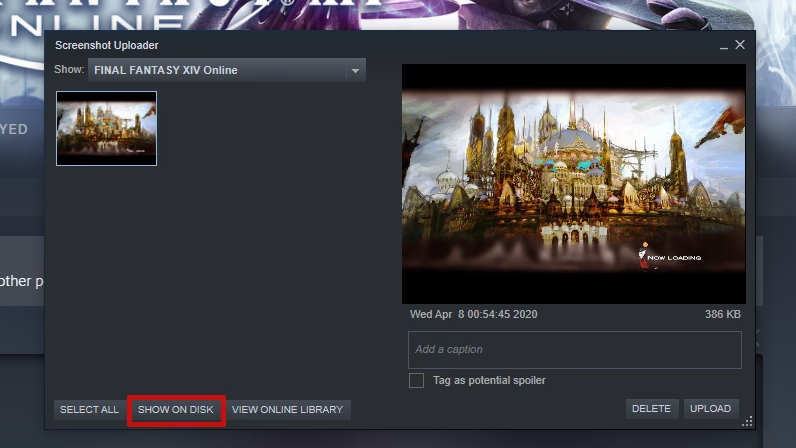
El Método Universal: La Tecla Mágica F12
La forma más rápida y directa de tomar una captura de pantalla en casi cualquier juego que ejecutes a través de Steam es utilizando la tecla por defecto: F12. Al presionar esta tecla en medio de tu partida, Steam realizará varias acciones de forma casi instantánea. Primero, oirás un sutil sonido de obturador de cámara (si tienes las notificaciones de sonido activadas) y verás una pequeña notificación en la esquina de la pantalla confirmando que la 'Captura de pantalla guardada'. Eso es todo. El momento ha sido capturado y guardado sin interrumpir tu juego.
Este método es universal para el ecosistema de Steam. No importa si estás jugando un título indie de arte pixelado o un blockbuster AAA; mientras el juego se ejecute a través del cliente de Steam y la Interfaz de Steam (Steam Overlay) esté activa, la tecla F12 será tu mejor aliada. Es la puerta de entrada al mundo de la fotografía virtual, accesible con un solo dedo.
Personalización: Elige tu Propia Tecla de Captura
Aunque F12 es el estándar, no es una regla inamovible. Steam entiende que cada jugador tiene su propia configuración y preferencias. Quizás la tecla F12 ya está asignada a una función importante en tu juego favorito, o simplemente te resulta incómoda de alcanzar en un momento de acción frenética. Afortunadamente, cambiarla es muy fácil.
Sigue estos sencillos pasos para personalizar tu tecla de acceso rápido para las capturas:
- Abre tu cliente de Steam.
- En la esquina superior izquierda, haz clic en 'Steam' y luego selecciona 'Parámetros' (o 'Preferencias' en macOS).
- En la ventana de Parámetros, busca y selecciona la pestaña 'En la partida' en el menú de la izquierda.
- Verás una sección llamada 'Teclas de acceso rápido de capturas de pantalla'. Haz clic en el cuadro de texto y presiona la nueva tecla o combinación de teclas que desees usar.
- ¡Listo! Cierra la ventana de Parámetros. La próxima vez que juegues, tu nueva tecla personalizada estará activa.
¿Dónde se Guardan Mis Obras de Arte Digital?
Has tomado varias capturas espectaculares, ¿y ahora qué? Encontrarlas es igual de sencillo, y Steam te ofrece múltiples vías para acceder a ellas, tanto dentro de la propia aplicación como directamente en los archivos de tu ordenador.
Acceso a través del Gestor de Capturas de Steam
Este es el método más común y amigable. El Gestor de Capturas es un centro de control donde puedes ver, administrar y subir tus imágenes.
- Desde el menú principal: Haz clic en 'Ver' en la barra de menú superior de Steam y luego selecciona 'Capturas'.
- Desde la página de un juego: Ve a tu Biblioteca, selecciona el juego del que tomaste las capturas y en la página principal del mismo, verás una sección de 'Capturas de pantalla' en el panel derecho. Puedes hacer clic en 'Administrar mis X capturas de pantalla' para abrir el gestor.
Una vez en el Gestor de Capturas, puedes filtrar las imágenes por juego, seleccionarlas, añadir un título o descripción, subirlas a tu perfil de Steam (haciéndolas públicas, solo para amigos o privadas) o eliminarlas. También hay un botón muy útil que dice 'Mostrar en disco', que te llevará directamente a la carpeta donde se encuentra el archivo de imagen original.
Acceso Directo en tu Disco Duro
Steam guarda una copia local de cada captura que tomas. Esto es fantástico porque te da el archivo original, a menudo en una calidad superior a la que se sube a la nube. Encontrar esta carpeta puede parecer un poco más técnico, pero sigue una estructura lógica. La ruta de archivo suele ser la siguiente:
C:\Program Files (x86)\Steam\userdata\[TU_ID_DE_USUARIO]\760\remote\[ID_DEL_JUEGO]\screenshots
Desglosemos esto: '[TU_ID_DE_USUARIO]' es un número único que identifica tu cuenta de Steam, y '[ID_DEL_JUEGO]' es el número que identifica al juego. Aunque parezca complicado, el botón 'Mostrar en disco' del Gestor de Capturas es el atajo perfecto para no tener que navegar por estas carpetas manualmente.
Nube vs. Local: Una Comparativa Esencial
Es importante entender la diferencia entre la captura que se sube a la Nube de Steam y la que se queda en tu disco duro. Cada una tiene sus propias ventajas.
| Característica | Captura Local (en tu PC) | Captura en la Nube de Steam |
|---|---|---|
| Calidad | Máxima calidad posible. Si activas la opción, se guarda una copia sin comprimir (PNG). | Se sube una versión comprimida (JPG) para optimizar el almacenamiento y la carga. |
| Accesibilidad | Solo accesible desde el ordenador donde se tomó. | Accesible desde cualquier dispositivo con acceso a tu perfil de Steam. |
| Almacenamiento | Utiliza el espacio de tu disco duro. | Utiliza el espacio de almacenamiento en la nube que te proporciona Steam. |
| Uso | Ideal para edición, fondos de pantalla o guardado personal en alta fidelidad. | Perfecto para compartir rápidamente en tu perfil, con amigos o en la comunidad. |
Consejos Avanzados para Maximizar la Calidad
Si te tomas en serio la calidad de tus capturas, hay una opción crucial que debes activar. Ve de nuevo a `Steam > Parámetros > En la partida`. Allí encontrarás una casilla que dice 'Guardar una copia sin comprimir'. Al marcarla, cada vez que presiones F12, Steam guardará dos archivos: el JPG habitual y una versión PNG de alta calidad y sin pérdida de compresión en una carpeta separada. Esta es la mejor manera de preservar cada detalle de tus momentos de juego.
Asegúrate también de que la Interfaz de Steam (Overlay) esté siempre activada para tus juegos (`Steam > Parámetros > En la partida > Activar la Interfaz de Steam...`), ya que es el motor que permite que esta y otras funcionalidades de Steam funcionen correctamente mientras juegas.
Preguntas Frecuentes (FAQ)
¿Puedo hacer capturas de juegos que no son de Steam pero que he añadido a mi biblioteca?
¡Sí! Una de las grandes ventajas de Steam es que si añades un juego externo a tu biblioteca ('Añadir un producto' > 'Añadir un juego que no es de Steam') y lo ejecutas a través de Steam, la Interfaz de Steam se activará sobre él. Esto significa que podrás usar F12 para tomar capturas de pantalla de la misma manera que lo harías con un juego nativo de la plataforma.
¿Las capturas ocupan mi espacio de almacenamiento en la Nube de Steam?
Sí, las capturas que subes a tu perfil utilizan parte del espacio de almacenamiento en la nube asignado a tu cuenta. Steam proporciona una cantidad generosa de espacio, pero no es ilimitado. Puedes gestionar tus capturas subidas desde tu perfil para liberar espacio si es necesario.
¿Se guardan las capturas si juego en modo Sin Conexión?
Absolutamente. Cuando juegas en modo Sin Conexión, las capturas se guardan localmente en tu disco duro. La próxima vez que te conectes a Internet, el Gestor de Capturas se abrirá automáticamente, mostrándote las imágenes que tomaste y dándote la opción de subirlas a la nube.
¿Cómo comparto una captura directamente con un amigo en el chat de Steam?
Aunque no puedes enviar el archivo directamente, el método más sencillo es subir la captura a tu perfil de Steam (puede ser de forma privada o solo para amigos) y luego pegar el enlace de esa captura en la ventana de chat. Tu amigo podrá verla al instante.
Si quieres conocer otros artículos parecidos a Guía Definitiva de Capturas de Pantalla en Steam puedes visitar la categoría Guías.