
21/05/2025
Para millones de jugadores en todo el mundo, Steam es la puerta de entrada a universos de entretenimiento sin fin. Sin embargo, como cualquier software complejo, a veces puede presentar problemas. Un cliente de Steam que se cierra inesperadamente, que no inicia, o que simplemente no funciona como debería en Windows 11 puede ser una fuente de gran frustración. Antes de pensar en la drástica medida de desinstalar y reinstalar todo, perdiendo potencialmente horas en la descarga de tus juegos favoritos, existe una solución mucho más elegante y eficiente: reparar el cliente de Steam. En esta guía completa, te llevaremos de la mano a través de los métodos más efectivos para solucionar los problemas de tu cliente de Steam, asegurando que vuelvas a tus partidas lo antes posible y sin perder ningún dato importante.
¿Por qué mi cliente de Steam funciona mal?
Antes de sumergirnos en las soluciones, es útil entender las posibles causas detrás de un cliente de Steam defectuoso. Los problemas pueden originarse por diversas razones, y conocerlas puede ayudarte a prevenir futuros inconvenientes.
- Archivos corruptos: Durante una actualización de Steam o de un juego, o incluso por un cierre incorrecto del sistema, algunos archivos esenciales del cliente pueden corromperse, impidiendo su correcto funcionamiento.
- Conflictos de software: A veces, programas de terceros como antivirus, firewalls o software de optimización del sistema pueden interferir con los procesos de Steam, causando inestabilidad.
- Caché de descargas sobrecargada o corrupta: Una caché llena de datos temporales antiguos o dañados puede provocar problemas con las descargas, las actualizaciones y el rendimiento general del cliente.
- Errores en el servicio de Steam: El 'Steam Client Service' es un proceso que se ejecuta en segundo plano y es crucial para el funcionamiento de la plataforma. Si este servicio falla, el cliente principal también lo hará.
- Problemas de permisos: Si Steam no tiene los permisos de administrador necesarios para escribir en sus propias carpetas o modificar archivos del sistema, pueden surgir todo tipo de errores.
El Método Principal: Reparar Steam con el Símbolo del Sistema (CMD)
Este es el método más recomendado y seguro para reparar el servicio de Steam. Utiliza una herramienta integrada en la propia instalación de Steam para verificar y corregir problemas sin tocar tus juegos. Es un proceso que se realiza a través de la línea de comandos, pero no te asustes, es mucho más sencillo de lo que parece. Sigue estos pasos al pie de la letra.
Paso 1: Abrir el Símbolo del Sistema como Administrador
Para que el comando de reparación funcione, necesita privilegios elevados. Por ello, es crucial ejecutar el Símbolo del Sistema en modo administrador.
- Haz clic en el botón de Inicio o presiona la tecla de Windows.
- Escribe "cmd" o "Símbolo del sistema" en la barra de búsqueda.
- En los resultados, haz clic derecho sobre "Símbolo del sistema" y selecciona la opción "Ejecutar como administrador".
- Si el Control de Cuentas de Usuario te pide permiso, haz clic en "Sí".
Paso 2: Localizar la Ruta de Instalación de Steam
El comando que ejecutaremos necesita saber dónde está instalado Steam en tu ordenador. Para la mayoría de los usuarios, la ruta por defecto es la siguiente:
C:\Program Files (x86)\SteamSin embargo, si instalaste Steam en otro disco duro o en una carpeta personalizada, necesitarás encontrar esa ruta. Una forma fácil de hacerlo es haciendo clic derecho en el acceso directo de Steam de tu escritorio, seleccionar "Propiedades" y copiar la ruta que aparece en el campo "Destino", excluyendo "Steam.exe".
Paso 3: Ejecutar el Comando de Reparación
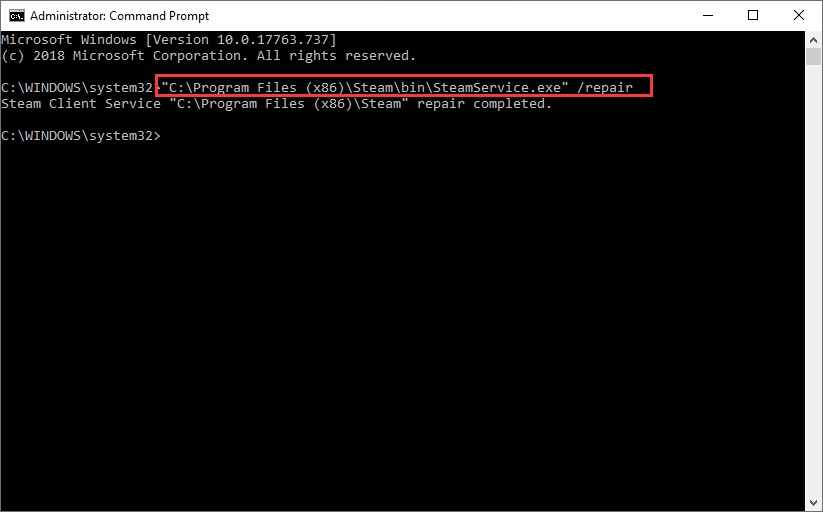
Ahora, en la ventana del Símbolo del Sistema que abriste como administrador, vas a escribir o pegar el siguiente comando. Recuerda encerrar la ruta completa entre comillas, especialmente si contiene espacios. Si tu ruta es la predeterminada, el comando es:
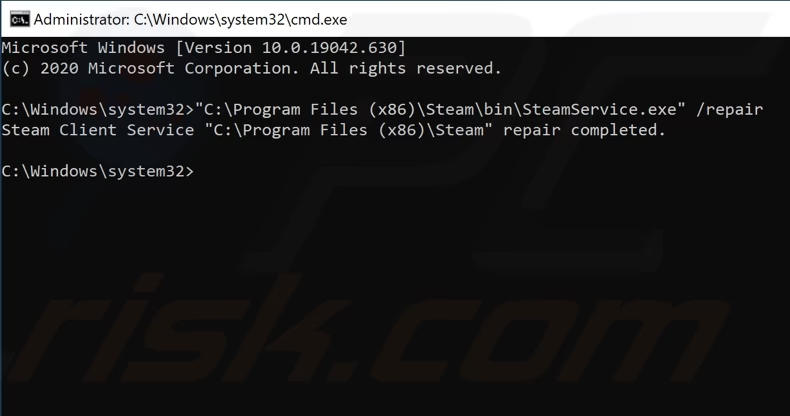
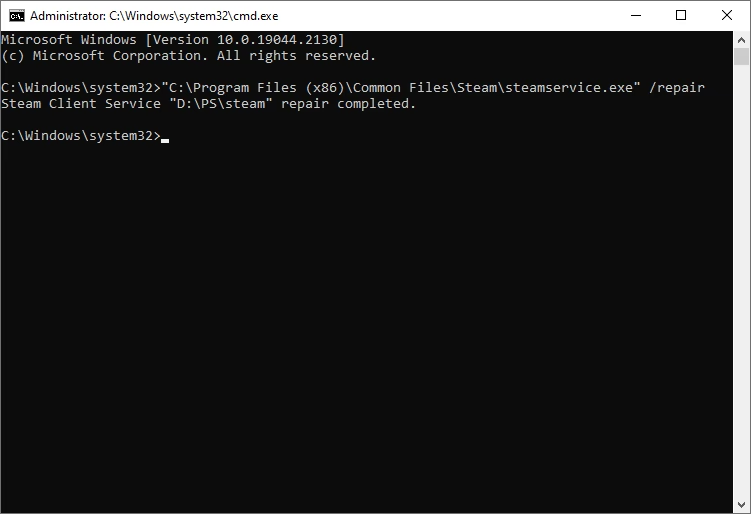
"C:\Program Files (x86)\Steam\bin\SteamService.exe" /repairSi tu ruta es diferente, simplemente reemplaza la parte entre comillas por tu ruta correcta, asegurándote de que apunte a la carpeta `bin` dentro de tu directorio de Steam y termine con `SteamService.exe`. Una vez escrito el comando, presiona la tecla Enter.
Paso 4: Esperar a que el Proceso Finalice
Después de presionar Enter, puede que veas una ventana que aparece y desaparece rápidamente, o puede que no parezca que suceda nada durante unos segundos o minutos. Ten paciencia. En segundo plano, Windows está ejecutando el servicio de reparar de Steam, el cual está verificando la integridad de sus archivos y servicios y corrigiendo cualquier problema que encuentre. El proceso suele ser rápido, pero depende de la velocidad de tu ordenador y del estado del cliente.
Paso 5: Reiniciar y Comprobar
Una vez que el cursor vuelva a parpadear en el Símbolo del Sistema, el proceso ha terminado. Cierra la ventana de CMD. Es recomendable reiniciar tu ordenador para asegurar que todos los cambios se apliquen correctamente. Tras el reinicio, abre Steam e inicia sesión. Comprueba si el problema que tenías se ha solucionado.
Alternativas y Soluciones Adicionales
Si el método anterior no resolvió tu problema, no te desanimes. Hay otras técnicas que puedes probar antes de recurrir a medidas más drásticas.
Limpiar la Caché de Descargas
Una caché corrupta es una causa común de problemas de descarga y rendimiento. Limpiarla es seguro y fácil.
- Abre Steam.
- Ve al menú "Steam" en la esquina superior izquierda y selecciona "Parámetros".
- En la nueva ventana, ve a la pestaña "Descargas".
- Haz clic en el botón "Borrar caché de descarga".
- Steam te pedirá confirmar y te informará que deberás iniciar sesión de nuevo. Acepta y espera a que el proceso termine.
Verificar la Integridad de los Archivos de un Juego
Si tu problema ocurre únicamente con un juego específico, el problema podría no estar en el cliente de Steam, sino en los archivos de ese juego. La verificación de integridad es la solución perfecta para esto.
- Abre tu Biblioteca de Steam.
- Haz clic derecho en el juego que te da problemas y selecciona "Propiedades".
- Ve a la pestaña "Archivos locales".
- Haz clic en "Verificar integridad de los archivos del juego...".
- Steam comparará los archivos del juego en tu PC con los de sus servidores y reemplazará cualquier archivo dañado o faltante.
Reinstalación Segura de Steam (Sin Perder tus Juegos)
Este debe ser tu último recurso. Si nada de lo anterior funciona, una reinstalación limpia puede ser la solución. Pero ¡cuidado! No tienes que volver a descargar todos tus juegos. Sigue este método para preservar tu carpeta steamapps.
- Cierra Steam completamente. Asegúrate de que no esté ejecutándose en la bandeja del sistema.
- Navega a tu carpeta de instalación de Steam (por ejemplo, `C:\Program Files (x86)\Steam`).
- Selecciona TODOS los archivos y carpetas DENTRO de este directorio, EXCEPTO la carpeta `steamapps` y el archivo `steam.exe`.
- Presiona la tecla Suprimir para eliminarlos.
- Una vez eliminados, haz doble clic en `steam.exe`. Steam comenzará a descargarse e instalarse de nuevo, pero al encontrar tu carpeta `steamapps` intacta, reconocerá todos tus juegos instalados.
Tabla Comparativa de Métodos de Solución
| Método | Dificultad | Tiempo Estimado | ¿Se pierden datos? |
|---|---|---|---|
| Reparar con CMD | Baja | 2-5 minutos | No |
| Limpiar Caché | Muy Baja | 1-2 minutos | No (solo se cierra la sesión) |
| Verificar Archivos de Juego | Muy Baja | Variable (depende del juego) | No |
| Reinstalación Segura | Media | 5-10 minutos | No, si se sigue el método |
Preguntas Frecuentes (FAQ)
¿Perderé mis juegos o mis partidas guardadas si reparo Steam?
No. Ninguno de los métodos descritos, incluyendo la reparación con CMD y la reinstalación segura, están diseñados para eliminar tus juegos. La carpeta `steamapps`, que contiene los datos de los juegos, se mantiene intacta. Las partidas guardadas suelen estar en la nube de Steam o en la carpeta "Mis Documentos", por lo que también están seguras.
El comando en CMD me da un error de "La ruta especificada no existe". ¿Qué hago?
Este error significa que la ruta que has puesto en el comando no es correcta. Asegúrate de haber localizado la carpeta de instalación de Steam correctamente y de haber escrito el comando sin errores tipográficos. Copiar y pegar la ruta suele ser la mejor opción para evitar fallos.
¿Esta guía funciona también para Windows 10?
Sí, absolutamente. Aunque el artículo está enfocado en Windows 11, los pasos para abrir el Símbolo del Sistema como administrador y los comandos a ejecutar son prácticamente idénticos en Windows 10.
He intentado todo y Steam sigue sin funcionar. ¿Y ahora qué?
Si después de probar todas estas soluciones tu problema persiste, podría tratarse de un problema más profundo con tu sistema operativo o un conflicto de hardware. En este punto, la mejor opción es contactar directamente con el Soporte de Steam. Ellos tienen herramientas de diagnóstico más avanzadas y pueden ofrecerte una solución personalizada.
En conclusión, un cliente de Steam que no funciona correctamente puede detener tu diversión, pero la solución suele estar al alcance de tu mano. Con la reparación mediante el Símbolo del Sistema, tienes una herramienta poderosa y segura para resolver la mayoría de los problemas comunes sin arriesgar tus preciadas instalaciones de juegos. ¡Ahora que tienes el conocimiento, puedes solucionar los problemas como un profesional y volver a lo que de verdad importa: jugar!
Si quieres conocer otros artículos parecidos a Guía Definitiva para Reparar Steam en Windows 11 puedes visitar la categoría Juegos.