
10/12/2013
En el vasto universo de los videojuegos para PC, Steam se erige como la plataforma reina, un lugar donde nuestras bibliotecas digitales crecen a un ritmo vertiginoso. Pero, ¿qué pasaría si pudieras combinar tu colección con la de tus amigos y familiares? Valve pensó en ello y nos trajo una de las funciones más queridas y a la vez desconocidas por muchos: el Préstamo Familiar de Steam. Esta increíble herramienta permite compartir tu biblioteca de juegos completa con hasta 5 cuentas en 10 dispositivos diferentes, abriendo la puerta a un sinfín de horas de diversión sin gastar un céntimo extra. Sin embargo, no es tan simple como pulsar un botón. Existen reglas, requisitos y ciertas restricciones que es fundamental conocer para sacarle el máximo partido. Acompáñanos en esta guía definitiva donde desentrañaremos todos los secretos para crear tu propio plan familiar en Steam.

- ¿Qué es exactamente el Préstamo Familiar de Steam?
- Primeros Pasos: Requisitos Indispensables para Compartir
- Guía Paso a Paso: Cómo Activar el Préstamo Familiar
- Las Reglas del Juego: Limitaciones y Puntos Clave
- Preguntas Frecuentes (FAQ)
- ¿Puedo elegir qué juegos de mi biblioteca compartir?
- ¿Qué pasa si el propietario quiere jugar mientras yo estoy usando su biblioteca?
- ¿Puedo jugar a los juegos de un amigo si él está conectado a Steam pero no está jugando?
- ¿Los logros y las partidas guardadas se mezclan?
- ¿Cómo puedo revocar el acceso a alguien?
¿Qué es exactamente el Préstamo Familiar de Steam?
Imagina que puedes prestarle un juego a un amigo como si fuera un cartucho o un disco físico, pero en el mundo digital. Esa es la esencia del Préstamo Familiar. Cuando autorizas a otra cuenta, esa persona verá todos tus juegos instalables en su propia biblioteca, listos para descargar y jugar. Del mismo modo, si esa persona te autoriza a ti, tú podrás acceder a su colección. Es un sistema de confianza mutua que fomenta el descubrir nuevos títulos y compartir experiencias.
La idea principal es que una biblioteca de juegos solo puede ser utilizada por una persona a la vez. Si tú, como propietario, decides jugar a cualquier título de tu colección, tendrás siempre la prioridad. Si en ese momento un amigo está usando tu biblioteca, Steam le notificará y le dará unos minutos para que compre el juego o cierre la sesión. Es un sistema justo que garantiza que el dueño siempre tenga el control sobre sus compras.
Primeros Pasos: Requisitos Indispensables para Compartir
Antes de lanzarte a configurar el préstamo, hay un requisito de seguridad no negociable que debes tener activado: Steam Guard. Esta es la capa de autenticación en dos pasos de Valve y es obligatoria para poder utilizar la función de compartir.
Activarla es muy sencillo:
- Abre tu cliente de Steam.
- En la esquina superior izquierda, haz clic en "Steam" y luego en "Parámetros".
- En la ventana que se abre, ve a la pestaña "Seguridad".
- Busca la opción "Estado de seguridad de Steam Guard" y asegúrate de que esté activado, ya sea por correo electrónico o, preferiblemente, a través de la aplicación móvil de Steam.
Además de este requisito técnico, existe uno de sentido común: la confianza. El proceso de autorización requiere que inicies sesión con tu cuenta en el ordenador de la otra persona (y viceversa). Jamás compartas tu contraseña y utiliza este sistema únicamente con familiares y amigos muy cercanos en los que confíes plenamente.
Guía Paso a Paso: Cómo Activar el Préstamo Familiar
Una vez cumplidos los requisitos, el proceso de activación es sorprendentemente rápido. Debes realizar estos pasos en el ordenador de la persona con la que quieres compartir tus juegos.
- Inicia Sesión: Cierra la sesión de tu amigo en su ordenador e inicia sesión con tu propia cuenta de Steam.
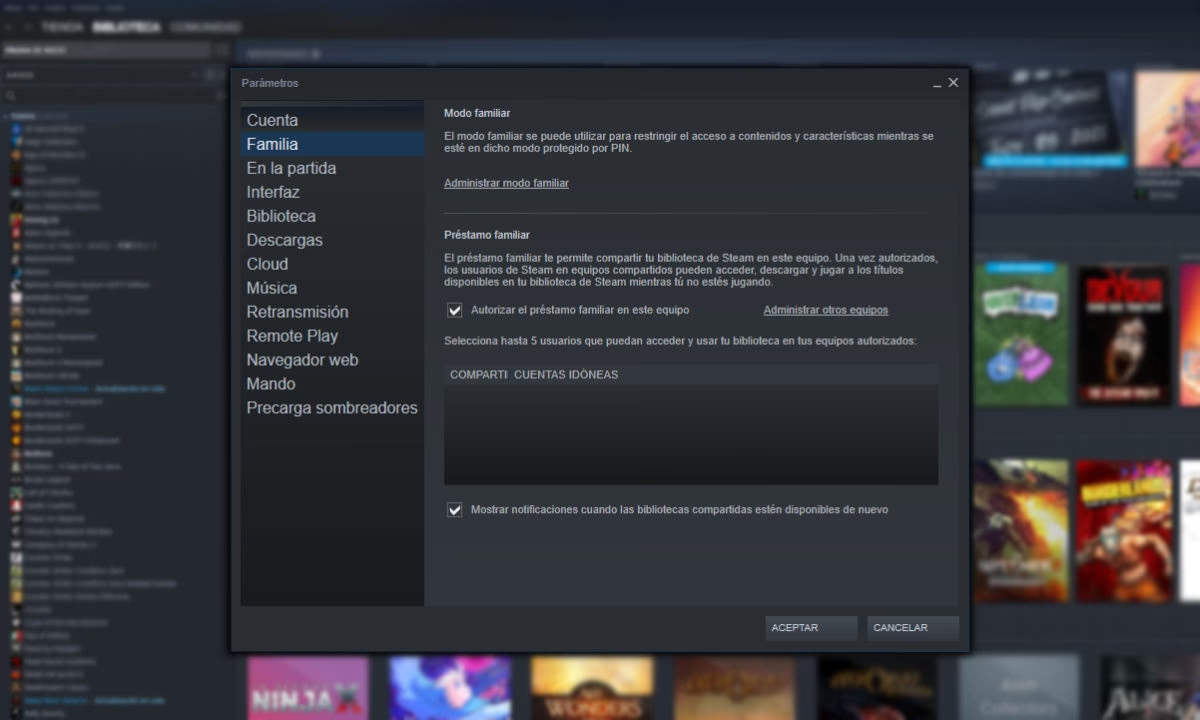
- Ve a Parámetros: Haz clic en "Steam" en el menú superior izquierdo y selecciona "Parámetros".
- Busca la Pestaña Familia: En el menú de la izquierda de la nueva ventana, haz clic en la opción "Familia".
- Autoriza el Dispositivo: Dentro de la sección "Préstamo familiar", verás una casilla que dice "Autorizar el préstamo familiar en este equipo". Márcala.
- Selecciona la Cuenta: Justo debajo, aparecerá una lista de las cuentas que han iniciado sesión previamente en ese ordenador. Selecciona la cuenta de tu amigo o familiar de la lista de "Cuentas autorizadas".
- Cierra Sesión y ¡Listo!: Cierra tu sesión y deja que tu amigo inicie sesión con su cuenta. Ahora, al ir a su biblioteca, verá una nueva sección con tus juegos, listos para ser instalados y jugados.
Recuerda que para que tú puedas jugar a los juegos de tu amigo, él deberá repetir exactamente el mismo proceso en tu ordenador, iniciando sesión con su cuenta y autorizando tu equipo y tu cuenta.
Las Reglas del Juego: Limitaciones y Puntos Clave
El Préstamo Familiar es una herramienta fantástica, pero tiene unas reglas muy claras que evitan abusos y gestionan las expectativas. Es crucial entenderlas para no llevarse sorpresas.
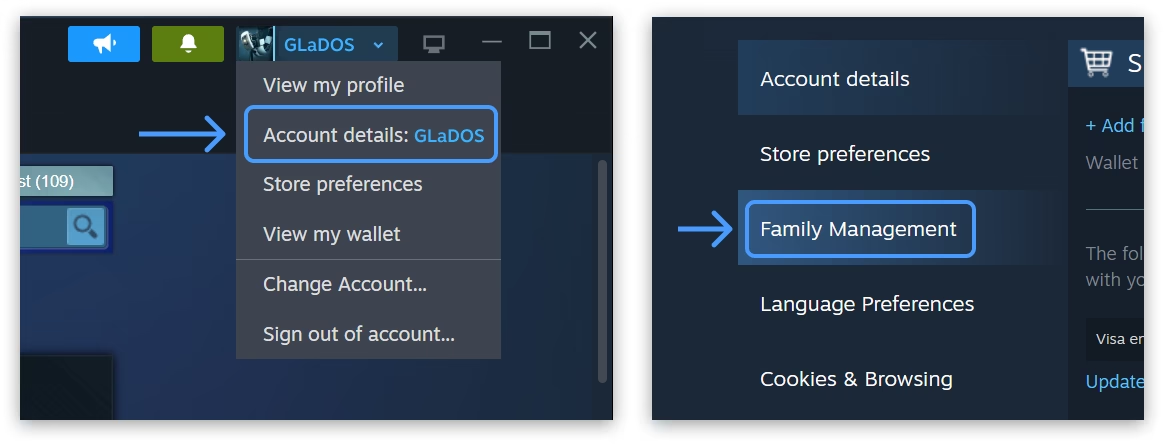
Tabla Comparativa: Propietario vs. Invitado
| Característica | Propietario de la Biblioteca | Invitado (Usuario del Préstamo) |
|---|---|---|
| Acceso a Juegos | Total e ininterrumpido a su propia biblioteca. | Accede a la biblioteca del propietario solo cuando este no la está usando. |
| Prioridad de Juego | Máxima. Si empieza a jugar, el invitado es expulsado de la sesión tras unos minutos. | Ninguna. Debe ceder el paso al propietario en todo momento. |
| DLC y Contenido Adicional | Posee y puede usar todo el contenido que compre. | No puede acceder a los DLC del propietario. Debe comprarlos para su propia cuenta. Los objetos de inventario (skins, etc.) no se comparten. |
| Logros y Partidas Guardadas | Conserva sus propios logros y partidas guardadas en su nube. | Gana sus propios logros y tiene sus propias partidas guardadas, separadas de las del propietario. |
| Sanciones por Trampas (VAC) | Si el invitado hace trampas, el propietario puede perder permanentemente el derecho a compartir ese juego y su cuenta puede ser sancionada. | Si comete trampas, tanto él como el propietario pueden perder el derecho al préstamo y recibir un baneo de VAC. |
Juegos que se Quedan Fuera de la Fiesta
No todos los juegos son compatibles con el Préstamo Familiar. La principal razón es la necesidad de cuentas o claves de terceros. Si un juego requiere que inicies sesión en una plataforma externa como Ubisoft Connect, EA App o una cuenta de Activision (como es el caso de Call of Duty), no podrá ser compartido. Esto se debe a que la licencia del juego está vinculada a esa cuenta externa, no solo a la de Steam. Otros juegos que a menudo quedan excluidos son aquellos que funcionan bajo un modelo de suscripción.
Preguntas Frecuentes (FAQ)
¿Puedo elegir qué juegos de mi biblioteca compartir?
No. El sistema es de todo o nada. Al autorizar a un usuario, le das acceso a toda tu biblioteca de juegos compatibles con el préstamo, no puedes seleccionar títulos individuales.
¿Qué pasa si el propietario quiere jugar mientras yo estoy usando su biblioteca?
El propietario siempre tiene prioridad. Recibirás una notificación en el juego que te avisará de que el dueño de la biblioteca necesita acceder a ella. Tendrás unos minutos para guardar tu progreso y cerrar el juego, o para comprarlo directamente desde la notificación y seguir jugando sin interrupciones.
¿Puedo jugar a los juegos de un amigo si él está conectado a Steam pero no está jugando?
Sí. Mientras el propietario no esté ejecutando ningún juego de su propia biblioteca, esta estará libre para que cualquiera de los usuarios autorizados la utilice.
¿Los logros y las partidas guardadas se mezclan?
No, y esta es una de las grandes ventajas. Cada jugador obtiene sus propios logros en su propio perfil y sus partidas se guardan de forma independiente en su propia cuenta de Steam Cloud. Tu progreso es solo tuyo.
¿Cómo puedo revocar el acceso a alguien?
Es muy fácil. Simplemente ve a Steam > Parámetros > Familia. Allí verás un botón de "Gestionar otros ordenadores...". Al hacer clic, podrás ver una lista de todas las cuentas y dispositivos que has autorizado y revocar el acceso a cualquiera de ellos con un solo clic.
Si quieres conocer otros artículos parecidos a Plan Familiar de Steam: Comparte tu biblioteca puedes visitar la categoría Guías.