
10/03/2017
El mundo del gaming en Linux ha experimentado una transformación radical en los últimos años. Lo que antes era un nicho para entusiastas de la tecnología se ha convertido en una plataforma robusta y viable para jugadores de todo tipo. Gran parte de este mérito recae sobre los hombros de Valve, la compañía detrás de Steam, y su revolucionaria herramienta: Proton. Si alguna vez pensaste que usar Linux significaba renunciar a tu biblioteca de juegos de Windows, prepárate para cambiar de opinión. En este artículo te guiaremos a través de todo el proceso para instalar Steam, habilitar la compatibilidad con juegos de Windows a través de Steam Play y optimizar tu sistema para una experiencia de juego excepcional.
Conceptos Fundamentales: Proton y Steam Play
Antes de sumergirnos en los pasos prácticos, es crucial entender las tecnologías que hacen posible esta magia. No te preocupes, lo explicaremos de una forma sencilla y directa.
¿Qué es Proton?
Imagina a Proton como un traductor universal increíblemente avanzado. Su trabajo es tomar las instrucciones y llamadas de un juego diseñado para Windows (como las que usan DirectX) y traducirlas en tiempo real a un lenguaje que tu sistema Linux pueda entender (como Vulkan). Proton es una "capa de compatibilidad" desarrollada por Valve, basada en el popular proyecto Wine. La gran ventaja de Proton es que Valve lo ha optimizado específicamente para videojuegos, integrando mejoras de rendimiento y soluciones a problemas comunes, haciendo que el proceso sea casi invisible para el usuario final.
¿Qué es Steam Play?
Si Proton es el motor, Steam Play es el chasis que lo integra todo. Steam Play es la función dentro del cliente de Steam que te permite, con un par de clics, utilizar Proton para instalar y ejecutar juegos que oficialmente solo están disponibles para Windows. Es la interfaz que une la potencia de Proton con tu biblioteca de juegos, simplificando un proceso que antes requería configuraciones manuales complejas.
Juegos Nativos vs. Juegos con Proton
Es importante diferenciar entre dos tipos de juegos que puedes disfrutar en Linux:
- Juegos Nativos: Son aquellos desarrollados y compilados específicamente para funcionar en Linux. En teoría, ofrecen el mejor rendimiento y la mayor estabilidad, ya que no necesitan ninguna capa de traducción.
- Juegos con Proton: Son los juegos de Windows que ejecutas a través de la capa de compatibilidad. Gracias a las constantes mejoras, muchos de estos juegos funcionan tan bien, o incluso mejor, que en su sistema operativo nativo.
Paso a Paso: Instalando Steam y Activando Steam Play
Ahora que conocemos la teoría, vamos a la práctica. Te mostraremos cómo instalar Steam en distribuciones basadas en Debian/Ubuntu (una de las familias más populares) y cómo activar Steam Play.
1. Instalación de Steam
La forma más sencilla de instalar Steam es a través de su paquete oficial. Sigue estos pasos en tu terminal:
- Descarga el instalador: Primero, visita el sitio web oficial de Steam y descarga el archivo
.debpara Linux. Alternativamente, puedes usar un comando comowgetsi prefieres la terminal. - Haz ejecutable el instalador: Navega hasta la carpeta donde descargaste el archivo (normalmente 'Descargas') y otorga permisos de ejecución. Aunque con los paquetes .deb, el siguiente paso es suficiente.
- Instala el paquete: Ejecuta el siguiente comando. Se te pedirá tu contraseña de administrador.
sudo dpkg -i steam_latest.deb - Resuelve dependencias: Es muy común que la instalación inicial falle por falta de algunas librerías. No te preocupes, se soluciona fácilmente con el siguiente comando, que buscará e instalará todo lo que Steam necesita:
sudo apt-get install -f
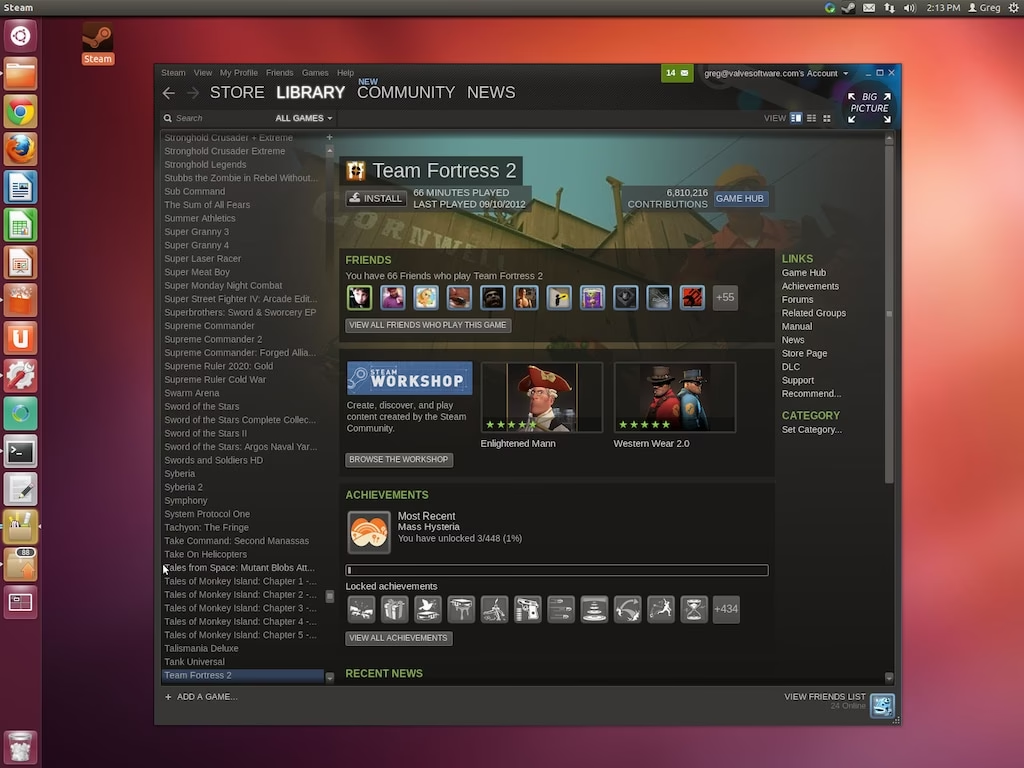
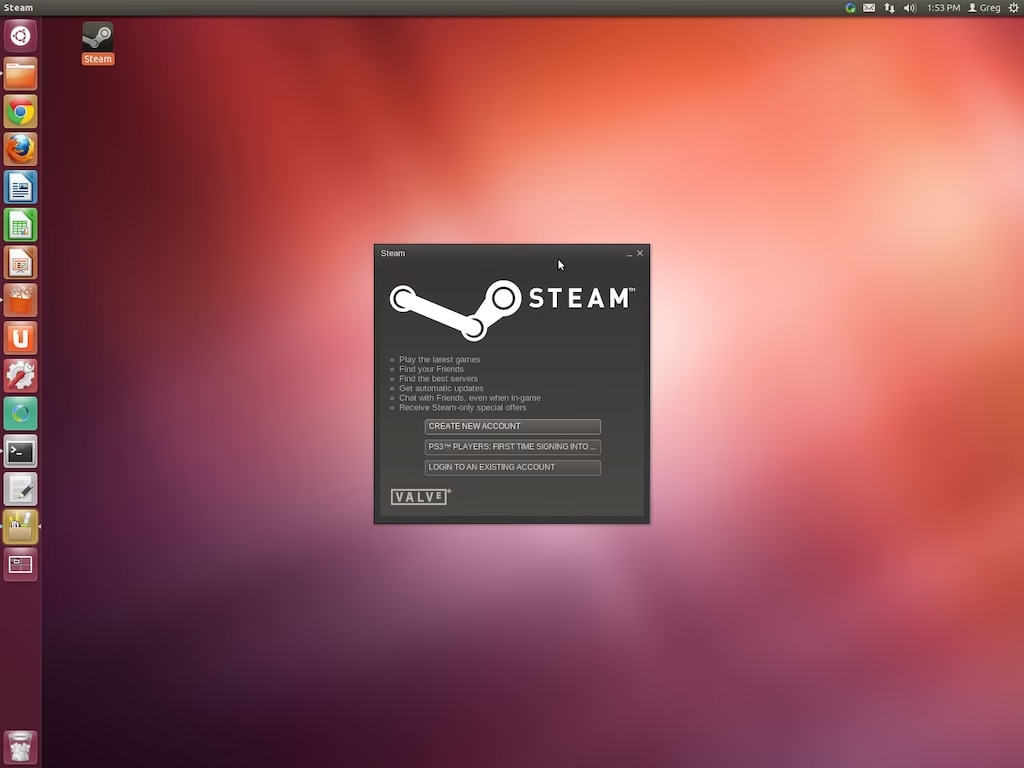
Una vez completado, podrás encontrar Steam en tu menú de aplicaciones. La primera vez que lo inicies, descargará las actualizaciones necesarias y te pedirá que inicies sesión con tu cuenta.
2. Habilitando la Magia de Steam Play
Con Steam instalado y tu sesión iniciada, solo nos separan unos pocos clics de un catálogo de juegos inmenso.
- Abre los Ajustes: En la esquina superior izquierda del cliente de Steam, haz clic en el menú "Steam" y selecciona "Parámetros".
- Ve a la sección Steam Play: En la ventana de Parámetros, busca y selecciona la pestaña "Steam Play" en la columna de la izquierda.
- Activa la compatibilidad: Verás dos casillas de verificación. La primera, "Activar Steam Play para los títulos compatibles", ya suele estar marcada. La que nos interesa es la segunda: "Activar Steam Play para todos los demás títulos". Marca esta casilla.
- Selecciona una versión de Proton: Justo debajo, se habilitará un menú desplegable. Por lo general, es recomendable dejar la versión más reciente de Proton seleccionada, ya que suele incluir las últimas mejoras de compatibilidad y rendimiento. Sin embargo, en casos específicos, podrías necesitar usar una versión anterior para un juego concreto.
- Reinicia Steam: Al hacer clic en "Aceptar", Steam te pedirá que lo reinicies para aplicar los cambios. ¡Hazlo y listo!
A partir de este momento, cuando navegues por tu biblioteca, verás que los juegos de Windows ahora tienen un botón de "Instalar" disponible. El proceso de descarga e instalación es idéntico al de cualquier otro juego.
Prácticas Recomendadas para una Experiencia de Juego Óptima
Activar Steam Play es solo el comienzo. Para asegurarte de tener la mejor experiencia posible, considera estas prácticas y optimizaciones.
Verifica la Compatibilidad con ProtonDB
Antes de comprar o instalar un juego, tu mejor amigo será el sitio web ProtonDB. Es una base de datos masiva mantenida por la comunidad donde los usuarios informan qué tan bien funciona cada juego de Steam en Linux a través de Proton. Los juegos se clasifican con un sistema de medallas:
- Platino: Funciona perfectamente desde el primer momento.
- Oro: Funciona perfectamente después de realizar pequeños ajustes.
- Plata: Funciona, pero tiene problemas menores que no impiden jugar.
- Bronce: Apenas se puede jugar, se cuelga o tiene problemas graves.
- Roto (Borked): El juego no se inicia o es injugable.
Consultar ProtonDB te ahorrará tiempo y posibles frustraciones, además de ofrecerte soluciones a problemas comunes que otros usuarios ya han resuelto.
Mantén tu Sistema y Drivers Actualizados
Esto es fundamental. Un sistema actualizado garantiza que tienes las últimas mejoras de estabilidad y seguridad. Pero lo más importante para el gaming son los controladores gráficos:
- Usuarios de AMD/Intel: Asegúrense de tener la última versión de los drivers Mesa. Estos suelen actualizarse junto con el kernel de tu sistema.
- Usuarios de NVIDIA: Es altamente recomendable utilizar los controladores privativos de NVIDIA para obtener el mejor rendimiento. Instálalos a través del gestor de controladores de tu distribución.
Tabla Comparativa: Juegos Nativos vs. Juegos con Proton
| Característica | Juegos Nativos de Linux | Juegos de Windows con Proton |
|---|---|---|
| Rendimiento | Generalmente óptimo y estable desde el diseño. | Puede variar, pero a menudo es excelente, a veces incluso superando el rendimiento en Windows. |
| Compatibilidad | Garantizada al 100% por el desarrollador. | No garantizada, depende de Proton y el hardware. La mayoría de los títulos populares funcionan bien. |
| Catálogo | Limitado, aunque en crecimiento. | Inmenso, abarca casi todo el catálogo de juegos de Windows en Steam. |
| Instalación | Directa y sencilla a través de Steam. | Igualmente transparente a través de Steam Play, sin pasos adicionales para el usuario. |
Personalización Avanzada y Solución de Problemas
A veces, un juego puede necesitar un pequeño empujón para funcionar correctamente. Steam ofrece herramientas para ello.
Forzar una Versión Específica de Proton
Si un juego que antes funcionaba deja de hacerlo tras una actualización de Proton, o si lees en ProtonDB que funciona mejor con una versión más antigua, puedes forzarla para ese juego en específico:
- Haz clic derecho sobre el juego en tu biblioteca y selecciona "Propiedades".
- Ve a la pestaña "Compatibilidad".
- Marca la casilla "Forzar el uso de una herramienta de compatibilidad de Steam Play específica".
- Selecciona la versión de Proton que desees en el menú desplegable.
Preguntas Frecuentes (FAQ)
¿Necesito saber de programación o usar mucho la terminal para jugar en Linux?
Absolutamente no. Gracias a Steam Play y Proton, la experiencia es tan sencilla como en Windows. Instalas Steam, activas una opción y empiezas a jugar. La terminal solo fue necesaria para la instalación inicial.
¿Todos los juegos de Windows funcionan con Proton?
No todos, pero sí una abrumadora mayoría. Los principales problemas suelen estar en juegos con sistemas anti-trampas (anti-cheat) muy agresivos a nivel de kernel, aunque Valve y los desarrolladores están trabajando constantemente para mejorar la compatibilidad en este frente.
¿Usar Proton afecta mucho el rendimiento de los juegos?
Depende del juego. En muchos casos, el rendimiento es prácticamente idéntico al de Windows. En algunos, puede ser ligeramente inferior, y en otros, gracias a la eficiencia de Linux y Vulkan, ¡puede ser incluso superior! El desarrollo es constante, y cada nueva versión de Proton trae mejoras de rendimiento.
¿Es legal usar Proton?
Totalmente. Proton es una herramienta oficial desarrollada y distribuida por Valve dentro de su propio cliente de Steam. Estás utilizando una función oficial para jugar a los juegos que has comprado legalmente.
Conclusión
La era en la que jugar en Linux era una tarea complicada y limitada ha quedado atrás. Con herramientas como Steam Play y Proton, Valve no solo ha abierto las puertas de un catálogo de miles de juegos a los usuarios de Linux, sino que también ha consolidado la plataforma como un ecosistema de primera clase para los videojuegos. Siguiendo los pasos de esta guía, estarás perfectamente equipado para transformar tu máquina Linux en un potente centro de juegos, disfrutando de tus títulos favoritos con la libertad y el control que solo el software de código abierto puede ofrecer. ¡Es el mejor momento para ser un gamer en Linux!
Si quieres conocer otros artículos parecidos a Guía Definitiva para Activar Steam Play en Linux puedes visitar la categoría Juegos.