
18/11/2015
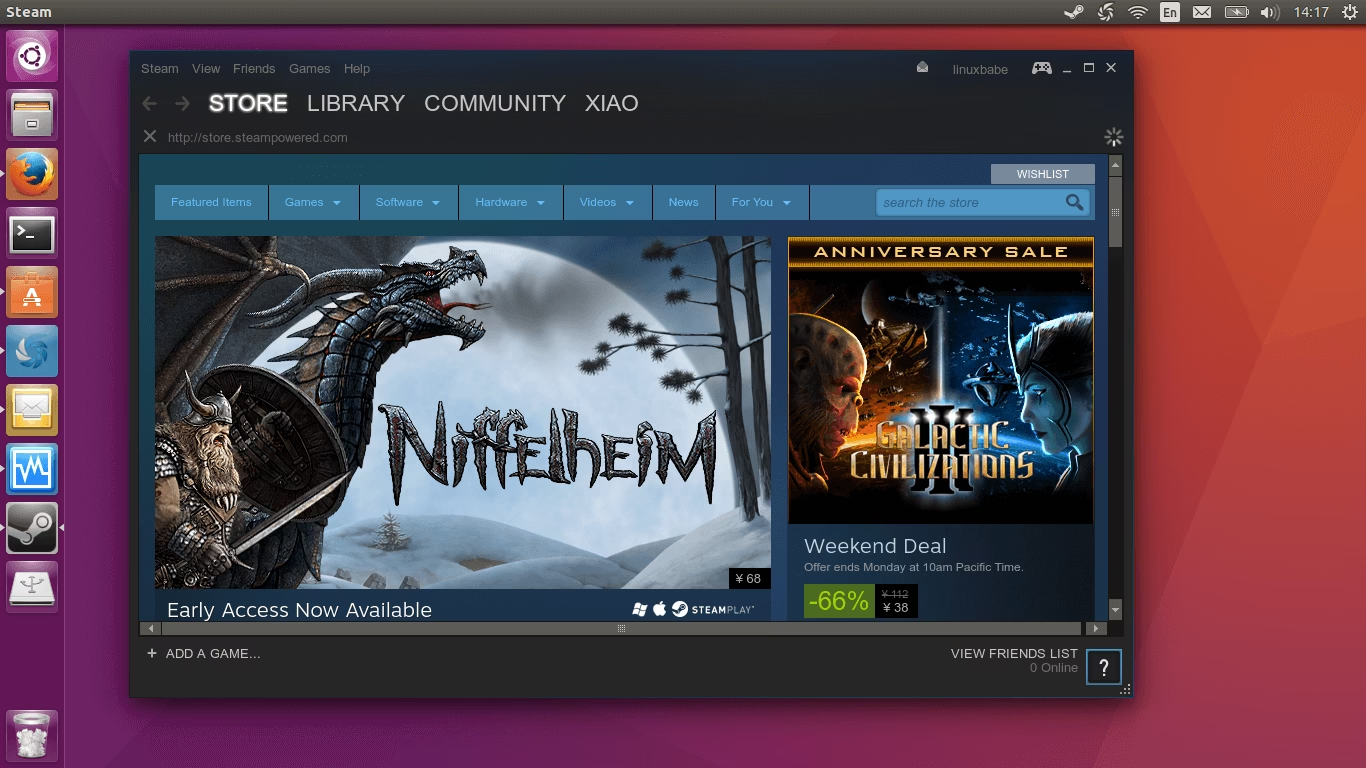
El mundo de los videojuegos en Linux ha experimentado una transformación radical en los últimos años, y gran parte de esa revolución se debe a una plataforma: Steam. Lejos quedaron los días en que usar un sistema como Ubuntu significaba renunciar a miles de títulos populares. Hoy, gracias a Valve, la empresa detrás de Steam, jugar en Linux no solo es posible, sino que es una experiencia fluida y accesible para millones de usuarios. Si eres nuevo en Ubuntu o simplemente quieres dar el salto al gaming en software libre, esta es la guía que necesitas. Aquí te llevaremos de la mano para instalar, configurar y optimizar Steam en tu sistema, abriendo las puertas a una biblioteca de juegos casi infinita.
¿Qué es Steam y por qué es tan importante para Linux?
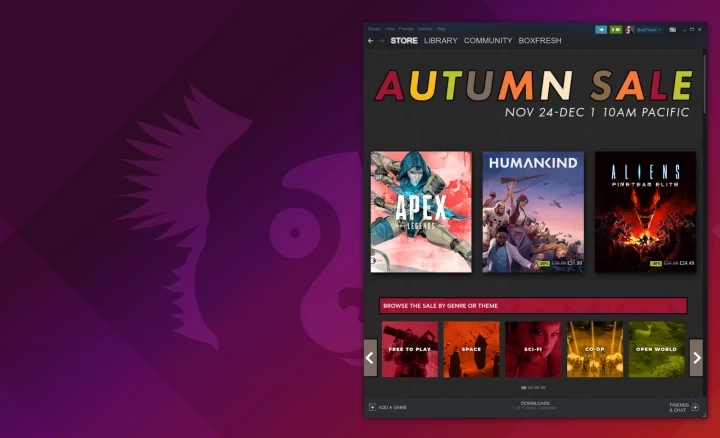
Para quienes no estén familiarizados, Steam es la plataforma de distribución digital de videojuegos más grande del mundo. Piénsalo como una gigantesca tienda online y biblioteca para tus juegos de PC. A través de su cliente, puedes comprar, descargar, instalar, actualizar y organizar todos tus títulos. Pero Steam es mucho más que una tienda; es también una red social para jugadores, donde puedes agregar amigos, unirte a comunidades, chatear por voz mientras juegas y compartir tus logros.
Su importancia para el ecosistema Linux es monumental. Durante años, la principal barrera para que muchos usuarios adoptaran sistemas operativos como Ubuntu era la falta de compatibilidad con los videojuegos más populares, que eran desarrollados casi exclusivamente para Windows. Valve cambió las reglas del juego al lanzar un cliente nativo de Steam para Linux y, más importante aún, al desarrollar una increíble herramienta llamada Proton (integrada en una función llamada Steam Play), que actúa como una capa de compatibilidad para ejecutar juegos de Windows en Linux de manera casi perfecta y sin configuraciones complejas por parte del usuario.
Métodos de Instalación de Steam en Ubuntu
Existen varias formas de instalar el cliente de Steam en Ubuntu. Cada método tiene sus particularidades, pero todos te llevarán al mismo resultado: tener Steam funcionando en tu sistema. A continuación, detallamos los más comunes, desde el más sencillo para principiantes hasta los que ofrecen un poco más de control.
Método 1: Desde el Centro de Software de Ubuntu (Recomendado para principiantes)
La forma más directa y sencilla para la mayoría de los usuarios es utilizar el Centro de Software que viene preinstalado en Ubuntu. Este método utiliza paquetes Snap, que son contenedores de software que incluyen todas las dependencias necesarias, garantizando una instalación limpia y sin problemas.
- Abre el Centro de Software: Búscalo en tu menú de aplicaciones (suele tener un ícono de una bolsa de compras naranja).
- Busca "Steam": Usa la barra de búsqueda en la parte superior y escribe "Steam".
- Selecciona e Instala: Verás una entrada para "Steam". Haz clic en ella y luego en el botón "Instalar". El sistema te pedirá tu contraseña de usuario para autorizar la instalación.
- ¡Listo!: Una vez finalizado el proceso, podrás encontrar Steam en tu menú de aplicaciones y lanzarlo desde allí.
Método 2: Usando la Terminal con el Repositorio Oficial (APT)
Para aquellos que prefieren la velocidad y el control de la línea de comandos, instalar Steam a través de APT es el método tradicional y muy fiable. Este proceso asegura que obtienes la versión empaquetada específicamente para la arquitectura de Debian/Ubuntu.
- Actualiza tus repositorios: Es una buena práctica asegurarse de que tu lista de paquetes está al día. Abre una terminal (puedes usar el atajo Ctrl + Alt + T) y ejecuta:
sudo apt update - Habilita el repositorio "multiverse": Steam y algunos de sus componentes son software propietario, por lo que residen en el repositorio `multiverse` de Ubuntu. La mayoría de las instalaciones ya lo tienen habilitado, pero para asegurarte, ejecuta el siguiente comando:
sudo add-apt-repository multiverse - Instala Steam: Ahora, con todo preparado, instala el paquete de Steam con este comando:
sudo apt install steam - Lanza la aplicación: Una vez instalado, puedes ejecutar Steam escribiendo
steamen la terminal o buscándolo en tu menú de aplicaciones.
Método 3: Descargando el Paquete .deb Oficial
Este método implica descargar manualmente el archivo de instalación (.deb) desde el sitio web de Steam. Es útil si los otros métodos fallan o si necesitas una versión específica por alguna razón.
- Descarga el paquete: Puedes hacerlo desde el navegador o directamente desde la terminal con el comando `wget`:
wget -O ~/steam.deb https://repo.steampowered.com/steam/archive/precise/steam_latest.deb
Este comando descargará el archivo `steam_latest.deb` y lo guardará en tu carpeta de inicio con el nombre `steam.deb`. - Instala el paquete: Navega hasta donde descargaste el archivo (si usaste el comando anterior, ya estás en el lugar correcto) y utiliza `dpkg` para instalarlo:
sudo dpkg -i steam.deb - Resuelve dependencias (si es necesario): A veces, `dpkg` no instala automáticamente las dependencias. Si encuentras errores, ejecuta el siguiente comando para que APT los solucione por ti:
sudo apt --fix-broken install
Tabla Comparativa de Métodos de Instalación
| Característica | Centro de Software (Snap) | Terminal (APT) | Paquete .deb Manual |
|---|---|---|---|
| Facilidad de Uso | Muy Alta | Media | Baja |
| Nivel de Control | Bajo | Alto | Muy Alto |
| Aislamiento del Sistema | Alto (más seguro) | Bajo (integración nativa) | Bajo (integración nativa) |
| Actualizaciones | Automáticas en segundo plano | Controladas por el usuario (`apt upgrade`) | Manuales |
Configuración Inicial y Primeros Pasos
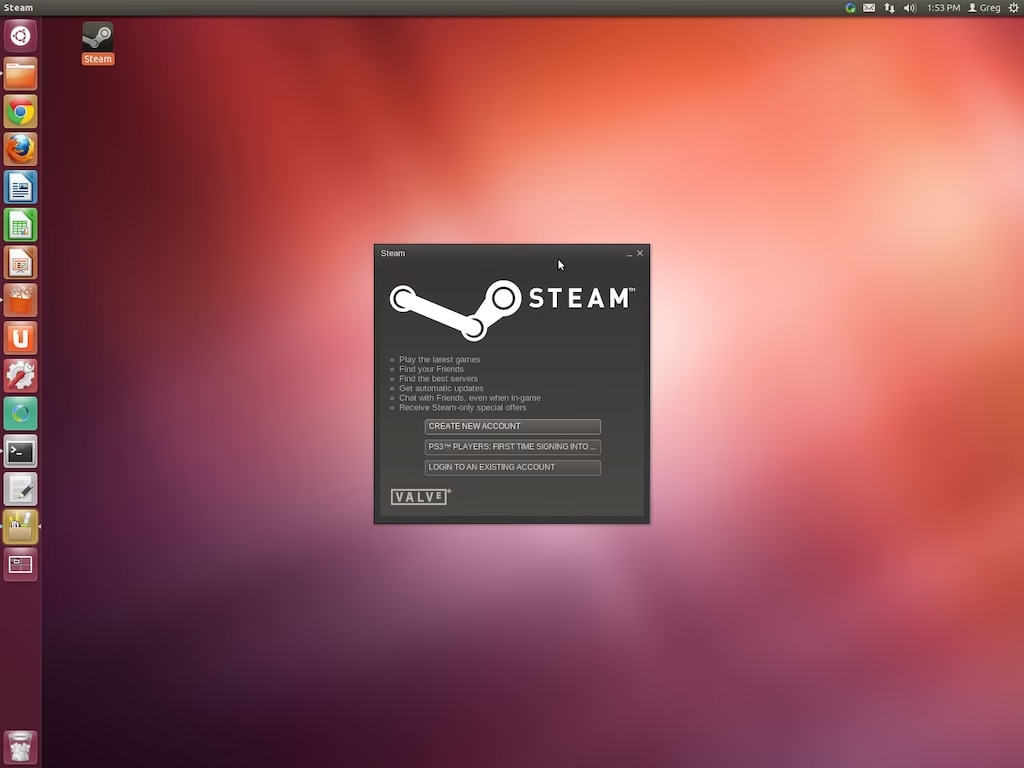
Independientemente del método que hayas elegido, la primera vez que ejecutes Steam, este iniciará un proceso de actualización. Descargará los últimos componentes necesarios para su funcionamiento. Este proceso puede tardar unos minutos, así que ten paciencia. Una vez completado, verás la ventana de inicio de sesión. Si ya tienes una cuenta de Steam, introduce tus credenciales. Si no, puedes crear una cuenta gratuita directamente desde el cliente.
¡La Magia de Proton! Cómo Jugar Títulos de Windows con Steam Play
Aquí es donde la experiencia de juego en Ubuntu realmente brilla. Gracias a Steam Play y su capa de compatibilidad Proton, puedes instalar y jugar una gran cantidad de juegos diseñados exclusivamente para Windows. Activar esta función es muy sencillo:
- Con Steam abierto, ve al menú superior y haz clic en "Steam", luego en "Parámetros" (o "Settings").
- En la nueva ventana, busca la sección "Compatibilidad" (o "Compatibility") en el menú de la izquierda.
- Marca la casilla que dice "Activar Steam Play para todos los demás títulos" ("Enable Steam Play for all other titles").
- Steam te recomendará reiniciar el cliente para aplicar los cambios. Acepta y espera a que se reinicie.
¡Eso es todo! A partir de ahora, cuando navegues por tu biblioteca, verás el botón "Instalar" en todos tus juegos, incluidos los que no tienen soporte nativo para Linux. Al hacer clic, Steam descargará y configurará automáticamente la versión de Proton necesaria para ese juego. El rendimiento en la mayoría de los casos es sorprendentemente bueno, a menudo comparable con la ejecución en Windows.
Cómo Desinstalar Steam de Ubuntu
Si en algún momento decides que ya no necesitas Steam, desinstalarlo es tan fácil como instalarlo. El comando a utilizar dependerá del método que usaste para la instalación:
- Si instalaste desde el Centro de Software (Snap):
sudo snap remove steam - Si instalaste con APT desde la terminal:
sudo apt remove steam
Para una limpieza más profunda, eliminando también las dependencias que ya no se usan, puedes ejecutar:sudo apt autoremove
Ten en cuenta que estos comandos solo eliminan el cliente de Steam. Tus juegos descargados y datos de usuario permanecerán en tu carpeta de inicio (generalmente en `~/.steam/` o `~/.var/app/com.valvesoftware.Steam/`). Si deseas liberar ese espacio, deberás eliminar esas carpetas manualmente.
Preguntas Frecuentes (FAQ)
¿Necesito instalar drivers especiales para jugar en Ubuntu?
Sí, para obtener el mejor rendimiento es crucial tener los controladores gráficos correctos. Si tienes una tarjeta gráfica NVIDIA, se recomienda encarecidamente instalar los controladores propietarios desde la aplicación "Software y actualizaciones" > "Controladores adicionales" de Ubuntu. Los usuarios de AMD y los gráficos integrados de Intel generalmente tienen un excelente soporte listo para usar con los controladores de código abierto que vienen con el sistema.
¿Funcionan absolutamente todos los juegos de Windows con Proton?
No todos, pero la lista de juegos compatibles es enorme y crece cada día. Los juegos con sistemas anti-trampas (anti-cheat) muy agresivos suelen ser los más problemáticos. Para verificar la compatibilidad de un juego específico antes de comprarlo, la comunidad ha creado el sitio web ProtonDB, donde los usuarios reportan su experiencia y posibles soluciones para hacer funcionar cada título.
¿Instalar Steam ralentizará mi sistema?
El cliente de Steam solo consume recursos cuando está abierto. Si lo cierras por completo, no tendrá ningún impacto en el rendimiento de tu sistema. Mientras juegas, el consumo de recursos será similar al que tendrías en cualquier otro sistema operativo.
Si quieres conocer otros artículos parecidos a Guía Definitiva para Instalar Steam en Ubuntu puedes visitar la categoría Juegos.