
29/01/2020
Para millones de jugadores en todo el mundo, Steam es la puerta de entrada a universos de entretenimiento sin fin. Sin embargo, pocas cosas son tan frustrantes como hacer doble clic en su icono y encontrarse con una ventana congelada o un mensaje de error que dice "Steam no responde". Este problema, a menudo acompañado del error "Steam Client Bootstrapper no responde", puede aparecer al iniciar sesión, al abrir la tienda o incluso en medio de una partida. Afortunadamente, no tienes por qué resignarte a no poder jugar. Este es un problema común con múltiples causas y, por lo tanto, múltiples soluciones. En esta guía completa, te guiaremos a través de una serie de métodos probados, desde los más sencillos hasta los más técnicos, para que puedas diagnosticar y reparar tu cliente de Steam y volver a la acción lo antes posible.
Primeros Pasos: Soluciones Rápidas y Esenciales
Antes de sumergirnos en configuraciones complejas, es fundamental empezar por lo más básico. A menudo, los problemas informáticos más molestos se resuelven con las acciones más simples. No subestimes el poder de un buen reinicio.
1. Reinicia Steam y tu Ordenador
Suena obvio, pero es el primer paso obligado. Un proceso de Steam puede haberse quedado "colgado" en segundo plano, impidiendo que el programa se inicie correctamente. Cierra Steam completamente y vuelve a abrirlo.
- Haz clic en "Steam" en la esquina superior izquierda de la ventana del cliente y selecciona "Salir".
- Si la ventana no responde, abre el Administrador de Tareas (presionando Ctrl + Shift + Esc).
- En la pestaña "Procesos", busca cualquier proceso relacionado con Steam (como steam.exe, Steam Client Bootstrapper, etc.).
- Selecciónalos y haz clic en "Finalizar tarea".
- Una vez que te asegures de que no hay ningún proceso de Steam en ejecución, intenta abrir la aplicación de nuevo.
Si esto no funciona, reinicia tu ordenador por completo. Un reinicio completo limpia la memoria RAM y cierra todos los procesos que podrían estar causando un conflicto.
2. Ejecuta Steam como Administrador
A veces, Steam necesita permisos elevados para funcionar correctamente, especialmente después de una actualización del sistema operativo o del propio cliente. Ejecutarlo como administrador le otorga los permisos necesarios para acceder a archivos y realizar cambios en el sistema que de otro modo se le denegarían.
- Haz clic derecho en el acceso directo de Steam en tu escritorio.
- Selecciona "Ejecutar como administrador".
Si esto soluciona el problema, puedes configurarlo para que siempre se ejecute con estos privilegios:
- Haz clic derecho en el acceso directo de Steam y selecciona "Propiedades".
- Ve a la pestaña "Compatibilidad".
- Marca la casilla que dice "Ejecutar este programa como administrador".
- Haz clic en "Aplicar" y luego en "Aceptar".
Limpieza y Mantenimiento de Archivos de Steam
Si los reinicios no han funcionado, es probable que el problema resida en archivos corruptos o mal configurados dentro de la propia instalación de Steam. Las siguientes soluciones se centran en limpiar y reparar estos archivos.
3. Borrar la Caché de Descargas
Steam utiliza una carpeta de caché para almacenar datos temporales de descargas y actualizaciones de juegos. Si estos archivos se corrompen, pueden causar todo tipo de problemas de rendimiento, incluyendo el bloqueo del cliente.
- Abre Steam y ve a "Steam" en la esquina superior izquierda.
- Selecciona "Parámetros" (o "Settings").
- En el menú de la izquierda, haz clic en la pestaña "Descargas".
- En la parte inferior, encontrarás un botón que dice "Borrar caché de descarga". Haz clic en él.
- Steam te pedirá confirmación. Acepta y el programa se reiniciará, pidiéndote que inicies sesión de nuevo.
4. Reparar el Servicio de Steam
El servicio de Steam (SteamService.exe) es un componente crucial que se ejecuta en segundo plano. Si este servicio falla o se corrompe, el cliente principal no funcionará correctamente. Puedes repararlo usando un simple comando.
- Cierra Steam completamente desde el Administrador de Tareas.
- Presiona la tecla de Windows + R para abrir la ventana "Ejecutar".
- Escribe el siguiente comando y presiona Enter (ajusta la ruta si instalaste Steam en una ubicación diferente):
"C:\Program Files (x86)\Steam\bin\SteamService.exe" /repair - Aparecerá brevemente una ventana de terminal y se cerrará. Esto indica que el proceso de reparación se ha completado.
- Intenta iniciar Steam de nuevo.
Configuración del Sistema y Conflictos
A veces, el problema no está en Steam, sino en cómo interactúa con tu sistema operativo o con otro software. Estas soluciones abordan posibles conflictos externos.
5. Sincroniza la Fecha y Hora de tu PC
Puede parecer extraño, pero una fecha y hora incorrectas en tu sistema pueden causar problemas de autenticación con los servidores de Steam, llevando a que el cliente no responda. Asegúrate de que tu reloj esté sincronizado con un servidor de internet.
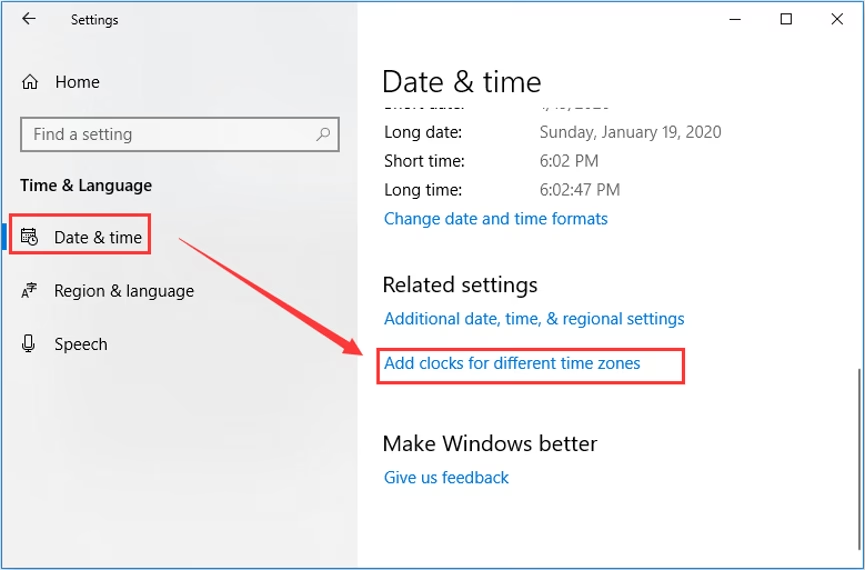
- Haz clic derecho en el reloj de la barra de tareas y selecciona "Ajustar fecha y hora".
- Asegúrate de que las opciones "Establecer hora automáticamente" y "Establecer zona horaria automáticamente" estén activadas.
- Para forzar una sincronización, puedes ir a "Configuración adicional" y, en la pestaña "Hora de Internet", hacer clic en "Cambiar la configuración" y luego en "Actualizar ahora".
6. Desactiva el Modo de Compatibilidad
Aunque el modo de compatibilidad de Windows está diseñado para ayudar a ejecutar programas antiguos, a veces puede causar más problemas de los que resuelve con aplicaciones modernas como Steam. La propia Valve recomienda desactivarlo.
- Navega a la carpeta de instalación de Steam (normalmente `C:\Program Files (x86)\Steam`).
- Haz clic derecho en `steam.exe` y selecciona "Propiedades".
- Ve a la pestaña "Compatibilidad".
- Asegúrate de que la casilla "Ejecutar este programa en modo de compatibilidad para:" esté desmarcada.
- Haz clic en "Aplicar" y "Aceptar".
7. Actualiza tus Controladores Gráficos
Unos controladores (drivers) de tarjeta gráfica obsoletos o corruptos son una de las causas más comunes de problemas con los juegos y las plataformas de juego. Steam depende en gran medida de tu GPU para renderizar su interfaz.
Visita el sitio web oficial del fabricante de tu tarjeta gráfica (NVIDIA, AMD o Intel) y descarga e instala los últimos controladores para tu modelo específico. Un simple reinicio después de la instalación es siempre recomendable.
8. Revisa tu Antivirus y Programas VPN
El software de seguridad demasiado agresivo puede identificar incorrectamente los procesos de Steam como una amenaza, bloqueándolos y haciendo que la aplicación no responda. Intenta desactivar temporalmente el escaneo en tiempo real de tu antivirus o añade la carpeta de instalación de Steam a la lista de excepciones. Del mismo modo, algunos programas VPN son incompatibles con Steam. Desactiva tu VPN temporalmente para ver si es la causa del problema.
Soluciones Avanzadas y de Último Recurso
Si nada de lo anterior ha funcionado, es hora de pasar a medidas más drásticas. Estas soluciones son más complejas, pero tienen una alta probabilidad de éxito.
9. Comprueba la Salud de tu Disco Duro
Los errores en el sistema de archivos del disco duro donde está instalado Steam pueden impedir que la aplicación lea o escriba los datos necesarios para funcionar. Windows incluye una herramienta para verificar y reparar estos errores.
- Abre "Este equipo".
- Haz clic derecho en la unidad donde está instalado Steam (normalmente C:).
- Selecciona "Propiedades".
- Ve a la pestaña "Herramientas".
- En la sección "Comprobación de errores", haz clic en "Comprobar". Windows escaneará la unidad y te informará si encuentra algún error que deba ser reparado.
10. Reinstalación Completa de Steam
Esta es la solución final. Si todo lo demás falla, una instalación corrupta puede ser la raíz de todos los males. Reinstalar Steam eliminará cualquier archivo problemático y te dará una versión limpia y funcional. ¡Pero cuidado! Para no perder tus juegos, debes hacer una copia de seguridad primero.
- Navega a tu carpeta de instalación de Steam.
- Busca la carpeta llamada `steamapps`. Esta carpeta contiene todos los datos de tus juegos. Cópiala y pégala en un lugar seguro (como tu escritorio o un disco duro externo).
- También puedes hacer una copia del archivo `userdata` si quieres conservar capturas de pantalla y configuraciones guardadas en la nube.
- Ahora, desinstala Steam a través del Panel de Control de Windows ("Agregar o quitar programas").
- Descarga el instalador más reciente desde el sitio web oficial de Steam e instálalo.
- Una vez instalado, antes de iniciar sesión, cierra Steam y mueve la carpeta `steamapps` que guardaste de vuelta a la nueva carpeta de instalación de Steam.
- Inicia Steam. Reconocerá tus juegos instalados y solo descargará los archivos de configuración necesarios, ahorrándote horas de descarga.
Tabla Comparativa de Soluciones
Para ayudarte a decidir por dónde empezar, aquí tienes una tabla que resume las soluciones propuestas.
| Solución | Complejidad | Tiempo Estimado | Probabilidad de Éxito |
|---|---|---|---|
| Reiniciar Steam / PC | Muy Baja | < 2 minutos | Media |
| Borrar Caché de Descarga | Baja | 2-3 minutos | Alta |
| Actualizar Controladores Gráficos | Media | 5-15 minutos | Alta |
| Reparar Servicio de Steam | Media | 2 minutos | Media-Alta |
| Reinstalar Steam | Alta | 15-30 minutos | Muy Alta |
Preguntas Frecuentes (FAQ)
¿Por qué mi Steam deja de responder?
Las causas son variadas. Puede deberse a archivos de caché corruptos, controladores de gráficos obsoletos, conflictos con software de seguridad (antivirus), problemas con el servicio de Steam en segundo plano, o incluso errores en tu disco duro. Se recomienda seguir las soluciones de esta guía en orden para descartar cada posible causa.
¿Perderé mis juegos si reinstalo Steam?
No, si sigues el procedimiento correcto. Antes de desinstalar, debes hacer una copia de seguridad de tu carpeta `steamapps`, que es donde se guardan todos los archivos de los juegos. Después de reinstalar Steam, simplemente tienes que mover esa carpeta de vuelta a su lugar, y Steam reconocerá tus juegos.
¿Es normal que Steam se congele al iniciar?
Aunque no debería ser normal, es un problema relativamente común. A menudo se debe a que Steam está intentando verificar actualizaciones o sincronizar datos de la nube al arrancar. Borrar la caché de descarga o ejecutarlo como administrador suelen ser soluciones efectivas para este problema específico.
Si quieres conocer otros artículos parecidos a ¿Steam no responde? Tenemos la solución definitiva puedes visitar la categoría Gaming.