
27/02/2018
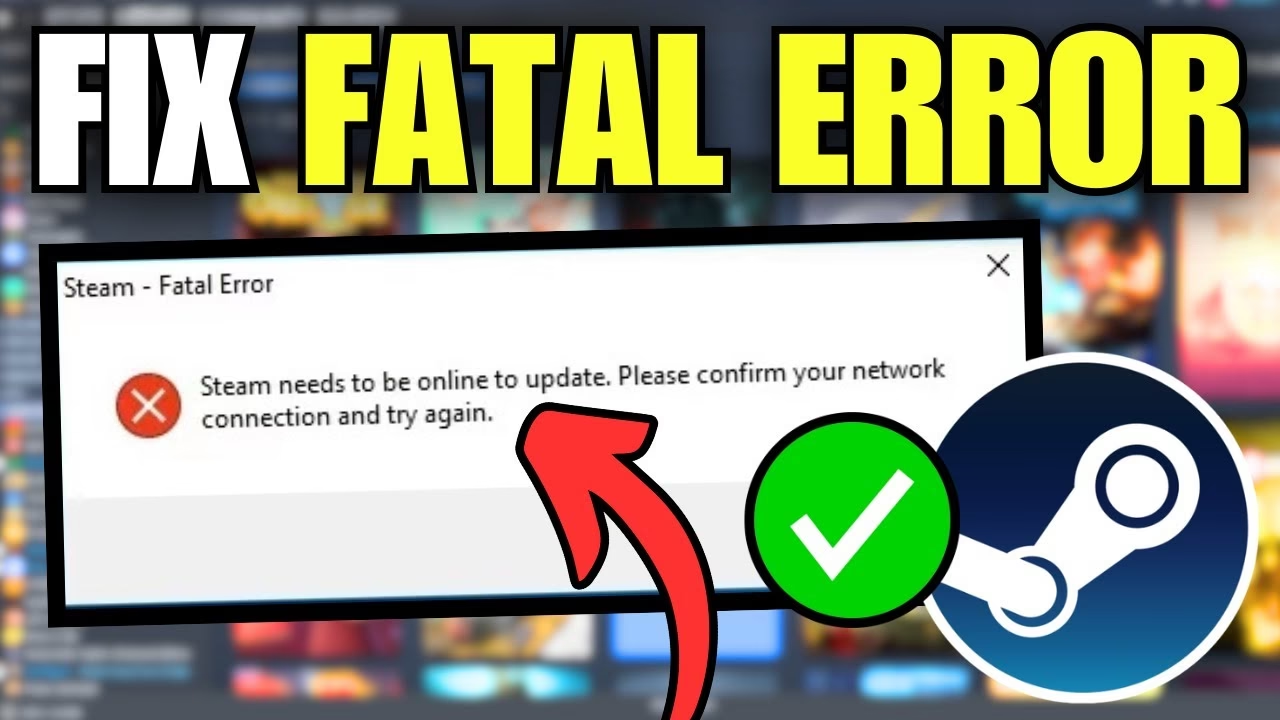
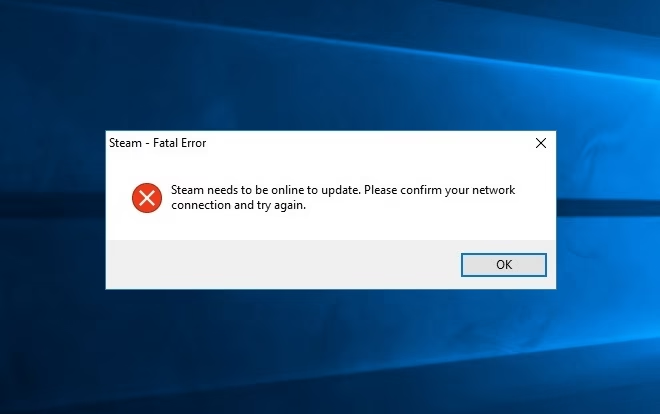
Estás listo para sumergirte en tu videojuego favorito después de un largo día. Haces doble clic en el ícono de Steam, esperas a que cargue y, de repente, te encuentras con un mensaje que frena en seco toda tu emoción: "Steam necesita estar en línea para actualizarse. Por favor, confirma tu conexión de red e inténtalo de nuevo". La frustración es inmediata, sobre todo porque estás seguro de que tu conexión a internet funciona perfectamente. Este es un problema sorprendentemente común tanto en Windows 10 como en Windows 11, pero la buena noticia es que tiene solución.
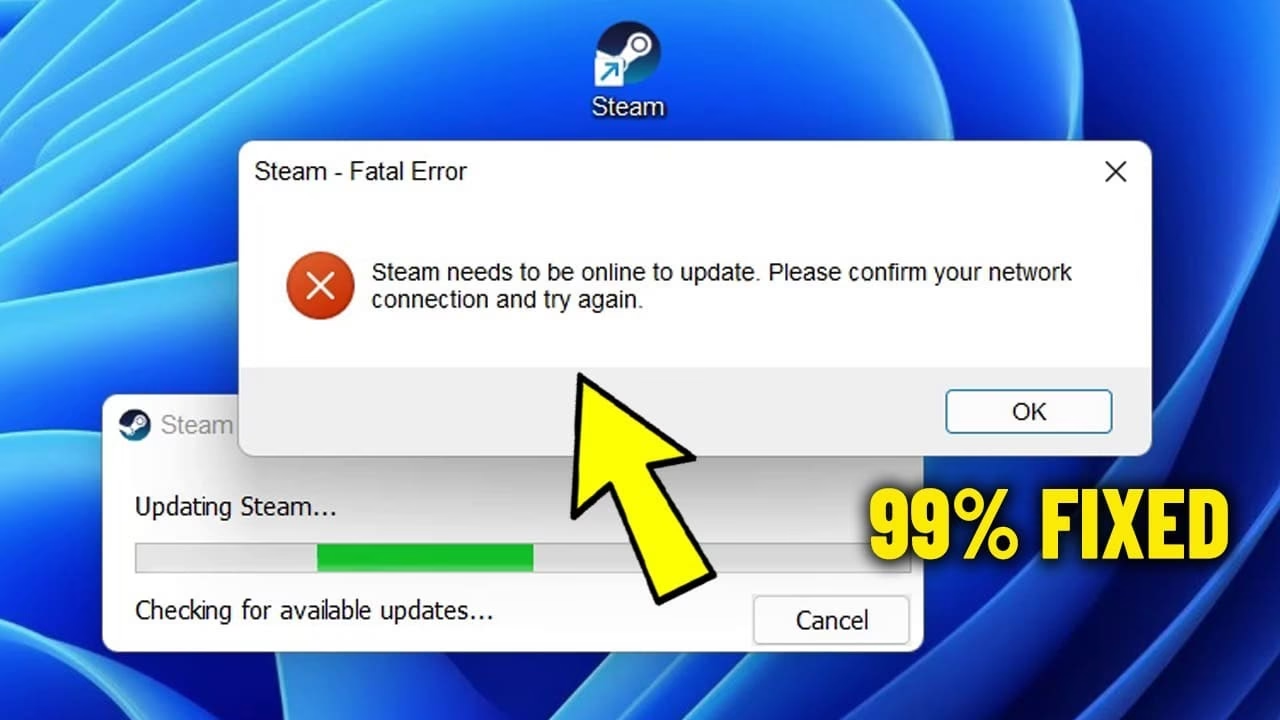
Este error puede parecer un callejón sin salida, pero en realidad, rara vez se debe a que realmente no tengas internet. Las causas suelen ser más sutiles y van desde un simple conflicto en la configuración de tu red hasta permisos bloqueados por tu sistema operativo. En esta guía completa, desglosaremos cada una de las posibles causas y te guiaremos a través de una serie de soluciones probadas, ordenadas de la más sencilla a la más compleja, para que puedas erradicar este problema y volver a lo que importa: jugar.
- ¿Por qué ocurre el error "Steam necesita estar en línea"?
- Soluciones paso a paso para corregir el error de Steam
- 1. Limpieza de la Caché de Red (Flush DNS y Reset Winsock)
- 2. Ejecutar Steam con Permisos Elevados y en Modo de Compatibilidad
- 3. Desactivar Temporalmente el Firewall y el Antivirus
- 4. Modificar el Registro de Windows (Con Precaución)
- 5. Eliminar Archivos de Configuración de Steam
- 6. Añadir el Parámetro de Lanzamiento "-tcp"
- Tabla Comparativa de Soluciones
- Preguntas Frecuentes (FAQ)
¿Por qué ocurre el error "Steam necesita estar en línea"?
Antes de saltar a las soluciones, es útil entender qué podría estar causando este comportamiento en el cliente de Steam. Conocer la raíz del problema puede ayudarte a solucionarlo más rápido e incluso a prevenirlo en el futuro. Generalmente, el error se debe a uno o varios de los siguientes factores:
- Conflictos de red locales: A veces, la caché de DNS de tu ordenador o la configuración de tu adaptador de red pueden corromperse, lo que impide que Steam se comunique correctamente con sus servidores, aunque otras aplicaciones sí puedan conectarse a internet.
- Interferencia del Firewall o Antivirus: El Firewall de Windows o tu software antivirus pueden ser demasiado protectores. A veces, identifican erróneamente el proceso de actualización de Steam como una amenaza potencial y bloquean su acceso a la red sin notificártelo.
- Falta de permisos de administrador: Steam necesita permisos elevados para modificar sus propios archivos durante una actualización. Si no se ejecuta como administrador, el sistema operativo puede denegarle el acceso, lo que resulta en este error de conexión.
- Configuración de Proxy incorrecta: Si utilizas o has utilizado alguna vez un servidor proxy, es posible que la configuración haya quedado guardada y ahora esté interfiriendo con la conexión directa que Steam necesita.
- Archivos de Steam corruptos: Durante una actualización fallida o un cierre inesperado, algunos archivos del cliente de Steam pueden dañarse. Cuando intentas abrirlo de nuevo, estos archivos corruptos impiden que el proceso de actualización se complete.
- Error en el Registro de Windows: Una entrada específica en el registro de Windows puede decirle a Steam que debe operar en modo sin conexión, incluso si no lo has configurado así.
Soluciones paso a paso para corregir el error de Steam
Ahora que conocemos las posibles causas, vamos a abordar el problema con un arsenal de soluciones. Te recomendamos seguir estos pasos en orden, ya que hemos organizado los métodos del más simple y menos invasivo al más complejo.
1. Limpieza de la Caché de Red (Flush DNS y Reset Winsock)
Esta es una de las soluciones más efectivas y seguras. Consiste en limpiar la información de red almacenada en tu PC, forzándola a obtener datos frescos y corrigiendo posibles corrupciones.
- Haz clic en el menú Inicio de Windows y escribe "cmd" o "Símbolo del sistema".
- Haz clic derecho sobre el resultado y selecciona "Ejecutar como administrador".
- En la ventana negra que aparece, escribe los siguientes comandos, presionando Enter después de cada uno:
ipconfig /flushdnsipconfig /releaseipconfig /renewnetsh winsock reset- Una vez que hayas ejecutado todos los comandos, cierra la ventana y reinicia tu ordenador. Intenta abrir Steam de nuevo.
2. Ejecutar Steam con Permisos Elevados y en Modo de Compatibilidad
Darle a Steam los permisos que necesita puede resolver el problema de inmediato. Combinar esto con el modo de compatibilidad a veces soluciona conflictos con versiones más recientes de Windows.
- Busca el acceso directo de Steam en tu escritorio o en el menú Inicio.
- Haz clic derecho sobre él y selecciona "Propiedades".
- Ve a la pestaña "Compatibilidad".
- Marca la casilla que dice "Ejecutar este programa como administrador".
- Opcionalmente, puedes marcar también "Ejecutar este programa en modo de compatibilidad para:" y seleccionar "Windows 8" en el menú desplegable.
- Haz clic en "Aplicar" y luego en "Aceptar". Intenta iniciar Steam desde ese acceso directo.
3. Desactivar Temporalmente el Firewall y el Antivirus
Como mencionamos, tu software de seguridad podría ser el culpable. Una desactivación temporal nos ayudará a confirmarlo.
- Presiona la tecla de Windows + S, escribe "firewall" y selecciona "Windows Defender Firewall".
- En el menú de la izquierda, haz clic en "Activar o desactivar Firewall de Windows Defender".
- Selecciona "Desactivar Firewall de Windows Defender" tanto para la configuración de red privada como para la pública. (Importante: Recuerda volver a activarlo después de probar Steam).
- Si tienes un antivirus de terceros (Norton, McAfee, Avast, etc.), desactívalo temporalmente también. El proceso varía, pero generalmente se hace desde el icono del programa en la bandeja del sistema.
- Una vez desactivados, intenta actualizar Steam. Si funciona, deberás añadir una excepción para Steam en la configuración de tu firewall y antivirus antes de volver a activarlos.
4. Modificar el Registro de Windows (Con Precaución)
Este paso es un poco más avanzado, pero muy efectivo. Forzaremos a Steam a reconocer que debe estar en modo en línea a través del editor de registro.
- Presiona las teclas Windows + R para abrir el cuadro de diálogo "Ejecutar".
- Escribe regedit y presiona Enter. Acepta el aviso de control de cuentas de usuario.
- En el Editor del Registro, navega a la siguiente ruta (puedes copiar y pegarla en la barra de direcciones de la parte superior):
HKEY_CURRENT_USER\Software\Valve\Steam - En el panel derecho, busca un valor llamado "Offline".
- Si existe, haz doble clic sobre él y cambia su "Información del valor" a 0. Haz clic en Aceptar.
- Si no existe, haz clic derecho en un espacio vacío del panel derecho, selecciona "Nuevo" -> "Valor de DWORD (32 bits)". Nómbralo "Offline" (respetando mayúsculas y minúsculas) y asegúrate de que su valor sea 0.
- Cierra el Editor del Registro, reinicia tu PC y prueba Steam.
5. Eliminar Archivos de Configuración de Steam
Esta técnica es como un "reinicio suave" para el cliente de Steam, eliminando archivos de configuración potencialmente corruptos sin tocar tus juegos instalados.
- Cierra Steam completamente. Asegúrate de que no esté corriendo en segundo plano revisando el Administrador de Tareas (Ctrl + Shift + Esc).
- Haz clic derecho en tu acceso directo de Steam y selecciona "Abrir la ubicación del archivo".
- Dentro de la carpeta de Steam, elimina TODOS los archivos y carpetas EXCEPTO los siguientes dos elementos:
- El archivo Steam.exe
- La carpeta steamapps (¡muy importante, aquí están tus juegos!)
- Una vez eliminados los demás archivos, haz doble clic en
Steam.exe. Steam comenzará a descargarse a sí mismo de nuevo, reconstruyendo los archivos que borraste. Este proceso puede tardar unos minutos.
6. Añadir el Parámetro de Lanzamiento "-tcp"
Por defecto, Steam utiliza el protocolo UDP para la transmisión de datos. Forzarlo a usar el protocolo TCP, que es más estable aunque ligeramente más lento, puede solucionar problemas de conexión intermitentes.
- Haz clic derecho en el acceso directo de Steam y selecciona "Propiedades".
- Ve a la pestaña "Acceso directo".
- En el campo "Destino", ve hasta el final del texto. Después de las comillas, añade un espacio y luego escribe -tcp.
- El campo debería verse algo así:
"C:\Program Files (x86)\Steam\Steam.exe" -tcp - Haz clic en "Aplicar" y "Aceptar". Usa este acceso directo para lanzar Steam.
Tabla Comparativa de Soluciones
Para ayudarte a decidir por dónde empezar, aquí tienes una tabla que resume la dificultad y el tiempo estimado de las soluciones más comunes.
| Solución | Dificultad | Tiempo Estimado |
|---|---|---|
| Ejecutar como Administrador | Baja | Menos de 1 minuto |
| Flush DNS y Reset Winsock | Baja | 5 minutos (incluye reinicio) |
| Añadir parámetro -tcp | Baja | Menos de 1 minuto |
| Desactivar Firewall | Media | 2-3 minutos |
| Eliminar archivos de Steam | Media | 5-10 minutos (depende de la descarga) |
| Modificar el Registro | Alta | 5 minutos (requiere precaución) |
Preguntas Frecuentes (FAQ)
¿Perderé mis juegos si elimino los archivos de la carpeta de Steam?
No, siempre y cuando sigas las instrucciones cuidadosamente y te asegures de NO eliminar la carpeta steamapps. Esa carpeta contiene todos los datos de los juegos que has descargado, y mientras la conserves, no tendrás que volver a bajarlos.
¿Es seguro desactivar mi antivirus o firewall?
Es seguro hacerlo de forma temporal y controlada para diagnosticar un problema como este. Sin embargo, tu PC estará vulnerable durante ese tiempo. Es crucial que vuelvas a activar tu software de seguridad tan pronto como hayas terminado de probar si esa era la causa del error de Steam.
¿Y si ninguna de estas soluciones funciona?
Si has probado absolutamente todo lo anterior y el problema persiste, la última opción es una reinstalación completa. Antes de hacerlo, haz una copia de seguridad de tu carpeta steamapps en otro lugar. Luego, desinstala Steam desde el Panel de Control de Windows, descarga el instalador más reciente desde la página oficial y vuelve a instalarlo. Una vez instalado, puedes mover tu carpeta steamapps de vuelta a su lugar para que Steam reconozca tus juegos.
El error "Steam necesita estar en línea para actualizarse" es sin duda un obstáculo molesto, pero como has visto, existen numerosas vías para solucionarlo. Con un poco de paciencia y siguiendo estos pasos, es muy probable que puedas resolver el conflicto y volver a tu biblioteca de juegos en poco tiempo. ¡Feliz juego!
Si quieres conocer otros artículos parecidos a Solución: 'Steam necesita estar en línea' puedes visitar la categoría Gaming.