
19/08/2010
Steam, la plataforma de distribución digital de videojuegos para PC más grande del mundo, es el hogar de miles de títulos para millones de jugadores. Una de sus grandes ventajas es la gestión automática de las actualizaciones, asegurando que siempre tengamos la última versión de nuestros juegos favoritos. Sin embargo, este proceso no siempre es transparente y, en ocasiones, pueden surgir problemas. ¿Quieres tomar el control total sobre cómo y cuándo se actualizan tus juegos? ¿Te has encontrado con un juego que se niega a iniciar? Has llegado al lugar correcto. En esta guía definitiva, desglosaremos todo lo que necesitas saber para gestionar las descargas y actualizaciones en Steam como un profesional y solucionar los errores más comunes.
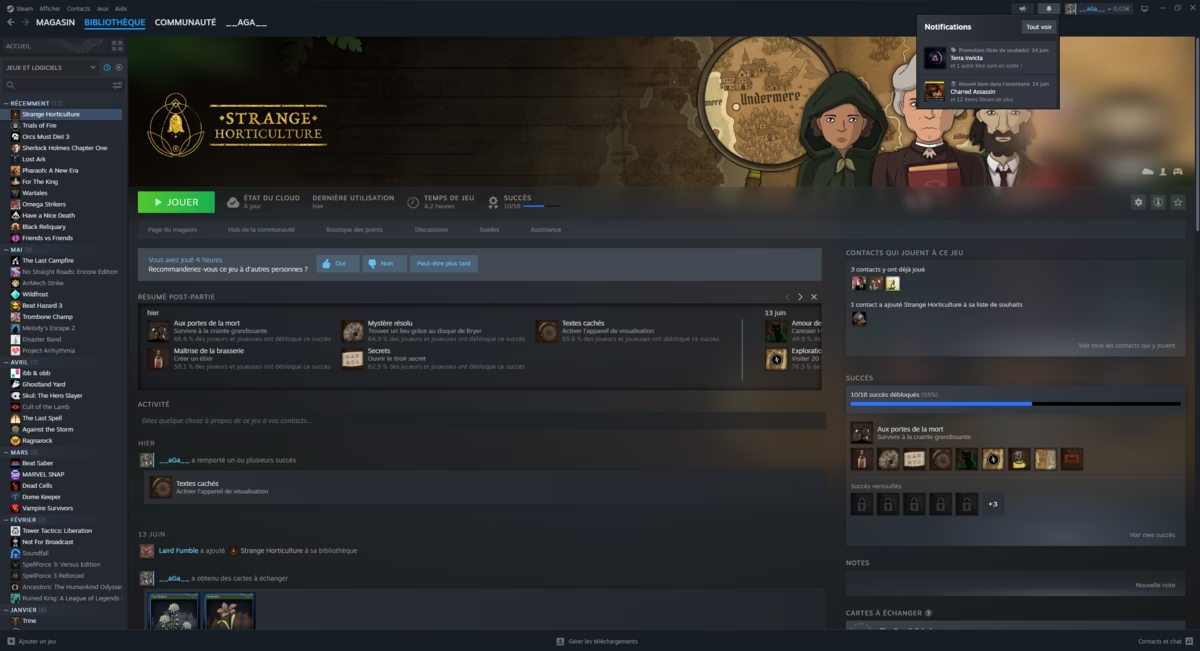
Tu Centro de Mando: El Gestor de Descargas de Steam
Antes de sumergirnos en la configuración avanzada, es fundamental conocer la herramienta principal: el Gestor de Descargas. Cada vez que un juego se instala, se actualiza o se descarga contenido del Workshop, todo pasa por aquí. Puedes acceder a él haciendo clic en la opción "Descargas" en la parte inferior de tu cliente de Steam.
Desde esta pantalla, tienes control total sobre la cola de descargas. Puedes:
- Pausar y reanudar descargas: ¿Necesitas todo tu ancho de banda para una partida online? Pausa la descarga con un solo clic.
- Priorizar descargas: Si tienes varios juegos actualizándose, puedes mover uno al principio de la cola haciendo clic en el icono de la flecha hacia arriba.
- Ver la velocidad de descarga y el uso del disco: Te permite monitorizar el rendimiento y detectar posibles cuellos de botella.
- Programar descargas: En la configuración de descargas de Steam, puedes establecer un horario para que las actualizaciones solo se bajen durante ciertas horas, por ejemplo, por la noche para no interferir con tu trabajo o estudio.
Configuración Fina: Cómo Gestionar las Actualizaciones por Juego
No todos los juegos son iguales, y puede que no quieras que todos se actualicen de la misma manera. Steam te ofrece un control granular para cada título de tu biblioteca. Aprender a usarlo es clave para optimizar tu experiencia. Sigue estos sencillos pasos:
- Abre tu cliente de Steam y dirígete a tu biblioteca de juegos.
- Busca en la lista el juego que deseas configurar. Haz clic derecho sobre él.
- En el menú desplegable, selecciona la opción "Propiedades...".
- Se abrirá una nueva ventana. En el menú de la izquierda, busca y haz clic en la pestaña "Actualizaciones".
Aquí encontrarás la sección "Actualizaciones automáticas", con un menú desplegable que te ofrece tres opciones principales. Entender la diferencia es crucial:
Tabla Comparativa de Opciones de Actualización
| Opción | Descripción | Ideal para... |
|---|---|---|
| Mantener siempre actualizado este juego | Steam descargará las actualizaciones para este juego tan pronto como estén disponibles, en segundo plano. | Juegos multijugador online que juegas con frecuencia, ya que requieren la última versión para poder jugar. |
| Actualizar este juego solo al iniciarlo | Steam no descargará actualizaciones en segundo plano. Cuando intentes jugar, te obligará a actualizar primero. | Juegos single-player o títulos a los que juegas esporádicamente. Ahorra ancho de banda en segundo plano. |
| Alta prioridad - Actualizar siempre este juego primero | Si hay varias descargas en cola, este juego siempre se actualizará antes que los demás. | Tu juego principal del momento. Te aseguras de que esté listo para jugar antes que cualquier otro en tu biblioteca. |
Guía de Solución de Problemas: Cuando las Cosas Salen Mal
A veces, a pesar de tener todo bien configurado, los juegos pueden fallar al actualizarse o directamente no iniciarse. No te preocupes, la mayoría de estos problemas tienen soluciones sencillas. Aquí tienes un arsenal de técnicas para resolverlos.
1. Verifica la Integridad de los Archivos del Juego
Esta debería ser siempre tu primera opción. Los archivos de un juego pueden corromperse por múltiples razones: un cierre inesperado del PC, un error del disco duro o incluso un antivirus demasiado agresivo. Este proceso compara los archivos de tu instalación con los que están en los servidores de Steam y reemplaza cualquier archivo dañado o faltante.
- Ve a tu Biblioteca de Steam.
- Haz clic derecho en el juego problemático y selecciona "Propiedades...".
- Ve a la pestaña "Archivos instalados".
- Haz clic en el botón "Verificar integridad de los archivos del juego...".
El proceso puede tardar unos minutos, dependiendo del tamaño del juego y la velocidad de tu disco. En la gran mayoría de los casos, esto soluciona problemas de crasheos al inicio o errores extraños durante el juego.
2. Mantén el Cliente de Steam Actualizado
Parece obvio, pero es un paso que muchos olvidan. Si no cierras Steam a menudo, puede que se pierda alguna actualización importante del propio cliente, lo que a su vez puede causar incompatibilidades con los juegos. La solución es simple: cierra Steam completamente (asegúrate de que el icono desaparece de la bandeja del sistema) y vuelve a abrirlo. Si hay una actualización pendiente, la descargará e instalará automáticamente.
3. Limpia la Caché de Descarga
Con el tiempo, la caché de descargas de Steam puede acumular datos corruptos que interfieren con nuevas descargas y actualizaciones. Limpiarla es un proceso seguro que no afectará a tus juegos instalados.
- Abre Steam, ve al menú "Steam" en la esquina superior izquierda y selecciona "Parámetros".
- En la nueva ventana, ve a la sección "Descargas".
- En la parte inferior, encontrarás el botón "Borrar caché de descarga". Haz clic en él.
- Steam te pedirá que reinicies sesión. Una vez hecho, intenta la descarga de nuevo.
4. La Opción Nuclear: Reinstalar el Juego
Si nada de lo anterior funciona, puede que sea hora de una reinstalación completa. Aunque drástico, esto asegura que tienes una copia completamente limpia del juego. ¡Pero no te preocupes! Desinstalar un juego de Steam no significa que lo pierdas. Seguirá siendo tuyo y podrás volver a descargarlo cuando quieras sin coste adicional.
Para hacerlo, simplemente haz clic derecho en el juego en tu biblioteca, ve a "Administrar" y luego a "Desinstalar". Una vez eliminado, el botón de "Jugar" se convertirá en un botón de "Instalar".
Nota importante sobre las partidas guardadas: La mayoría de los juegos modernos utilizan Steam Cloud para sincronizar tus partidas guardadas. Sin embargo, algunos no lo hacen. Antes de desinstalar, investiga si tu juego guarda el progreso localmente y, si es así, haz una copia de seguridad de la carpeta de guardado para no perder tu avance.
5. Revisa los Requisitos del Sistema y Cierra Otras Aplicaciones
A veces, el problema no es de Steam, sino del hardware. Asegúrate de que tu ordenador cumple con los requisitos mínimos del sistema para el juego. Si tu PC está justo en el límite, cualquier otra aplicación que se ejecute en segundo plano (navegadores con muchas pestañas, software de edición, etc.) puede consumir recursos vitales y provocar que el juego se cierre. Antes de jugar, cierra todos los programas innecesarios.
Preguntas Frecuentes (FAQ)
¿Por qué mi descarga de Steam es tan lenta?
Puede deberse a varios factores: la región de descarga configurada en los parámetros de Steam (prueba a cambiarla a una geográficamente cercana), la velocidad de escritura de tu disco duro (un SSD es mucho más rápido que un HDD), o la congestión de tu red local. Asegúrate de que nadie más en tu casa esté consumiendo todo el ancho de banda.
¿Desinstalar un juego me reembolsará el dinero?
No. Desinstalar un juego simplemente lo elimina de tu disco duro. El juego sigue siendo de tu propiedad en tu cuenta de Steam y puedes volver a instalarlo en cualquier momento. El proceso de reembolso es completamente diferente y tiene sus propias políticas y plazos.
¿Qué significa el error "Error de escritura en disco"?
Este es un error común que indica que Steam no puede guardar los archivos de descarga en tu disco duro. Las causas pueden ser: falta de espacio en el disco, permisos de carpeta incorrectos, tu antivirus bloqueando a Steam, o en el peor de los casos, un fallo físico del disco duro.
Conclusión
Gestionar las descargas y actualizaciones en Steam no tiene por qué ser un misterio. Con las herramientas y conocimientos adecuados, puedes personalizar tu experiencia para que se adapte perfectamente a tus necesidades, ya sea para ahorrar ancho de banda o para asegurarte de que tu juego favorito esté siempre listo para la acción. Y cuando surgen problemas, ahora tienes una guía paso a paso para diagnosticar y solucionar los errores más comunes. ¡Ahora vuelve a tu biblioteca, pon a punto tus juegos y que nada te impida disfrutar de tu próxima aventura!
Si quieres conocer otros artículos parecidos a Domina las Actualizaciones de Juegos en Steam puedes visitar la categoría Guías.