
26/12/2023
Steam se ha consolidado como la plataforma de videojuegos para PC más grande e influyente del mundo. Es el hogar digital de miles de juegos, desde grandes lanzamientos AAA hasta joyas independientes. Para cualquier jugador de PC, saber cómo acceder a su cuenta de Steam es tan fundamental como saber usar el teclado y el ratón. Iniciar sesión no solo te da acceso a tu biblioteca de juegos, sino también a tu lista de amigos, el mercado de la comunidad, los foros y un universo de contenido. En esta guía completa, desglosaremos cada método para iniciar sesión, te enseñaremos el truco más rápido y seguro, y te daremos las soluciones a los problemas más comunes que podrías encontrar en el proceso. ¡Prepárate para dominar el acceso a tu cuenta y volver a la acción sin demoras!
Métodos para Iniciar Sesión en tu Cuenta de Steam
Existen varias formas de acceder a tu cuenta de Steam, cada una adaptada a diferentes situaciones. Ya sea que estés en tu PC principal, usando la computadora de un amigo o desde tu móvil, Valve nos ofrece flexibilidad para mantenernos conectados.
1. A través del Cliente de Escritorio de Steam
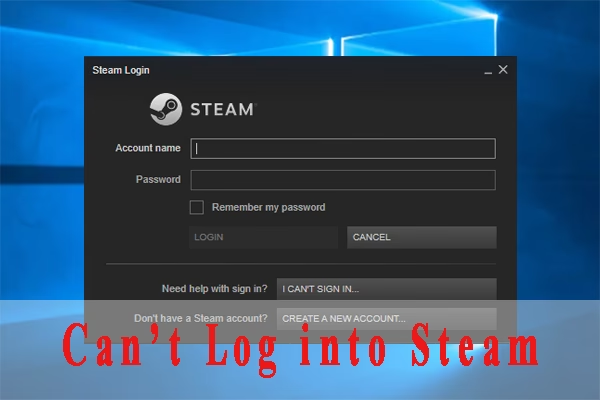
Este es el método más común y utilizado por la mayoría de los jugadores. El cliente de escritorio es el software que instalas en tu ordenador y que te da acceso completo a todas las funcionalidades de la plataforma.
- Paso 1: Abre la aplicación de Steam en tu PC o Mac. Si aún no la tienes, debes descargarla desde el sitio web oficial de Steam e instalarla.
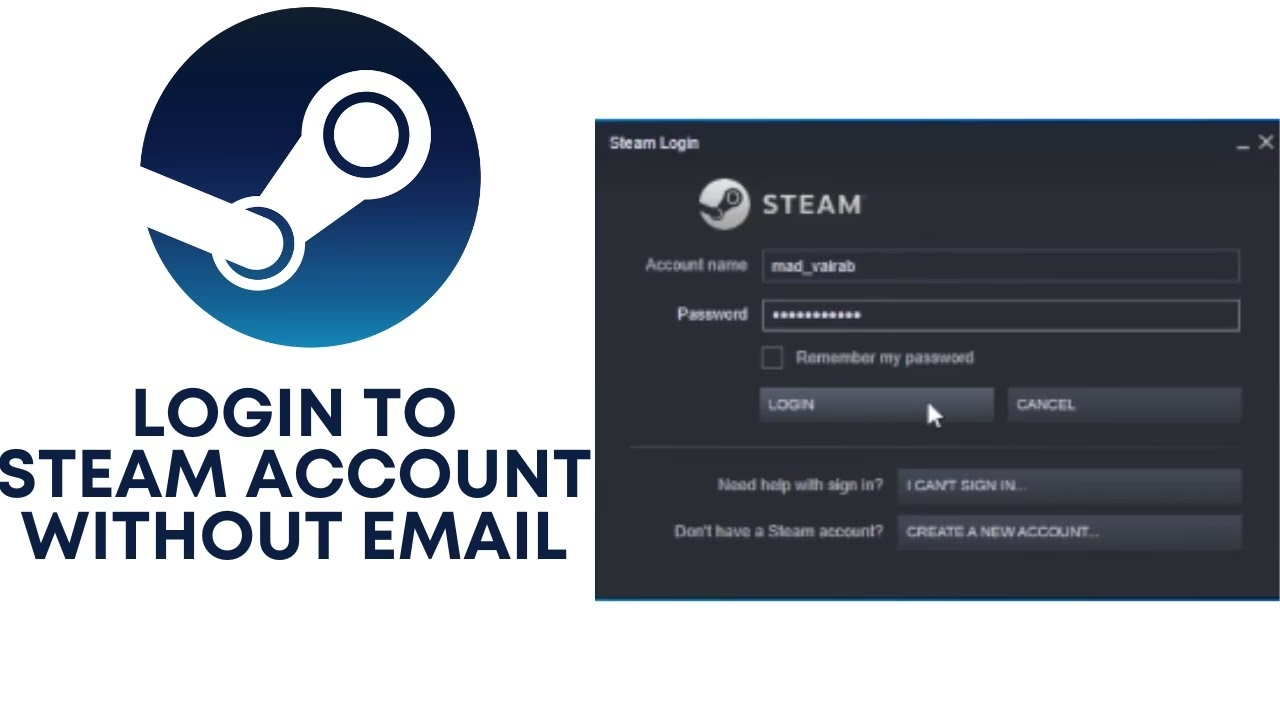
- Paso 2: Al abrirla, verás una ventana de inicio de sesión que te solicitará dos datos clave: tu nombre de cuenta y tu contraseña.
- Paso 3: Introduce tus credenciales en los campos correspondientes. Es importante recordar que el nombre de cuenta no es el mismo que tu apodo o nombre de perfil visible para otros jugadores.
- Paso 4: Marca la casilla "Recordarme" si estás en tu ordenador personal. Esto guardará tus datos para que no tengas que introducirlos cada vez que abras Steam.
- Paso 5: Haz clic en "Iniciar sesión". Si tienes Steam Guard activado, se te pedirá un código de verificación que recibirás en tu correo electrónico o que podrás generar desde la aplicación móvil.
Si estás en un ordenador que no es el tuyo o simplemente prefieres no instalar el cliente, puedes acceder a tu cuenta a través de cualquier navegador web moderno.
- Paso 1: Dirígete al sitio web oficial de la tienda de Steam: store.steampowered.com.
- Paso 2: En la esquina superior derecha de la página, haz clic en el enlace que dice "iniciar sesión".
- Paso 3: Se te presentará una página de inicio de sesión idéntica a la del cliente de escritorio. Introduce tu nombre de cuenta y contraseña.
- Paso 4: Al igual que con el cliente, si tienes Steam Guard activado, deberás proporcionar el código de seguridad.
3. Inicio de Sesión con Código QR (El Método Recomendado)
Esta es, sin duda, la forma más rápida, cómoda y segura de iniciar sesión en el cliente de escritorio o en la web. Para usarlo, necesitas tener la aplicación móvil de Steam instalada en tu smartphone.
- Paso 1: Abre el cliente de Steam en tu PC o ve a la página de inicio de sesión en tu navegador. Verás un código QR a la derecha del formulario de inicio de sesión.
- Paso 2: Abre la aplicación de Steam en tu teléfono móvil.
- Paso 3: En la barra de navegación inferior, pulsa el ícono del escudo (Steam Guard).
- Paso 4: Selecciona la opción "Escanear código QR".
- Paso 5: Apunta la cámara de tu teléfono al código QR que aparece en la pantalla de tu ordenador.
- Paso 6: La aplicación móvil te mostrará los detalles del intento de inicio de sesión (ubicación aproximada, etc.). Confirma que eres tú pulsando el botón "Iniciar sesión". ¡Y listo! Habrás accedido a tu cuenta sin necesidad de escribir ni una sola letra.
¿Problemas para Iniciar Sesión? Aquí Tienes las Soluciones
Incluso con un sistema tan robusto como el de Steam, a veces pueden surgir problemas. No te desesperes, la mayoría tienen una solución sencilla.
He olvidado mi contraseña o nombre de cuenta
Es el problema más común. Si no recuerdas tus credenciales, sigue estos pasos:
- En la ventana de inicio de sesión, haz clic en el enlace "¿Necesitas ayuda para iniciar sesión?".
- Selecciona la opción que corresponda a tu problema: "He olvidado mi nombre de cuenta o contraseña de Steam".
- Steam te pedirá que introduzcas la dirección de correo electrónico o el número de teléfono asociado a tu cuenta.
- Sigue las instrucciones que recibirás por correo o SMS para restablecer tu contraseña o recuperar tu nombre de cuenta.
Problemas con el Autenticador Móvil de Steam Guard
El autenticador móvil es una capa de seguridad excelente, pero puede dar problemas si pierdes o cambias de teléfono.
- No recibo el código: Asegúrate de que la hora de tu teléfono esté sincronizada automáticamente con la hora de la red. Una desincronización horaria puede hacer que los códigos generados no sean válidos.
- He perdido mi teléfono: Cuando activaste el autenticador móvil por primera vez, Steam te proporcionó un código de recuperación (empieza por la letra 'R'). Es crucial que lo hayas guardado en un lugar seguro. Puedes usar este código en la página de ayuda para desactivar el autenticador y poder acceder a tu cuenta. Si no lo tienes, deberás contactar con el soporte de Steam para verificar tu identidad y recuperar el acceso.
Errores de conexión
A veces, el problema no es tu cuenta, sino la conexión. Si Steam muestra un error que dice que no se puede conectar a los servidores, intenta lo siguiente:
- Verifica el estado de los servidores de Steam: Utiliza un sitio web de terceros como "Steamstat.us" para comprobar si los servidores de Steam están funcionando correctamente. Si están caídos, solo te queda esperar.
- Reinicia tu red: Apaga y vuelve a encender tu router y tu ordenador. Esta simple acción soluciona la mayoría de los problemas de conexión.
- Revisa tu firewall: Asegúrate de que tu firewall o antivirus no esté bloqueando la conexión de Steam. Puedes probar a añadir Steam como una excepción en la configuración de seguridad.
Tabla Comparativa de Métodos de Inicio de Sesión
| Método | Ventajas | Desventajas | Nivel de Seguridad |
|---|---|---|---|
| Cliente de Escritorio (Contraseña) | Acceso completo a todas las funciones. Opción de "Recordarme". | Requiere escribir la contraseña. Vulnerable a keyloggers en PC infectados. | Alto (con Steam Guard) |
| Navegador Web | No requiere instalación. Accesible desde cualquier dispositivo con internet. | Funcionalidad limitada en comparación con el cliente. Riesgos de seguridad en ordenadores públicos. | Alto (con Steam Guard) |
| Código QR con App Móvil | Extremadamente rápido y cómodo. No se expone la contraseña. | Requiere tener el smartphone a mano y con la app instalada. | Muy Alto |
Preguntas Frecuentes (FAQ)
¿Es lo mismo mi nombre de cuenta de Steam que mi nombre de perfil?
No, y esta es una fuente de confusión muy común. Tu nombre de cuenta es el que elegiste al crear la cuenta y es único e inmutable. Lo usas exclusivamente para iniciar sesión. Tu nombre de perfil, por otro lado, es el apodo que ven tus amigos y otros jugadores. Este sí puedes cambiarlo cuantas veces quieras desde la configuración de tu perfil.
¿Qué es Steam Guard y por qué debería usarlo?
Steam Guard es el sistema de autenticación de dos factores (2FA) de Valve. Añade una capa extra de seguridad a tu cuenta. Cuando inicias sesión desde un dispositivo no reconocido, te pide un código especial que solo tú puedes generar (a través de la app móvil) o recibir (en tu email). Es altamente recomendable activarlo para proteger tu cuenta y tus juegos contra accesos no autorizados.
¿Puedo iniciar sesión en mi cuenta de Steam en varios dispositivos a la vez?
Sí, puedes tener tu sesión iniciada en el cliente de tu PC, en tu portátil y en tu móvil al mismo tiempo. Sin embargo, solo puedes jugar a un juego de tu biblioteca en un dispositivo a la vez. Si inicias un juego en un segundo ordenador, la sesión del primero se cerrará.
¿Qué hago si creo que mi cuenta ha sido robada?
Si sospechas que alguien ha accedido a tu cuenta sin tu permiso, actúa de inmediato. Intenta recuperar la cuenta utilizando el proceso de "¿Necesitas ayuda para iniciar sesión?". Cambia tu contraseña y la contraseña del correo electrónico asociado. Si no puedes recuperar el acceso, contacta inmediatamente con el soporte de Steam y proporciona toda la información que puedas para demostrar que eres el propietario de la cuenta.
¿Es seguro marcar la casilla "Recordarme"?
Es seguro y muy cómodo si estás utilizando tu ordenador personal, en el que solo tú tienes acceso. Sin embargo, nunca, bajo ninguna circunstancia, debes marcar esta casilla si estás iniciando sesión en un ordenador público, compartido o que no sea de confianza, como en un cibercafé o en casa de un amigo.
Si quieres conocer otros artículos parecidos a Guía Definitiva para Iniciar Sesión en Steam puedes visitar la categoría Guías.