
17/10/2009
En el vasto universo de Steam, existen herramientas ocultas que pueden transformar por completo tu experiencia de juego. Una de las más poderosas y, a menudo, subestimadas son las Opciones de Lanzamiento. Si alguna vez te has preguntado cómo saltarte las molestas introducciones de los juegos, mejorar los fotogramas por segundo (FPS) en un PC modesto o solucionar problemas de compatibilidad, estás en el lugar correcto. Esta guía te llevará de la mano a través de todo lo que necesitas saber sobre estos comandos, desmitificando su uso y mostrándote cómo sacarles el máximo provecho. Es importante aclarar una duda común desde el principio: no todos los juegos de Steam son compatibles con las opciones de lanzamiento. Su funcionalidad depende enteramente de los desarrolladores y del motor gráfico que utilice el juego. Sin embargo, una gran cantidad de títulos, especialmente los desarrollados por Valve con el motor Source, ofrecen un amplio abanico de posibilidades de personalización.
¿Qué son Exactamente las Opciones de Lanzamiento de Steam?
Imagina que tienes un interruptor especial para cada juego antes de siquiera iniciarlo. Las opciones de lanzamiento son precisamente eso: una serie de instrucciones o comandos de texto que le das a Steam para que se los comunique al juego en el momento exacto de su ejecución. Estas instrucciones pueden ordenarle al juego que se inicie con una configuración gráfica específica, que active o desactive ciertas funciones, que asigne más recursos del sistema o que cargue un mod concreto. En esencia, te permiten afinar el comportamiento del juego desde fuera, ahorrándote tiempo y, en muchos casos, mejorando drásticamente el rendimiento.
Guía Paso a Paso: Cómo Configurar las Opciones de Lanzamiento
Añadir estos comandos es un proceso increíblemente sencillo. No necesitas conocimientos de programación ni ser un experto en informática. Sigue estos simples pasos para empezar a experimentar:
- Abre tu Biblioteca de Steam: Inicia el cliente de Steam en tu ordenador y dirígete a la sección 'Biblioteca', donde se encuentran todos tus juegos.
- Selecciona el Juego: Busca en tu lista el juego que deseas modificar. Haz clic derecho sobre su nombre para desplegar un menú contextual.
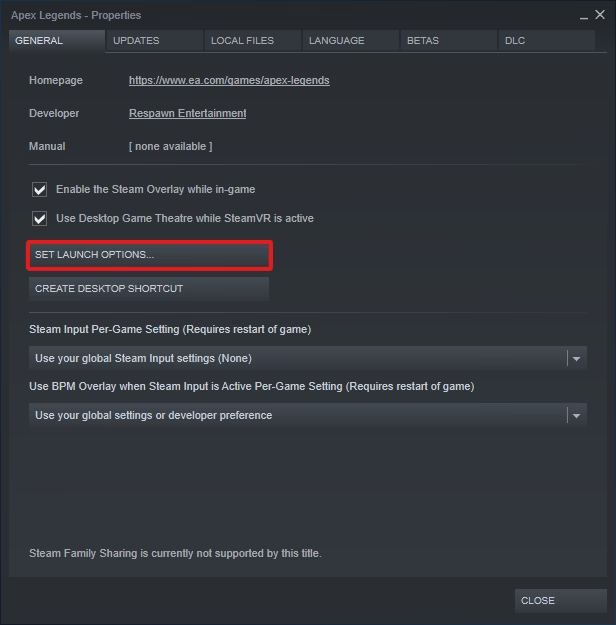
- Accede a las Propiedades: En el menú que aparece, selecciona la última opción, 'Propiedades...'. Esto abrirá una nueva ventana con varias pestañas de configuración para ese juego en específico.
- Encuentra el Campo de Lanzamiento: Asegúrate de estar en la pestaña 'General'. Verás una sección titulada 'OPCIONES DE LANZAMIENTO' y justo debajo un cuadro de texto. Este es el lugar donde introducirás los comandos.
- Introduce los Comandos: Escribe o pega los comandos que desees utilizar en el cuadro de texto. Cada comando debe comenzar con un guion (-) o un signo de más (+) y deben estar separados por un espacio. Por ejemplo:
-novid -console -high - Cierra y Juega: Una vez introducidos los comandos, simplemente cierra la ventana de Propiedades. Los cambios se guardan automáticamente. La próxima vez que inicies el juego, lo hará aplicando las instrucciones que le has dado.
¡Y eso es todo! Si en algún momento quieres revertir los cambios, simplemente vuelve a seguir estos pasos y borra el texto del cuadro de Opciones de Lanzamiento.
Comandos Populares y Su Utilidad: Una Tabla de Referencia
Existen cientos de comandos, y muchos son específicos de ciertos juegos o motores gráficos. Sin embargo, hay una lista de comandos universales o muy extendidos que son extremadamente útiles. Aquí tienes una tabla comparativa con algunos de los más populares:
| Comando | Descripción | Juegos Comunes |
|---|---|---|
-novid | Omite los vídeos de introducción de la compañía y el motor del juego, permitiéndote llegar al menú principal más rápido. | Counter-Strike 2, Left 4 Dead 2, Dota 2, Team Fortress 2 |
-high | Hace que el juego se ejecute con alta prioridad en el procesador (CPU). Puede mejorar el rendimiento y reducir tirones. | Casi cualquier juego |
-console | Activa la consola de desarrollador dentro del juego, permitiendo introducir más comandos en tiempo real. | Juegos con motor Source (Half-Life, CS2), Quake, etc. |
-fullscreen | Fuerza al juego a iniciarse en modo de pantalla completa. | La mayoría de los juegos |
-windowed | Fuerza al juego a iniciarse en modo ventana. | La mayoría de los juegos |
-noborder | Utilizado junto con -windowed, elimina el borde de la ventana, creando un modo "pantalla completa sin bordes". | Muchos juegos de PC |
-refresh [tasa] | Fuerza una tasa de refresco específica para el monitor. Ejemplo: -refresh 144 para un monitor de 144Hz. | Juegos competitivos (CS2, Valorant) |
-threads [número] | Especifica el número de núcleos del procesador que el juego debe utilizar. Ejemplo: -threads 4. | Juegos con motor Source y otros |
-dxlevel [versión] | Fuerza al juego a usar una versión específica de DirectX. Útil para hardware antiguo o para solucionar problemas gráficos. Ejemplo: -dxlevel 95. | Team Fortress 2, Garry's Mod |
Ejemplos Prácticos para Juegos Populares
Para que veas cómo se combinan estos comandos, aquí tienes algunas configuraciones recomendadas para juegos específicos:
Para Counter-Strike 2 / Global Offensive:
-novid -tickrate 128 -high +fps_max 0 -nojoy
-novid: Salta la intro.-tickrate 128: Configura los servidores offline y locales a 128 de tickrate (estándar competitivo).-high: Da alta prioridad al juego.+fps_max 0: Elimina el límite de FPS por defecto.-nojoy: Desactiva el soporte para joystick, lo que puede liberar una pequeña cantidad de RAM.
Para un PC de bajos recursos en Team Fortress 2:
-novid -windowed -noborder -dxlevel 90 -w [ancho] -h [alto]
-windowed -noborder: Ejecuta el juego en una ventana sin bordes, lo que a veces es menos exigente que la pantalla completa real.-dxlevel 90: Usa una versión de DirectX menos exigente.-wy-h: Te permiten forzar una resolución específica (reemplaza [ancho] y [alto] por los valores, ej:-w 1280 -h 720).
Precauciones y Consejos Adicionales
Aunque las opciones de lanzamiento son seguras, es bueno tener algunas cosas en mente:
- Prueba y Error: El mejor método es la experimentación. Añade un comando, inicia el juego y observa el resultado. Si algo va mal, simplemente elimínalo.
- La Información es Poder: Antes de usar un comando desconocido, busca información sobre él. Los foros de la comunidad de Steam, Reddit o las wikis de los juegos son excelentes fuentes.
- No Todos Funcionan: Un comando que funciona de maravilla en un juego puede no tener ningún efecto en otro.
- Pueden quedar obsoletos: Con las actualizaciones de los juegos, algunos comandos pueden dejar de funcionar.
Preguntas Frecuentes (FAQ)
¿Puedo ser baneado por usar opciones de lanzamiento?
No. Las opciones de lanzamiento son una característica oficial y legítima de Steam. No se consideran trampas ni hacks. Usarlas es completamente seguro y no conlleva ningún riesgo de baneo VAC (Valve Anti-Cheat) ni de ningún otro tipo.
¿Cómo sé qué comandos son compatibles con mi juego?
La mejor manera es buscar en la comunidad del juego específico. El Hub de la Comunidad de Steam para ese juego, subreddits dedicados o sitios como PCGamingWiki suelen tener listas detalladas de comandos compatibles y recomendados por otros jugadores.
Mi juego no se inicia después de añadir un comando, ¿qué hago?
Esto suele ocurrir por un comando mal escrito o incompatible. La solución es sencilla: vuelve a las Propiedades del juego en Steam, borra el último comando que añadiste (o todos si no estás seguro) y vuelve a intentarlo. El juego debería volver a la normalidad.
¿Afectan las opciones de lanzamiento a mis archivos de guardado o logros?
No, en absoluto. Las opciones de lanzamiento solo afectan a cómo se inicia el juego y a ciertos parámetros de su ejecución. No modifican tus partidas guardadas, tus logros, tu inventario ni ningún otro dato de tu perfil.
Si quieres conocer otros artículos parecidos a Opciones de Lanzamiento de Steam: Guía Completa puedes visitar la categoría Juegos.