
18/02/2011
En el vasto universo de los videojuegos, la personalización es clave para una inmersión total. Uno de los ajustes más importantes y a veces pasados por alto es el idioma. Jugar en tu lengua materna, practicar un nuevo idioma o simplemente disfrutar del doblaje original de una obra puede transformar por completo tu experiencia. Afortunadamente, Steam, la plataforma de juegos para PC por excelencia, ofrece una manera sencilla y directa de gestionar el idioma de cada título de tu colección de forma individual. En este artículo, te guiaremos a través de todo el proceso, desde los pasos básicos hasta la solución de los problemas más comunes, para que tengas el control total sobre cómo disfrutas de tus juegos.
¿Por Qué Querrías Cambiar el Idioma de un Juego?
Las razones para modificar el idioma de un videojuego son tan variadas como los propios jugadores. No se trata solo de una cuestión de preferencia, sino que puede tener un impacto significativo en la jugabilidad y el disfrute. Aquí te presentamos algunos de los motivos más habituales:
- Mejor Comprensión e Inmersión: Jugar en tu idioma nativo te permite captar todos los matices de la historia, los diálogos y las instrucciones sin esfuerzo. Esto elimina barreras y te sumerge de lleno en el mundo que el desarrollador ha creado.
- Aprendizaje de Idiomas: Los videojuegos son una herramienta fantástica y dinámica para aprender un nuevo idioma. Al cambiar el juego a la lengua que estás estudiando, te expones a vocabulario práctico, frases contextuales y mejoras tu comprensión auditiva de una manera entretenida.
- Disfrutar del Doblaje Original: Muchos jugadores prefieren experimentar una obra tal y como fue concebida, escuchando las voces originales de los actores. Esto es especialmente común en juegos desarrollados en países como Japón o Polonia, donde el doblaje original a menudo es aclamado por su calidad.
- Accesibilidad: Para algunos jugadores, leer subtítulos o escuchar diálogos en un idioma específico puede ser más accesible y cómodo, mejorando así su capacidad para disfrutar del juego sin frustraciones.
Guía Detallada: Cambia el Idioma de tus Juegos Paso a Paso
El proceso para cambiar el idioma de un juego en Steam es increíblemente intuitivo. No necesitas conocimientos técnicos, solo seguir estas instrucciones al pie de la letra. ¡Vamos allá!
- Inicia el Cliente de Steam: Lo primero es abrir la aplicación de Steam en tu ordenador e iniciar sesión con tu cuenta.
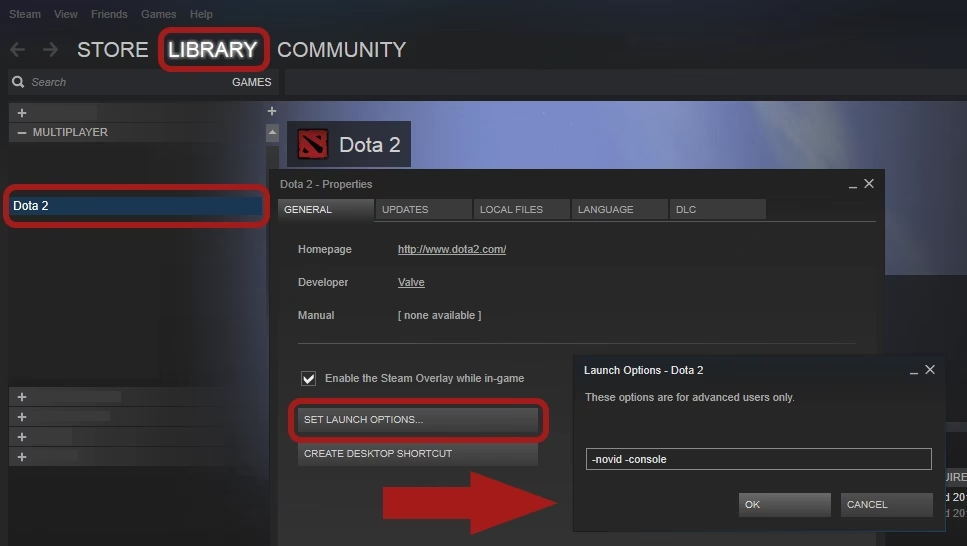
- Accede a tu Biblioteca: En la parte superior de la ventana de Steam, haz clic en la pestaña "Biblioteca". Aquí es donde residen todos los juegos que posees.
- Selecciona el Juego Deseado: Navega por tu lista de juegos en la columna de la izquierda hasta encontrar el título cuyo idioma quieres cambiar. También puedes usar la barra de búsqueda para localizarlo rápidamente.
- Abre las Propiedades: Haz clic derecho sobre el nombre del juego en la lista. Se desplegará un menú contextual. En la parte inferior de este menú, selecciona la opción "Propiedades".
- Navega a la Pestaña de Idioma: Se abrirá una nueva ventana con varias pestañas en el lateral izquierdo. Busca y haz clic en la que dice "Idioma".
- Elige tu Idioma Preferido: En esta pestaña, verás un menú desplegable. Al hacer clic en él, se mostrarán todos los idiomas que el desarrollador ha puesto a disposición para ese juego en concreto. Selecciona el que desees.
- Cierra la Ventana: Una vez seleccionado el idioma, puedes cerrar la ventana de Propiedades. Steam guardará automáticamente el cambio.
- Espera la Actualización (si es necesaria): En muchos casos, Steam necesitará descargar los archivos de idioma correspondientes (paquetes de voces, textos, etc.). Verás el progreso de la descarga en la sección "Descargas" en la parte inferior de la ventana de Steam. La duración dependerá del tamaño de los archivos y de tu velocidad de conexión.
- ¡Lanza el Juego y Disfruta!: Cuando la descarga haya finalizado, inicia el juego. Ahora debería ejecutarse completamente en el idioma que has elegido.
Factores Importantes a Tener en Cuenta
Aunque el proceso es sencillo, hay algunas consideraciones que debes tener presentes para evitar sorpresas:
- Disponibilidad de Idiomas: No todos los juegos ofrecen soporte para múltiples idiomas. Los desarrolladores deciden qué localizaciones incluir. Si el idioma que buscas no aparece en la lista, significa que no está oficialmente soportado a través de Steam para ese título.
- Descargas Adicionales: Como mencionamos, cambiar de idioma casi siempre implica una descarga. Asegúrate de tener suficiente espacio en tu disco duro para estos nuevos archivos.
- Idioma del Cliente vs. Idioma del Juego: Es crucial entender que cambiar el idioma de un juego no afecta al idioma de la interfaz de Steam, y viceversa. Son dos configuraciones completamente independientes.
- Lanzadores de Terceros: Algunos juegos (especialmente de editoras como Ubisoft, EA o Rockstar) utilizan sus propios lanzadores que se inician a través de Steam. En estos casos, es posible que debas cambiar el idioma directamente desde la configuración de dicho lanzador (Uplay, Origin, etc.) en lugar de hacerlo desde las propiedades de Steam.
- Verificar la Integridad de los Archivos: Si experimentas algún problema tras el cambio, una excelente primera medida es verificar la integridad de los archivos del juego. Puedes encontrar esta opción en la ventana de Propiedades, en la pestaña "Archivos Locales". Steam comprobará si falta algún archivo o si hay alguno corrupto y lo reparará automáticamente.
Tabla Comparativa: Idioma del Cliente vs. Idioma del Juego
Para aclarar cualquier duda, aquí tienes una tabla que resume las diferencias clave entre ambas configuraciones.
| Característica | Idioma del Cliente Steam | Idioma de un Juego Específico |
|---|---|---|
| Alcance | Afecta a toda la interfaz de Steam: tienda, comunidad, chat, menús, etc. | Afecta únicamente al juego seleccionado: textos, diálogos y subtítulos dentro del juego. |
| Cómo se cambia | Desde el menú Steam > Parámetros > Interfaz. | Desde Biblioteca > Clic derecho en el juego > Propiedades > Idioma. |
| Efecto en los juegos | Puede influir en el idioma por defecto en el que se instalan los juegos nuevos por primera vez. | No tiene ningún efecto en la interfaz de Steam ni en otros juegos de la biblioteca. |
Solución a Problemas Comunes
¿Has seguido los pasos pero algo no funciona como esperabas? No te preocupes, aquí te presentamos soluciones a los problemas más frecuentes.
El juego se inicia en un idioma incorrecto a pesar de la configuración
Este es un problema más común de lo que parece. Has configurado tanto Steam como el juego en español, pero al iniciarlo por primera vez, aparece en francés, alemán u otro idioma. La causa suele estar fuera de Steam, en la configuración de tu sistema operativo. Windows tiene una opción llamada "formato regional" que indica tu ubicación geográfica. Algunos juegos utilizan esta información para determinar el idioma por defecto, ignorando la configuración de Steam. Para solucionarlo, ve a la Configuración de Windows > Hora e idioma > Región, y asegúrate de que el país o región y el formato regional coinciden con el idioma que deseas.
El idioma no cambia en el juego
Si has cambiado la configuración pero el juego sigue en el idioma anterior, prueba lo siguiente: reinicia Steam por completo (Steam > Salir, y luego vuelve a abrirlo) e intenta lanzar el juego de nuevo. Si persiste, verifica la integridad de los archivos del juego como se explicó anteriormente.
Faltan opciones de idioma
Si en el menú desplegable no aparece el idioma que buscas, significa que el juego no lo soporta oficialmente. Puedes visitar los foros de la comunidad de Steam para ese juego; a veces, otros jugadores crean parches de traducción no oficiales que puedes instalar manualmente (siempre bajo tu propio riesgo).
Preguntas Frecuentes (FAQ)
¿Cambiar el idioma de un juego afectará a mis partidas guardadas?
En la inmensa mayoría de los casos, no. Tus progresos se guardan de forma independiente a los archivos de idioma. Podrás continuar tu partida exactamente donde la dejaste, pero con los textos y voces en el nuevo idioma.
¿Puedo tener el audio en un idioma y los subtítulos en otro?
Esto depende exclusivamente del juego. La opción de Steam solo permite seleccionar un paquete de idioma general. Sin embargo, muchos juegos modernos ofrecen opciones de audio y subtítulos por separado dentro de su propio menú de configuración una vez que lo has iniciado. Deberás explorar las opciones de sonido o jugabilidad dentro del juego para ver si permite esta personalización.
¿Qué pasa con los logros de Steam?
Tu progreso en los logros no se verá afectado. Lo único que cambiará será el idioma en el que se muestran el título y la descripción de dichos logros en tu perfil de Steam.
Conclusión
Personalizar el idioma de tus juegos en Steam es un proceso rápido y accesible que puede enriquecer enormemente tus sesiones de juego. Ya sea para sumergirte por completo en una narrativa compleja, para usar tus juegos como una herramienta de aprendizaje o simplemente por preferencia personal, ahora tienes todo el conocimiento necesario para hacerlo sin complicaciones. Sigue los pasos, ten en cuenta las posibles particularidades de cada título y no dudes en usar las herramientas de solución de problemas si algo no sale como esperas. ¡Ahora ve y redescubre tu biblioteca de juegos en el idioma que tú elijas!
Si quieres conocer otros artículos parecidos a Cómo cambiar el idioma de tus juegos en Steam puedes visitar la categoría Guías.