

03/02/2015
¿Tienes una biblioteca de Steam repleta de joyas que tus amigos o familiares desearían probar? ¿Te gustaría acceder a los juegos de otra persona sin tener que comprarlos? Valve pensó en esto y creó una función maravillosa llamada Préstamo Familiar (Family Sharing). Esta herramienta te permite compartir tu biblioteca de juegos completa con otras cuentas y en otros ordenadores, de una manera segura y oficial. Sin embargo, el proceso tiene sus matices y reglas que es crucial conocer para evitar sorpresas. En esta guía definitiva, te llevaremos de la mano a través de todo lo que necesitas saber: desde la configuración inicial y los requisitos de seguridad, hasta cómo gestionar los accesos e incluso cómo revocar el permiso cuando ya no desees compartir. ¡Prepárate para convertirte en el héroe de tus amigos gamers!
- ¿Qué es Exactamente el Préstamo Familiar de Steam?
- Paso 1: La Seguridad es lo Primero - Activa Steam Guard
- Paso 2: Compartiendo tu Biblioteca - La Configuración en el PC de tu Amigo
- Las Reglas de Oro del Préstamo Familiar: Lo que Debes Saber
- ¿Cómo Dejar de Compartir? Revocando el Acceso
- Preguntas Frecuentes (FAQ)
¿Qué es Exactamente el Préstamo Familiar de Steam?
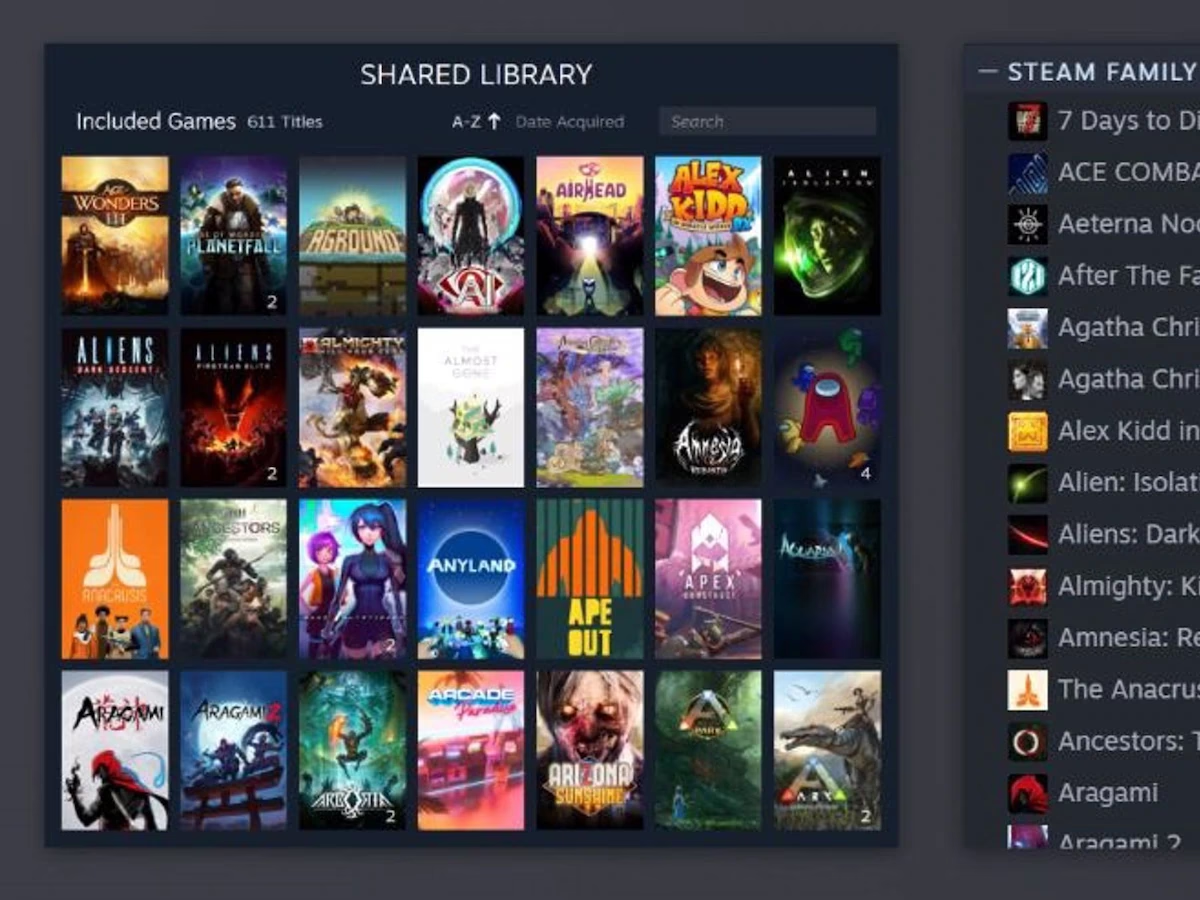
Antes de sumergirnos en los pasos técnicos, es fundamental entender el concepto. El Préstamo Familiar de Steam no es simplemente dar tu contraseña a otra persona (¡algo que nunca deberías hacer!). Es una función integrada en el cliente de Steam que autoriza a otros usuarios, en ordenadores específicos, a acceder y jugar los juegos de tu biblioteca como si fueran suyos. Cuando un amigo juega a un juego de tu biblioteca, creará sus propias partidas guardadas, ganará sus propios logros y todo su progreso se vinculará a su cuenta de Steam, no a la tuya. Es la forma perfecta de que alguien pruebe un juego antes de decidirse a comprarlo o de compartir títulos para un solo jugador que ya has completado. Sin embargo, esta generosidad digital viene con un conjunto de reglas claras que discutiremos más adelante.
Paso 1: La Seguridad es lo Primero - Activa Steam Guard
Steam no te permitirá compartir tu valiosa colección de juegos sin antes asegurarte de que tu cuenta está protegida. El requisito indispensable es tener activado Steam Guard, el sistema de autenticación en dos pasos de Valve. Si ya lo tienes, puedes saltar a la siguiente sección. Si no, sigue estos sencillos pasos:
- Abre tu cliente de Steam en tu ordenador principal.
- En la esquina superior izquierda, haz clic en el menú "Steam" y luego selecciona "Parámetros".
- En la nueva ventana, ve a la pestaña "Seguridad".
- Busca la opción "Gestionar Steam Guard".
- Se te ofrecerán dos métodos principales: recibir códigos a través de la aplicación móvil de Steam (el método más recomendado y seguro) o recibirlos por correo electrónico. Elige el que prefieras y sigue las instrucciones en pantalla.
Activar Steam Guard no solo es un requisito para compartir juegos, sino la mejor práctica para proteger tu cuenta de accesos no autorizados. Una vez activado, tu cuenta estará lista para el siguiente paso.
Paso 2: Compartiendo tu Biblioteca - La Configuración en el PC de tu Amigo
Aquí es donde ocurre la magia. Para autorizar a un amigo o familiar, necesitarás acceder a tu cuenta de Steam en su ordenador. Esto implica que debes estar físicamente allí o compartir tus credenciales con alguien de absoluta confianza. Nunca, bajo ninguna circunstancia, compartas tu usuario y contraseña con desconocidos.
Sigue esta guía paso a paso en el ordenador de la persona con la que quieres compartir:
- Si tu amigo tiene su sesión de Steam iniciada, debe cerrarla. Para ello, puede ir a "Steam" en la esquina superior izquierda y seleccionar "Cambiar de cuenta".
- Ahora, inicia sesión con tu nombre de usuario y contraseña. Es probable que Steam Guard te pida un código de verificación que recibirás en tu móvil o email. Introdúcelo para continuar.
- Una vez dentro de tu cuenta en su PC, vuelve al menú "Steam" > "Parámetros".
- En la ventana de Parámetros, busca y haz clic en la pestaña "Familia".
- Verás una sección llamada "Préstamo familiar". Marca la casilla que dice "Autorizar el préstamo familiar en este equipo".
- Al marcarla, justo debajo aparecerá una lista de las "Cuentas autorizadas". En esta lista verás los nombres de usuario de todas las cuentas que han iniciado sesión previamente en ese ordenador, incluyendo la de tu amigo.
- Busca el nombre de usuario de tu amigo en la lista y marca la casilla que está a su lado.
- Haz clic en "Aceptar" para guardar los cambios.
¡Y eso es todo! Ahora puedes cerrar tu sesión de forma segura ("Steam" > "Cambiar de cuenta"). Cuando tu amigo inicie sesión con su propia cuenta, verá en su biblioteca una nueva categoría con tu nombre de usuario, y dentro de ella, todos los juegos de tu biblioteca listos para ser instalados y jugados.
Las Reglas de Oro del Préstamo Familiar: Lo que Debes Saber
Compartir es genial, pero es vital conocer las limitaciones y reglas del sistema para evitar frustraciones.
- Una biblioteca, un jugador: Solo una persona puede usar una biblioteca a la vez. Si tú, como propietario, decides jugar a CUALQUIER juego de tu biblioteca, tu amigo que esté usando un juego prestado recibirá una notificación dándole unos minutos para comprar el juego o cerrar la sesión. El propietario siempre tiene la prioridad.
- No todos los juegos se pueden compartir: Algunos juegos no son elegibles para el préstamo. Esto suele aplicarse a títulos que requieren una clave de producto de terceros, una cuenta adicional o una suscripción para jugar (como muchos MMOs o juegos de Ubisoft que usan Uplay/Ubisoft Connect).
- Los DLC se comparten, pero no se compran por separado: El prestatario tendrá acceso a todos los DLC que el propietario posea para un juego base. Sin embargo, un prestatario no puede comprar un DLC para un juego base que no posee.
- ¡Cuidado con las trampas! (VAC Bans): Este es el punto más crítico. Si la persona a la que le prestas tus juegos utiliza trampas o hacks y recibe una sanción VAC (Valve Anti-Cheat) en uno de tus juegos, tú, como propietario de la biblioteca, también podrías recibir la sanción VAC y perder los privilegios de préstamo. Por eso es fundamental compartir únicamente con gente de máxima confianza.
¿Cómo Dejar de Compartir? Revocando el Acceso
Llega un momento en que quizás ya no quieras compartir tu biblioteca con alguien. El proceso para revocar el acceso es igual de sencillo y se gestiona cómodamente desde tu propio ordenador.
- En tu PC, abre Steam e inicia sesión en tu cuenta.
- Ve a "Steam" > "Parámetros".
- Navega a la pestaña "Familia".
- Verás el mismo apartado de "Préstamo familiar". Haz clic en el botón que dice "Gestionar otros ordenadores...".
- Se abrirá una ventana que te mostrará una lista de todos los dispositivos y cuentas que has autorizado.
- Simplemente localiza el dispositivo o la cuenta a la que deseas quitarle el acceso y haz clic en el enlace "Revocar" que aparece a su lado.
El acceso se eliminará de forma instantánea. La próxima vez que esa persona inicie sesión, tus juegos ya no aparecerán en su biblioteca.
Tabla Comparativa: Métodos para Compartir
| Característica | Préstamo Familiar (Recomendado) | Compartir Contraseña (Peligroso) |
|---|---|---|
| Seguridad de la Cuenta | Alta. No compartes tu contraseña directamente. | Nula. Riesgo de robo de cuenta e ítems. |
| Progreso y Logros | Separados para cada usuario. | Compartidos, puede causar conflictos de guardado. |
| Uso Simultáneo | No permitido (salvo truco offline). El dueño tiene prioridad. | Imposible. Steam expulsa a uno de los dos. |
| Riesgo de Sanción (VAC) | Ambas cuentas pueden ser sancionadas. | La cuenta propietaria es la única sancionada. |
| Legalidad (Términos de Steam) | Función oficial y permitida. | Prohibido por los Términos de Servicio. |
Preguntas Frecuentes (FAQ)
¿Puedo elegir qué juegos específicos compartir de mi biblioteca?
No. El Préstamo Familiar de Steam funciona con el principio de "todo o nada". O compartes toda tu biblioteca de juegos elegibles, o no compartes nada. No hay opción para seleccionar títulos individuales.
¿Cuántas personas pueden usar mi biblioteca?
Puedes autorizar el Préstamo Familiar en hasta 10 dispositivos diferentes y para un máximo de 5 cuentas de Steam en total durante un período de 90 días.
¿Podemos jugar al mismo juego a la vez si lo tenemos los dos?
Sí. Si tu amigo posee el mismo juego que tú le estás prestando, siempre jugará su propia copia. El préstamo solo se activa para los juegos que él no posee en su biblioteca.
¿Hay alguna forma de que dos personas jueguen a la vez con una sola biblioteca?
Existe un método no oficial que puede funcionar. El propietario de la biblioteca puede iniciar su juego y, una vez dentro, cambiar su cliente de Steam a Modo Desconectado. Esto "libera" la biblioteca en la red, permitiendo que el prestatario inicie otro juego. Sin embargo, esto solo funciona con juegos que no requieren una conexión a internet constante, y el propietario no tendrá acceso a funciones online mientras esté en este modo.
Si quieres conocer otros artículos parecidos a Guía Completa del Préstamo Familiar de Steam puedes visitar la categoría Juegos.