
20/11/2015
Estás en medio de una partida intensa. Necesitas coordinar una estrategia con tu equipo o simplemente responder un mensaje rápido a un amigo. Presionas la combinación de teclas mágica, Shift + Tab, pero... nada sucede. La pantalla del juego permanece inalterada, y esa útil interfaz que te conecta con el universo de Steam se niega a aparecer. Si esta situación te resulta familiar, has llegado al lugar correcto. El fallo de la Steam Overlay (o Superposición de Steam) es un problema más común de lo que parece, pero la buena noticia es que tiene solución. En este artículo, desglosaremos las causas probables y te guiaremos a través de un completo arsenal de soluciones para que puedas recuperar esta funcionalidad indispensable y volver a disfrutar de tus juegos sin contratiempos.
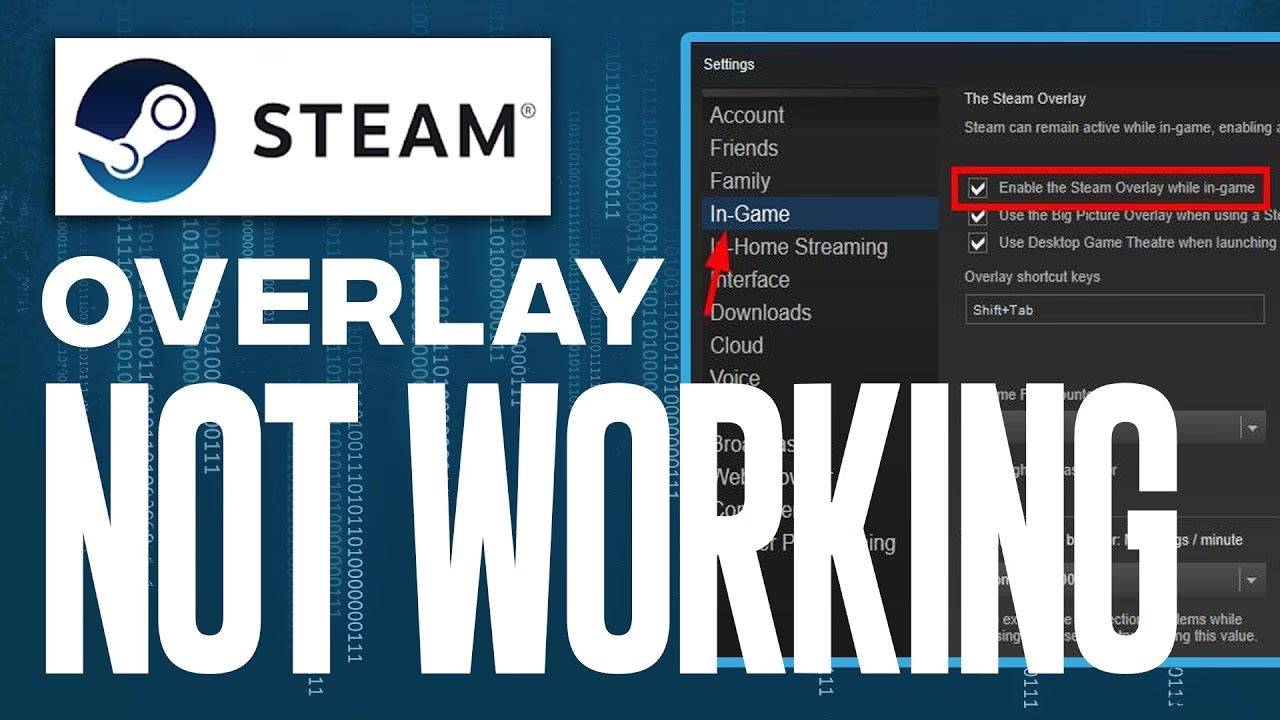
- ¿Qué es la Steam Overlay y por qué es tan importante?
- Causas Comunes: ¿Por qué no funciona mi Steam Overlay?
- Guía de Soluciones Paso a Paso para Reparar la Steam Overlay
- Solución 1: Verificaciones Básicas e Indispensables
- Solución 2: Ejecutar Steam con Permisos de Administrador
- Solución 3: Mantén Todo Actualizado
- Solución 4: Desactivar Aplicaciones en Conflicto
- Solución 5: Configurar tu Antivirus y Firewall
- Solución 6: Verificar la Integridad de los Archivos del Juego
- Solución 7: La Última Carta - Reinstalar Steam
- Tabla Comparativa de Soluciones
- Preguntas Frecuentes (FAQ)
- Conclusión
¿Qué es la Steam Overlay y por qué es tan importante?
Antes de sumergirnos en las soluciones, es crucial entender qué es exactamente la Superposición de Steam. Se trata de una pieza de la interfaz de usuario de Steam que se activa sobre prácticamente cualquier juego que ejecutes desde la plataforma. Al pulsar la combinación de teclas por defecto (Shift + Tab), esta interfaz te da acceso instantáneo a tu lista de amigos, chats, un navegador web, guías de la comunidad, logros y hasta la posibilidad de comprar DLC sin salir del juego. Es, en esencia, tu centro de mando social y de gestión mientras juegas, permitiéndote una experiencia conectada y multifuncional.
Causas Comunes: ¿Por qué no funciona mi Steam Overlay?
El problema puede originarse en diversas fuentes, desde una simple configuración desactivada hasta conflictos más complejos con otro software en tu sistema. Identificar la causa raíz es el primer paso para encontrar la solución adecuada.
- Configuración Desactivada: A veces, la solución es tan simple como que la función está desactivada, ya sea de forma global en los ajustes de Steam o específicamente para el juego que estás intentando jugar.
- Falta de Permisos de Administrador: Steam y sus componentes, incluido el proceso de la superposición, a menudo necesitan privilegios elevados para funcionar correctamente sobre otras aplicaciones (en este caso, los juegos).
- Software Desactualizado: Tanto el cliente de Steam como tu sistema operativo (Windows 10/11) necesitan estar actualizados. Versiones antiguas pueden contener bugs que ya han sido solucionados en parches posteriores.
- Conflicto con Aplicaciones de Terceros: Programas que se ejecutan en segundo plano, especialmente aquellos que también usan superposiciones (como Discord, FRAPS, software de grabación de pantalla o incluso algunos antivirus), pueden entrar en conflicto con la de Steam.
- Bloqueo del Antivirus o Firewall: Un software de seguridad demasiado celoso puede identificar erróneamente el proceso `gameoverlayui.exe` como una amenaza y bloquear su ejecución, impidiendo que la superposición aparezca.
- Archivos de Juego Corruptos: Si el problema solo ocurre con un juego específico, es posible que algunos de sus archivos estén corruptos o incompletos, afectando la integración con las funciones de Steam.
Guía de Soluciones Paso a Paso para Reparar la Steam Overlay
Ahora que conocemos las posibles causas, vamos a abordar el problema con un enfoque metódico. Te recomendamos seguir estas soluciones en orden, desde la más simple a la más compleja.
Solución 1: Verificaciones Básicas e Indispensables
Empecemos por lo más obvio, que a menudo se pasa por alto.
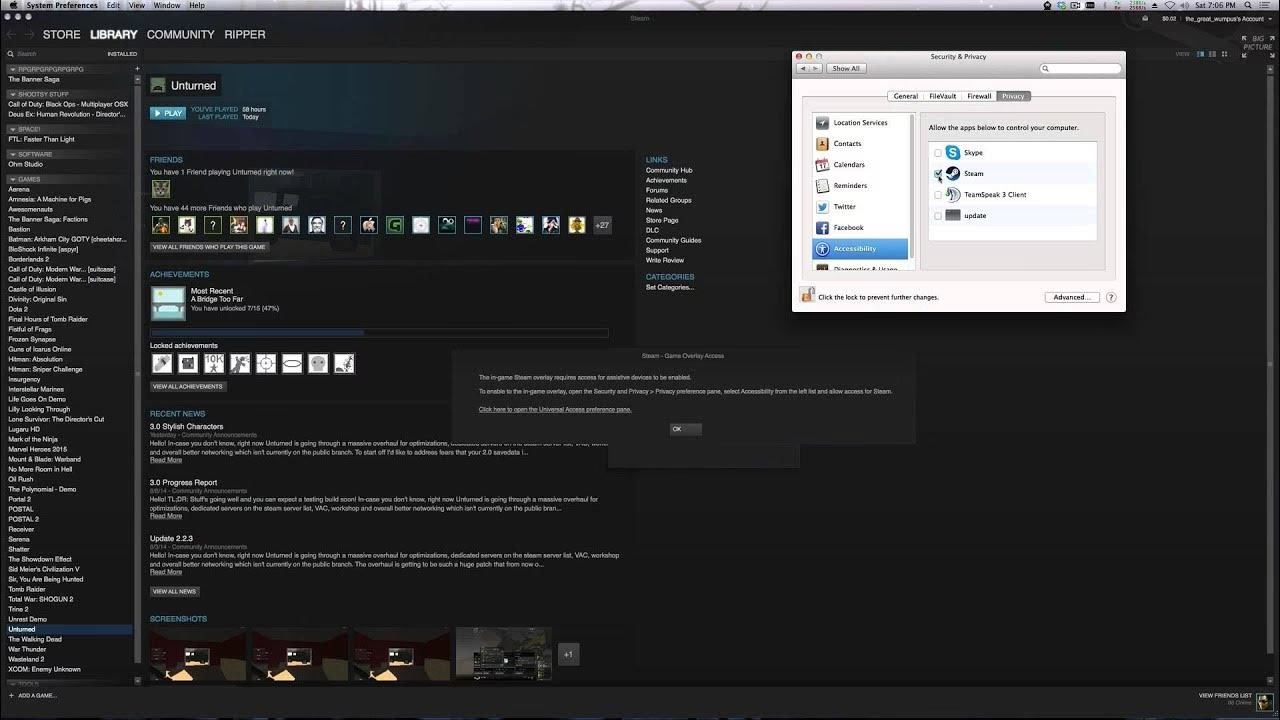
A. Activar la Superposición Globalmente
- Abre tu cliente de Steam.
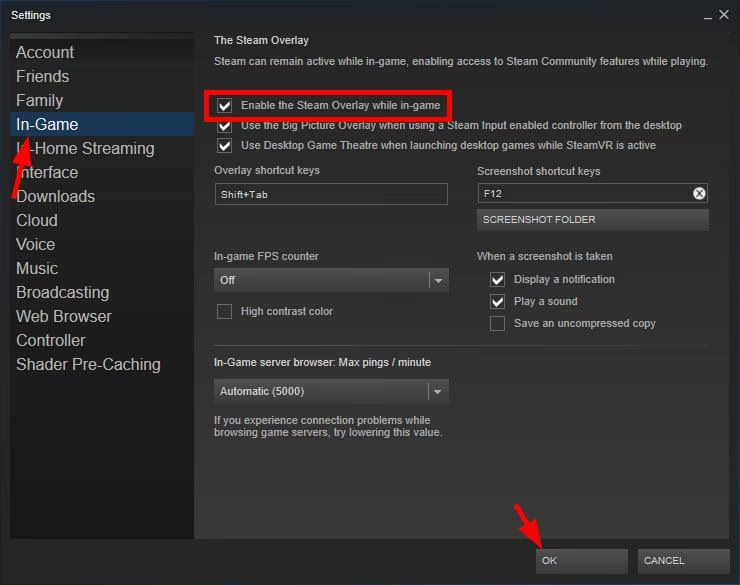
- En la esquina superior izquierda, haz clic en "Steam" y luego en "Parámetros".
- En la nueva ventana, ve a la pestaña "En la partida".
- Asegúrate de que la casilla "Activar la Superposición de Steam mientras estás en la partida" esté marcada.
B. Activar la Superposición para un Juego Específico
- Ve a tu "Biblioteca" de Steam.
- Haz clic derecho en el juego que te está dando problemas y selecciona "Propiedades".
- En la pestaña "General", asegúrate de que la opción "Activar la Superposición de Steam mientras estás en la partida" esté marcada.
C. Verificar la Combinación de Teclas
En la misma sección de "Parámetros" > "En la partida", revisa cuál es la "Combinación de teclas de acceso a la superposición". Por defecto es `Shift+Tab`, pero quizás la cambiaste en el pasado y lo olvidaste. Asegúrate de estar usando la combinación correcta.
Solución 2: Ejecutar Steam con Permisos de Administrador
Otorgarle a Steam privilegios de administrador puede resolver una gran cantidad de problemas de interacción con otros programas.
- Cierra Steam completamente. Asegúrate de que no quede ningún proceso activo revisando el Administrador de Tareas (Ctrl + Shift + Esc).
- Haz clic derecho en el acceso directo de Steam en tu escritorio o en el menú de inicio.
- Selecciona "Ejecutar como administrador".
- Intenta abrir el juego y comprueba si la superposición funciona. Si es así, puedes configurar Steam para que siempre se ejecute con estos permisos yendo a las propiedades del acceso directo, pestaña "Compatibilidad" y marcando la casilla correspondiente.
Solución 3: Mantén Todo Actualizado
Un ecosistema de software saludable es clave para evitar problemas.
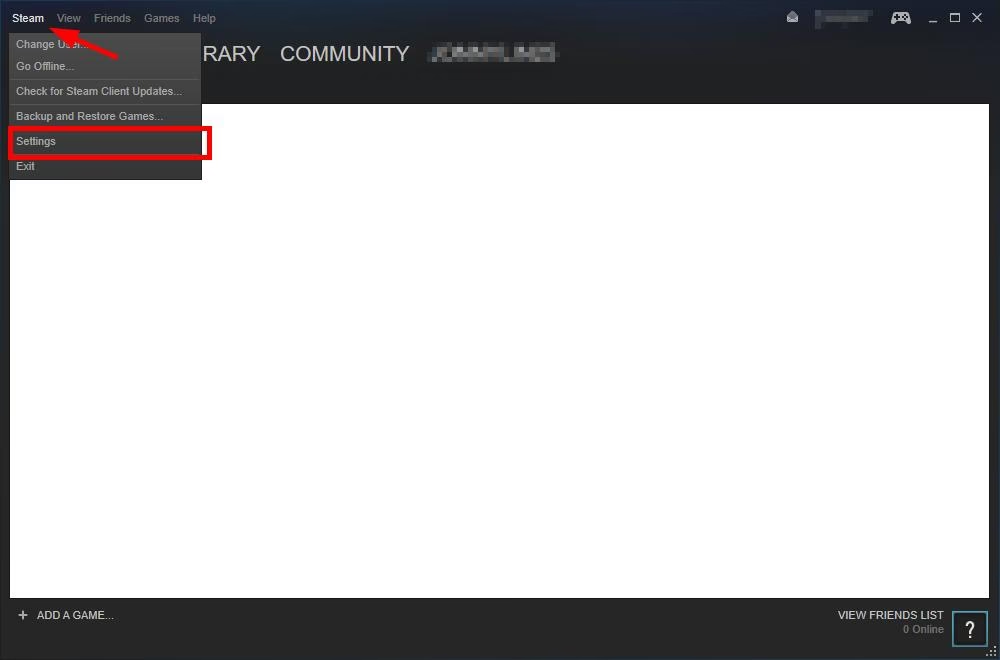
- Actualizar Steam: En el cliente de Steam, ve a "Steam" > "Buscar actualizaciones del cliente de Steam...". Aunque suele hacerlo automáticamente, una verificación manual no hace daño.
- Actualizar Windows: Presiona `Windows + I` para abrir la Configuración, ve a "Actualización y seguridad" y haz clic en "Buscar actualizaciones". Instala todas las actualizaciones pendientes y reinicia tu PC.
Solución 4: Desactivar Aplicaciones en Conflicto
Si usas otras aplicaciones con superposiciones, como contadores de FPS, software de grabación (OBS, ShadowPlay) o aplicaciones de comunicación (Discord), prueba a desactivarlas temporalmente para ver si son la causa del conflicto.
- Cierra completamente todas las aplicaciones que puedan interferir.
- Inicia Steam y el juego.
- Si la superposición funciona, ya sabes que el problema es un conflicto. Deberás ir activando las aplicaciones una por una para identificar a la culpable y buscar una configuración específica en ese programa para evitar la interferencia.
Solución 5: Configurar tu Antivirus y Firewall
Tu software de seguridad podría estar bloqueando a Steam. Debes crear una excepción para que permita su correcto funcionamiento.
- Abre tu programa antivirus o el Firewall de Windows Defender.
- Busca la sección de "Exclusiones", "Lista blanca" o "Aplicaciones permitidas".
- Añade el ejecutable principal de Steam (`Steam.exe`) y el proceso de la superposición (`GameOverlayUI.exe`) a la lista de excepciones. Ambos suelen encontrarse en la carpeta de instalación de Steam (normalmente `C:\Program Files (x86)\Steam`).
- Reinicia Steam e inténtalo de nuevo.
Solución 6: Verificar la Integridad de los Archivos del Juego
Si el problema se limita a un único juego, esta es una de las soluciones más efectivas.
- En tu Biblioteca de Steam, haz clic derecho sobre el juego afectado y selecciona "Propiedades".
- Ve a la pestaña "Archivos instalados".
- Haz clic en el botón "Verificar integridad de archivos del juego...".
- Steam analizará los archivos del juego, comparándolos con la versión en sus servidores. Si encuentra algún archivo corrupto o faltante, lo descargará y reemplazará automáticamente.
Solución 7: La Última Carta - Reinstalar Steam
Si nada de lo anterior ha funcionado, reinstalar el cliente de Steam puede ser la solución definitiva. ¡Pero cuidado! No quieres perder todos tus juegos descargados.
- Navega a la carpeta de instalación de Steam.
- IMPORTANTE: Haz una copia de seguridad de la carpeta `steamapps` (aquí se guardan tus juegos) y del archivo `userdata` (contiene datos de guardado en la nube y configuraciones locales). Puedes moverlos a otra ubicación, como el escritorio.
- Desinstala Steam desde el Panel de Control de Windows.
- Descarga el instalador más reciente desde la página oficial de Steam y vuelve a instalarlo.
- Una vez instalado, cierra Steam y mueve las carpetas `steamapps` y `userdata` que guardaste de vuelta a la nueva carpeta de instalación de Steam.
- Inicia Steam. Debería reconocer tus juegos y configuraciones sin necesidad de volver a descargarlos.
Tabla Comparativa de Soluciones
| Solución | Dificultad | Cuándo Aplicarla |
|---|---|---|
| Activar Overlay / Verificar Teclas | Muy Fácil | Siempre como primer paso. |
| Ejecutar como Administrador | Fácil | Si el problema es recurrente o después de una actualización. |
| Actualizar Software | Fácil | Como parte del mantenimiento regular de tu PC. |
| Verificar Integridad de Archivos | Media | Cuando el fallo ocurre solo en un juego específico. |
| Configurar Antivirus/Firewall | Media | Si sospechas que tu software de seguridad es el culpable. |
| Reinstalar Steam | Difícil | Como último recurso cuando nada más ha funcionado. |
Preguntas Frecuentes (FAQ)
¿Afecta la superposición de Steam a los FPS?
Sí, puede tener un impacto, aunque generalmente es mínimo en sistemas modernos. La superposición es un proceso adicional que consume recursos de CPU y RAM. Desactivarla puede liberar esos recursos y resultar en un ligero aumento de los fotogramas por segundo (FPS), lo cual puede ser notable en equipos de gama baja.
¿Estas soluciones funcionan también para Windows 11?
¡Absolutamente! La arquitectura de Windows 11 es muy similar a la de Windows 10 en lo que respecta al funcionamiento de aplicaciones como Steam. Todos los pasos descritos en esta guía son aplicables y efectivos en ambas versiones del sistema operativo.
¿Existe alguna alternativa a la Superposición de Steam?
Sí. La alternativa más popular es Discord. Su superposición es muy robusta y se centra en la comunicación por voz y texto, siendo la favorita de muchos jugadores para coordinarse con sus equipos. Sin embargo, no ofrece las demás integraciones de Steam, como el acceso a guías o la compra de contenido.
Conclusión
La Superposición de Steam es una herramienta poderosa que enriquece enormemente la experiencia de juego en PC. Cuando deja de funcionar, puede ser frustrante, pero como hemos visto, las soluciones están al alcance de tu mano. Desde simples verificaciones de configuración hasta medidas más drásticas como la reinstalación, siguiendo esta guía de forma ordenada deberías ser capaz de diagnosticar y resolver el problema. Ahora, ¡vuelve a tu partida y disfruta de todas las funcionalidades que Steam tiene para ofrecer!
Si quieres conocer otros artículos parecidos a Guía Definitiva: Steam Overlay no Funciona puedes visitar la categoría Gaming.