
25/08/2014
En la era de los juegos digitales, el espacio de almacenamiento se ha convertido en uno de los recursos más preciados para cualquier gamer. Con títulos que superan fácilmente los 100 GB, la unidad principal de nuestro sistema, comúnmente el disco C:, puede llenarse a una velocidad alarmante. Esto no solo nos impide instalar nuevos juegos, sino que también puede ralentizar el rendimiento general de nuestro ordenador. Afortunadamente, Steam, la plataforma de juegos de PC por excelencia, nos ofrece una solución sencilla: la posibilidad de instalar el cliente y, por extensión, nuestros juegos, en un disco duro secundario. Esta guía te llevará de la mano a través de todo el proceso, asegurando que liberes espacio vital y mantengas tu biblioteca de juegos perfectamente organizada.
- ¿Por qué deberías considerar instalar Steam en otro disco?
- Guía paso a paso para una instalación limpia en un nuevo disco
- Comparativa: Instalar en Disco C: vs. Disco Secundario
- Preguntas Frecuentes (FAQ)
- ¿Qué pasa si ya tengo Steam instalado en el disco C:? ¿Tengo que desinstalar todo?
- ¿Puedo tener juegos instalados en varios discos duros a la vez?
- ¿Afectará el rendimiento si instalo mis juegos en un HDD en lugar de un SSD?
- ¿Qué hago si muevo la carpeta de Steam manualmente y deja de funcionar?
- Conclusión: Toma el control de tu almacenamiento
¿Por qué deberías considerar instalar Steam en otro disco?
Antes de sumergirnos en el proceso técnico, es importante entender las ventajas de esta práctica. No se trata solo de liberar espacio; es una decisión estratégica que puede mejorar tu experiencia de juego y la salud de tu PC a largo plazo.
- Liberación de espacio en el disco principal: El disco C:, donde generalmente se instala el sistema operativo, suele ser una unidad de estado sólido (SSD) más rápida pero de menor capacidad. Mantenerlo con suficiente espacio libre (al menos un 15-20%) es crucial para que Windows funcione de manera fluida y eficiente.
- Organización de la biblioteca: Dedicar un disco duro completo (ya sea un SSD grande o un HDD de varios terabytes) exclusivamente a tus juegos te permite tener una mejor estructura y control sobre tus archivos.
- Facilidad en reinstalaciones del sistema: Si alguna vez necesitas formatear tu disco C: y reinstalar Windows, tus juegos estarán a salvo en la otra unidad. Solo necesitarás reinstalar Steam y dirigirlo a tu biblioteca existente, ahorrándote cientos de gigabytes en descargas.
- Flexibilidad de almacenamiento: Puedes combinar unidades. Instalar tus juegos más jugados o aquellos con tiempos de carga largos en un SSD secundario y los títulos más antiguos o menos exigentes en un HDD de gran capacidad.
Guía paso a paso para una instalación limpia en un nuevo disco
Este método es ideal si estás instalando Steam por primera vez en tu ordenador o si no te importa desinstalar la versión actual para empezar de cero en la nueva ubicación. Es el proceso más limpio y directo.
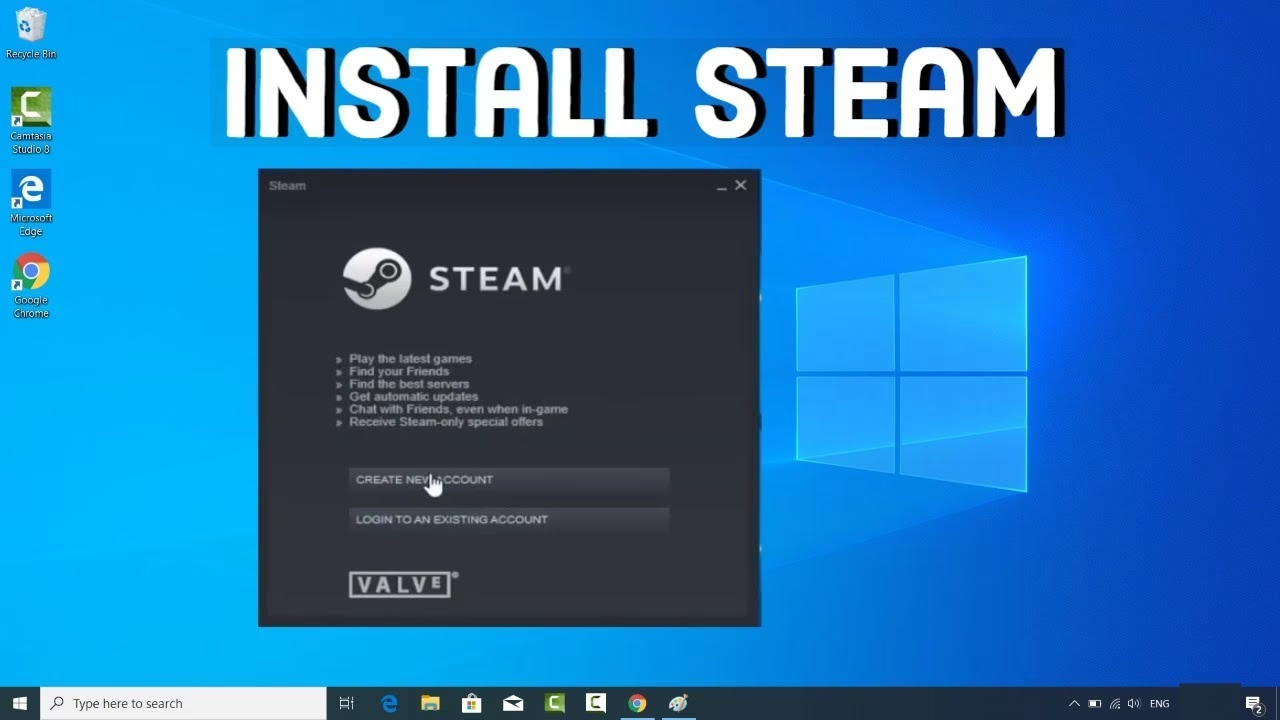
Paso 1: Descargar el instalador oficial
Dirígete a la página web oficial de Steam ("store.steampowered.com") y busca el botón verde que dice "Instalar Steam". Esto descargará el archivo de instalación (SteamSetup.exe) en tu carpeta de descargas.
Paso 2: Iniciar el asistente de instalación
Una vez descargado, haz doble clic en el archivo `SteamSetup.exe` para ejecutarlo. Acepta los permisos de administrador si el sistema te lo solicita. Se abrirá el asistente de instalación de Steam, dándote la bienvenida.
Paso 3: Selección de idioma
La primera pantalla te pedirá que elijas tu idioma preferido. Selecciónalo de la lista y haz clic en "Siguiente" o "Next".
Paso 4: El momento clave - Cambiar la ruta de instalación
Aquí es donde ocurre la magia. El asistente te mostrará la carpeta de destino por defecto, que casi siempre es C:\Program Files (x86)\Steam. ¡No hagas clic en "Instalar" todavía! Justo al lado de la ruta, verás un botón que dice Examinar ("Browse"). Haz clic en él.
Se abrirá un explorador de archivos. Navega hasta el disco duro donde deseas instalar Steam (por ejemplo, D: o E:). Es muy recomendable crear una nueva carpeta específica para la plataforma para mantener todo ordenado. Puedes llamarla "Steam", "Juegos de Steam" o como prefieras. Selecciónala y haz clic en "Aceptar". La ruta en el instalador debería cambiar a algo como D:\Steam.
Paso 5: Finalizar la instalación
Con la nueva ruta ya configurada, ahora sí puedes hacer clic en "Instalar". El proceso inicial es muy rápido. Una vez terminado, Steam se iniciará automáticamente y comenzará a descargar las actualizaciones necesarias. Cuando termine, podrás iniciar sesión con tu cuenta y empezar a descargar tus juegos en su nuevo hogar.
Comparativa: Instalar en Disco C: vs. Disco Secundario
Para que veas de forma más clara las implicaciones, aquí tienes una tabla comparativa:
| Característica | Instalación en Disco C: (SSD Principal) | Instalación en Disco Secundario (Dedicado) |
|---|---|---|
| Rendimiento del Sistema Operativo | Puede verse afectado si el disco se llena. | Óptimo, el disco del SO se mantiene libre. |
| Gestión de espacio | Limitada y crítica. Requiere desinstalar juegos constantemente. | Flexible y amplia. Permite tener una gran biblioteca instalada. |
| Tiempos de Carga (Juegos) | Generalmente rápidos al ser un SSD. | Depende del tipo de disco. Un SSD secundario será igual de rápido; un HDD será más lento. |
| Seguridad de datos (Formateo) | Alto riesgo. Si formateas el disco C:, pierdes todos los juegos. | Bajo riesgo. Los juegos permanecen intactos en la otra unidad. |
Preguntas Frecuentes (FAQ)
Es normal que surjan dudas durante este proceso. Aquí respondemos a las más comunes.
¿Qué pasa si ya tengo Steam instalado en el disco C:? ¿Tengo que desinstalar todo?
No necesariamente. Aunque la instalación limpia es una opción, puedes mover tu instalación existente. La forma más segura es usar la propia funcionalidad de Steam. Ve a `Steam > Parámetros > Descargas > Carpetas de biblioteca de Steam`. Desde ahí, puedes añadir una nueva carpeta de biblioteca en tu otro disco. Luego, para cada juego que quieras mover, ve a sus `Propiedades > Archivos Locales > Mover carpeta de instalación` y selecciona la nueva ubicación. Es un proceso juego por juego, pero es 100% seguro.
¿Puedo tener juegos instalados en varios discos duros a la vez?
¡Sí! Esta es una de las mejores características de Steam. Siguiendo el método anterior, puedes crear carpetas de biblioteca en tantos discos como tengas (D:, E:, F:, etc.). Cuando vayas a instalar un nuevo juego, Steam te preguntará en cuál de tus bibliotecas quieres instalarlo.
¿Afectará el rendimiento si instalo mis juegos en un HDD en lugar de un SSD?
Sí, pero principalmente en los tiempos de carga. Un juego instalado en un SSD se iniciará más rápido y las pantallas de carga dentro del juego serán significativamente más cortas. El rendimiento en términos de fotogramas por segundo (FPS) no debería verse afectado, ya que eso depende de tu tarjeta gráfica y procesador. Una buena estrategia es instalar tus juegos multijugador o de mundo abierto más jugados en el SSD y los demás en el HDD.
¿Qué hago si muevo la carpeta de Steam manualmente y deja de funcionar?
Si simplemente cortas y pegas la carpeta entera, es probable que se rompan los registros de Windows. El método seguro para mover toda la instalación es: 1) Salir de Steam. 2) Mover la carpeta `steamapps` (donde están tus juegos) a un lugar seguro. 3) Desinstalar Steam. 4) Reinstalar Steam en la nueva ubicación siguiendo nuestra guía. 5) Cerrar Steam de nuevo. 6) Mover la carpeta steamapps que guardaste dentro de la nueva carpeta de Steam. Al iniciarlo, reconocerá todos tus juegos.
Conclusión: Toma el control de tu almacenamiento
Instalar Steam en un disco duro diferente es una de las optimizaciones más sencillas y efectivas que un jugador de PC puede realizar. Te otorga el control sobre tu valioso espacio, protege tus juegos de posibles formateos del sistema y te da la flexibilidad para gestionar una biblioteca en constante crecimiento. No dejes que un disco C: lleno te frene. Sigue estos pasos y prepara tu sistema para innumerables horas de juego sin preocupaciones de almacenamiento.
Si quieres conocer otros artículos parecidos a Instalar Steam en otro disco: Guía completa puedes visitar la categoría Juegos.