
14/06/2024
En el vasto universo de los videojuegos, la posibilidad de crear un espacio propio y personalizado para jugar con amigos es un anhelo para muchos. Los servidores dedicados ofrecen precisamente eso: un entorno estable, controlado y adaptado a tus reglas. La herramienta clave para lograr esto en la mayoría de los juegos de Steam es SteamCMD, el Cliente de Consola de Steam. Aunque su interfaz de línea de comandos puede parecer intimidante al principio, su poder y eficiencia son inigualables. En este artículo exhaustivo, te guiaremos de la mano a través de todo el proceso, desde la descarga inicial hasta la instalación de tu primer servidor de juegos, asegurando que incluso los usuarios menos experimentados puedan convertirse en administradores de su propio mundo virtual.
¿Qué es Exactamente SteamCMD y por qué es Esencial?
SteamCMD (Steam Console Client) es una versión liviana y sin interfaz gráfica del cliente de Steam que todos conocemos. Su único propósito es instalar y actualizar servidores dedicados de juegos que utilizan el sistema de contenido SteamPipe. A diferencia del cliente de escritorio, no puedes jugar ni acceder a la tienda o a la comunidad con él. Está diseñado para ser una herramienta de automatización y administración, ideal para funcionar en segundo plano en un servidor o en tu propio PC sin consumir recursos innecesarios.
Ventajas de Usar SteamCMD sobre otros Métodos
- Eficiencia: Al no tener interfaz gráfica, consume una cantidad mínima de RAM y CPU, dejando más recursos para tu servidor de juego.
- Automatización: Se puede controlar completamente a través de scripts (archivos .bat en Windows), lo que te permite automatizar tareas como actualizaciones, verificaciones de archivos y reinicios.
- Acceso Directo: Es la herramienta oficial de Valve, lo que garantiza que siempre tendrás acceso a las versiones más recientes y estables de los archivos del servidor.
- Versatilidad: Funciona para una inmensa cantidad de juegos populares, desde shooters competitivos hasta masivos juegos de supervivencia.
Guía de Instalación Detallada para SteamCMD en Windows
Ahora que comprendemos su importancia, vamos a sumergirnos en el proceso de instalación. Sigue estos pasos cuidadosamente para asegurar una configuración correcta desde el principio.
Paso 1: Preparar el Entorno de Trabajo
Lo primero es la organización. Necesitamos un lugar específico para SteamCMD y, posteriormente, para los servidores que instalemos. Es una muy mala práctica dejarlo en el escritorio o en la carpeta de descargas.
- Crea una nueva carpeta en la raíz de uno de tus discos duros. Por ejemplo,
C:\steamcmd. - Consejo importante: Evita crear esta carpeta dentro de directorios protegidos por Windows como
C:\Archivos de ProgramaoC:\Usuarios, ya que esto puede causar problemas de permisos más adelante.
Paso 2: Descarga y Extracción
Con nuestra carpeta lista, es hora de obtener el software.
- Descarga el archivo ZIP de SteamCMD directamente desde el sitio oficial de Valve. Siempre asegúrate de obtenerlo de la fuente original para evitar software malicioso.
- Una vez descargado, abre el archivo
steamcmd.zip. - Extrae el único archivo que contiene,
steamcmd.exe, dentro de la carpeta que creaste en el paso anterior (ej.C:\steamcmd).
Paso 3: El Primer Arranque y la Actualización Automática
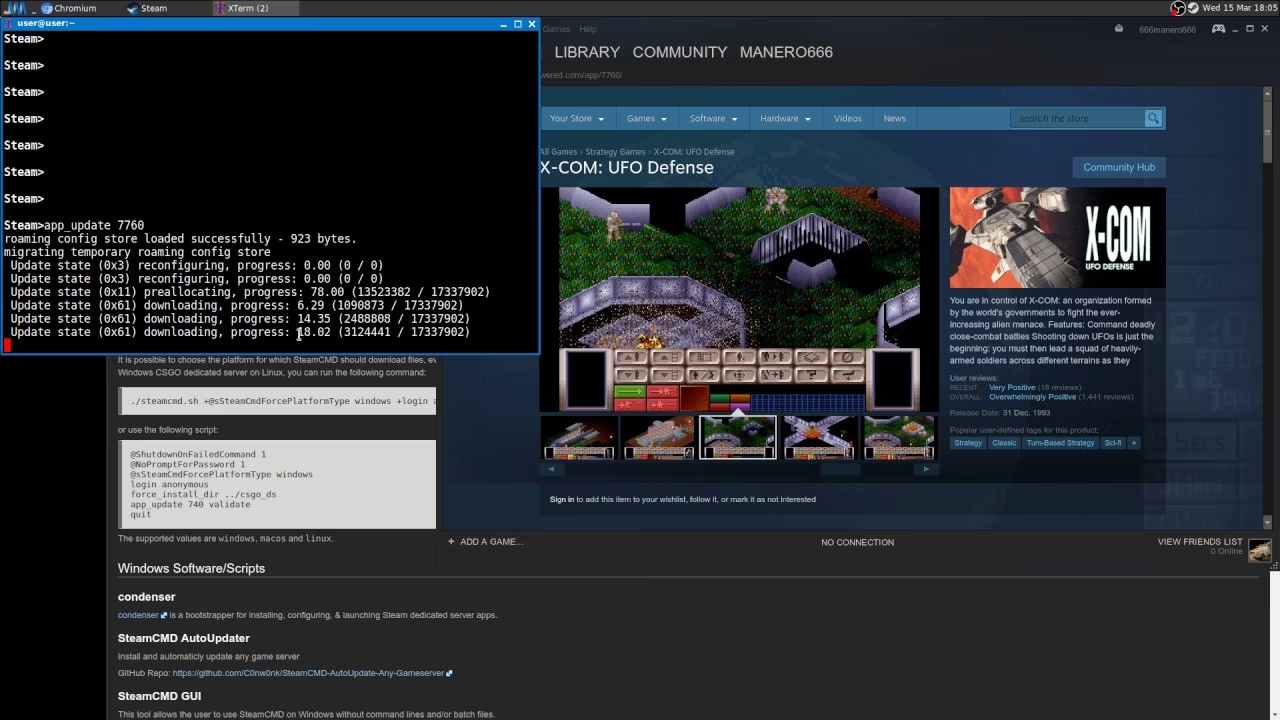
Este es un paso crucial. El archivo steamcmd.exe que descargaste es solo el lanzador. La primera vez que lo ejecutes, descargará todos los archivos necesarios para funcionar.
- Haz doble clic en
steamcmd.exe. - Verás que se abre una ventana de consola y comienza un proceso de descarga y actualización. Esto es completamente normal.
- Espera pacientemente a que el proceso termine. Cuando finalice, la consola mostrará el prompt
Steam>. Esto significa que SteamCMD está instalado y listo para recibir comandos.
Utilizando SteamCMD: Comandos e Instalación del Servidor
Con SteamCMD instalado, entramos en la parte más emocionante: darle uso para descargar nuestro servidor de juegos.
Iniciar Sesión: Anónimo vs. Cuenta Dedicada
Antes de poder descargar nada, necesitas iniciar sesión. Tienes dos opciones principales, y es vital entender la diferencia.
- Login Anónimo: Para la gran mayoría de los servidores dedicados, no necesitas una cuenta de Steam. Puedes iniciar sesión de forma anónima. Es el método más rápido y seguro. El comando es:
login anonymous - Login con Cuenta: Algunos juegos específicos requieren que inicies sesión con una cuenta de Steam que posea el juego. ¡NUNCA uses tu cuenta principal! Si lo haces, podrías ser desconectado de tus partidas si el servidor necesita actualizarse, y expones tu cuenta a riesgos de seguridad. Crea siempre una cuenta de Steam nueva y secundaria exclusivamente para tus servidores. El comando es:
login tu_nombre_de_usuario. Luego te pedirá la contraseña y, si tienes Steam Guard, el código de autenticación.
A continuación, una tabla comparativa para que quede más claro:
| Característica | Login Anónimo | Login con Cuenta Dedicada |
|---|---|---|
| Seguridad | Máxima. No expones ninguna credencial. | Media. Requiere gestionar una cuenta nueva. |
| Compatibilidad | Compatible con la mayoría de servidores. | Requerido para algunos juegos específicos. |
| Facilidad de uso | Muy fácil, un solo comando. | Requiere introducir usuario, contraseña y a veces código Guard. |
| Recomendación | Usar siempre que sea posible. | Solo cuando el servidor del juego lo exija explícitamente. |
Instalando tu Primer Servidor de Juego: Ejemplo con CS:GO
Una vez iniciada la sesión (usaremos el método anónimo para el ejemplo), el proceso de instalación consta de dos comandos principales.
- Establecer el Directorio de Instalación: Primero, le decimos a SteamCMD dónde queremos que se instalen los archivos del servidor. Crearemos una carpeta separada para mantener todo ordenado. El comando es
force_install_dir. Por ejemplo:force_install_dir C:\steamcmd\csgo_server\
Es importante usar la barra invertida al final. - Descargar y Validar los Archivos: Este es el comando mágico que hace todo el trabajo. Se llama
app_updatey necesita el "App ID" del servidor del juego que quieres instalar. El parámetrovalidatees opcional pero muy recomendado, ya que comprueba que todos los archivos se hayan descargado correctamente y repara los que estén corruptos. Para el servidor dedicado de Counter-Strike: Global Offensive, el App ID es 740.app_update 740 validate
Ahora, siéntate y espera. SteamCMD comenzará a descargar todos los archivos del servidor en la carpeta que especificaste. El tiempo que tarde dependerá del tamaño del juego y de tu velocidad de conexión a internet. Una vez que veas el mensaje "Success! App '740' fully installed.", ¡lo has logrado! Ya tienes los archivos del servidor en tu máquina.
Tabla de App IDs de Servidores Populares
Cada servidor de juego tiene su propio identificador único. Aquí tienes una lista de algunos de los más populares para que puedas empezar:
| Juego | App ID del Servidor |
|---|---|
| ARK: Survival Evolved | 376030 |
| Rust | 258550 |
| Valheim | 896660 |
| Don't Starve Together | 343050 |
| Team Fortress 2 | 232250 |
Para salir de SteamCMD, simplemente escribe el comando quit.
Preguntas Frecuentes (FAQ)
¿Necesito tener el cliente de Steam normal instalado para usar SteamCMD?
No. SteamCMD es una herramienta completamente independiente. Puedes instalarla en cualquier máquina con Windows, incluso si nunca ha tenido Steam instalado. Esto la hace perfecta para servidores dedicados o VPS (Servidores Privados Virtuales).
¿Cómo actualizo mi servidor de juego cuando sale un parche?
El proceso es exactamente el mismo que el de la instalación. Simplemente ejecuta SteamCMD, inicia sesión, establece el directorio con force_install_dir apuntando a tu servidor ya existente, y vuelve a ejecutar el comando app_update [App ID] validate. SteamCMD detectará los archivos existentes y solo descargará los que hayan cambiado, haciendo el proceso muy rápido y eficiente.
SteamCMD se cierra inmediatamente después de hacer doble clic, ¿qué pasa?
Este es un problema común. Generalmente se debe a que falta alguna dependencia de 32 bits en sistemas de 64 bits o a un problema de permisos. Intenta ejecutar steamcmd.exe como Administrador la primera vez. Si el problema persiste, asegúrate de haberlo extraído en una carpeta simple como C:\steamcmd.
¿Puedo instalar múltiples servidores de juego?
¡Por supuesto! Esa es una de sus grandes ventajas. Simplemente repite el proceso para cada juego, asegurándote de usar el comando force_install_dir para asignar una carpeta única y separada para cada servidor. Por ejemplo: C:\steamcmd\ark_server, C:\steamcmd\rust_server, etc.
Conclusión: El Poder de la Administración en tus Manos
Dominar SteamCMD es como obtener la llave maestra para el hosting de servidores de juegos en el ecosistema de Steam. Lo que al principio parece una simple ventana de comandos negra, se revela como una herramienta robusta, eficiente y extremadamente poderosa para crear y mantener tus propios mundos de juego. Siguiendo esta guía, no solo has aprendido a instalar un servidor, sino que has comprendido los fundamentos para administrarlo, actualizarlo y solucionar problemas comunes. Ahora es tu turno de explorar, configurar los archivos de tu servidor, invitar a tus amigos y disfrutar de la experiencia de juego definitiva, hecha a tu medida.
Si quieres conocer otros artículos parecidos a Instala tu Servidor de Juegos con SteamCMD puedes visitar la categoría Juegos.