
21/08/2016
Adentrarse en el universo del gaming en PC puede parecer una tarea abrumadora, pero existe una puerta de entrada que simplifica todo el proceso: Steam. Si has escuchado a tus amigos hablar de sus bibliotecas de juegos, de las ofertas de verano o simplemente buscas la plataforma definitiva para tus aventuras digitales, has llegado al lugar correcto. Steam no es solo una tienda, es el ecosistema de juegos para PC más grande y completo del mundo, un punto de encuentro para millones de jugadores y un lugar donde tu próxima obsesión está a solo unos clics de distancia. En esta guía definitiva, te llevaremos de la mano, paso a paso, a través de todo el proceso de instalación para que puedas tener Steam funcionando en tu ordenador en cuestión de minutos. ¡Prepárate para desbloquear un catálogo casi infinito de entretenimiento!
¿Qué es Exactamente Steam y Por Qué lo Necesitas?
Antes de sumergirnos en el tutorial, es fundamental entender qué hace a Steam tan especial. Creada por Valve Corporation, Steam es una plataforma de distribución digital, gestión de derechos digitales, multijugador en línea y servicios de comunicación. En pocas palabras, es tu centro de mando para todo lo relacionado con los videojuegos en PC.
Algunas de sus características más destacadas incluyen:
- Una Biblioteca Inmensa: Con más de 30,000 juegos, desde los grandes lanzamientos AAA hasta las joyas independientes más creativas, es casi imposible no encontrar algo para ti.
- Actualizaciones Automáticas: Olvídate de buscar parches manualmente. Steam mantiene todos tus juegos actualizados a su última versión de forma automática, garantizando la mejor compatibilidad y seguridad.
- Comunidad Integrada: Conéctate con amigos, únete a grupos, chatea dentro de los juegos y comparte tus logros. La comunidad de Steam es un pilar fundamental de la experiencia.
- Steam Workshop: Para muchos juegos, la comunidad crea y comparte contenido propio como mods, nuevos niveles, personajes y modificaciones que pueden transformar por completo tu experiencia de juego.
- Ofertas y Descuentos: Steam es famoso por sus legendarias rebajas estacionales (verano, invierno, etc.), donde puedes adquirir juegos increíbles a precios muy reducidos.
- Steam Cloud: Guarda tus partidas en la nube y continúa tu progreso en cualquier ordenador donde inicies sesión con tu cuenta de Steam.
- Retransmisiones y SteamVR: Permite retransmitir tus partidas en vivo e integra compatibilidad total con los principales dispositivos de realidad virtual del mercado.
Guía Detallada: Cómo Instalar Steam en tu PC
Ahora sí, vamos a lo que nos interesa. El proceso es increíblemente sencillo y no te tomará más de 10 minutos. Sigue estos pasos al pie de la letra y estarás listo para jugar.
Paso 1: Descargar el Instalador Oficial
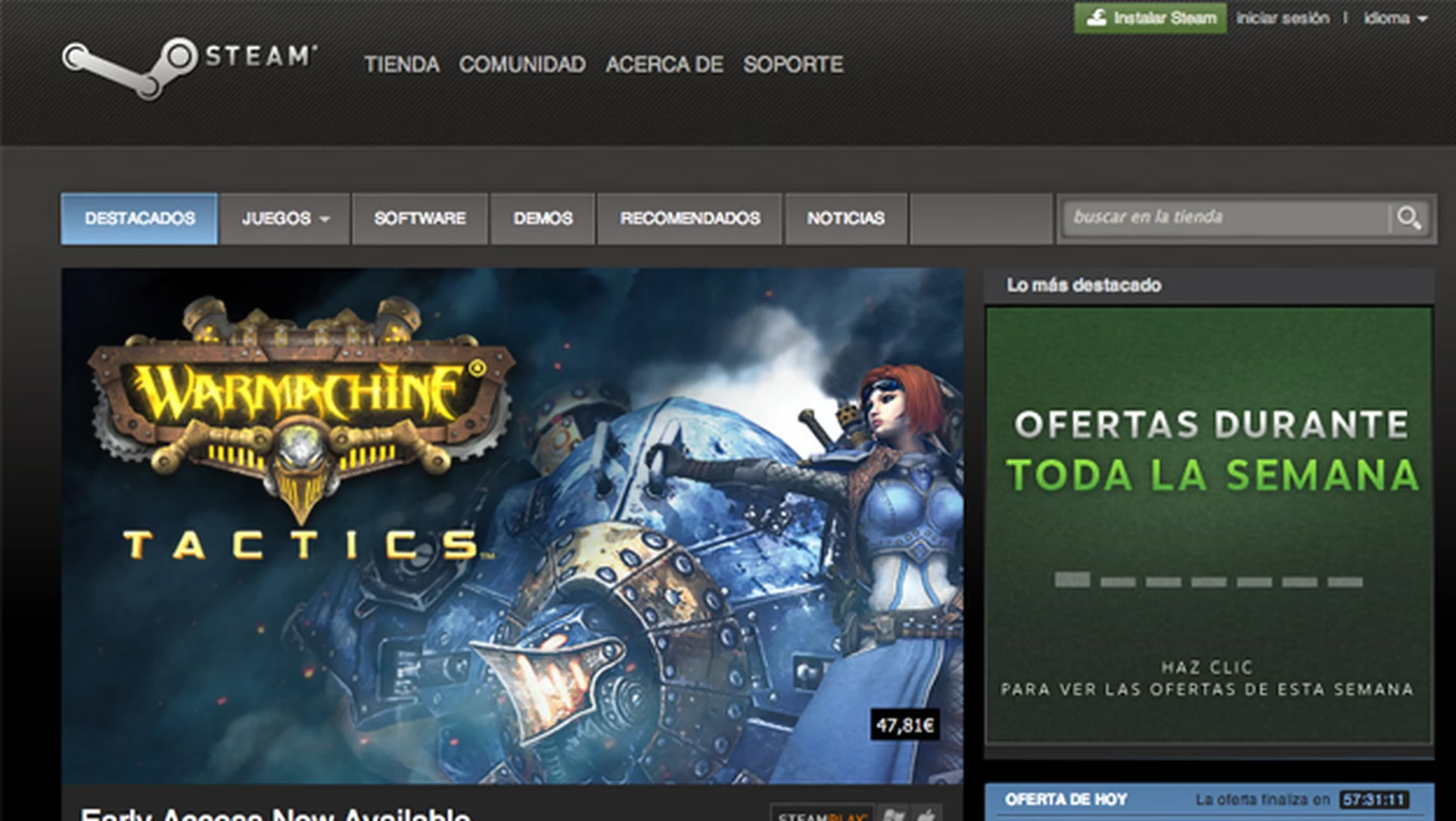
Lo primero y más importante es obtener el archivo de instalación desde la fuente correcta para evitar cualquier riesgo de seguridad. Abre tu navegador web de preferencia y dirígete a la página oficial de Steam: store.steampowered.com. Una vez allí, busca un botón verde en la esquina superior derecha que dice "Instalar Steam". Haz clic en él. La página te redirigirá a una sección de descarga donde deberás pulsar nuevamente en el botón azul "INSTALAR STEAM". El navegador comenzará a descargar el archivo SteamSetup.exe.
Paso 2: Ejecutar el Asistente de Instalación
Una vez que la descarga haya finalizado, localiza el archivo SteamSetup.exe en tu carpeta de descargas y haz doble clic sobre él para ejecutarlo. Es posible que el Control de Cuentas de Usuario (UAC) de Windows te pida permiso para que la aplicación realice cambios en tu dispositivo. Simplemente haz clic en "Sí" para continuar.
Paso 3: Configurar la Instalación
Se abrirá el asistente de instalación de Steam. La primera pantalla te dará la bienvenida. Haz clic en "Siguiente".
- Selección de Idioma: A continuación, se te pedirá que elijas el idioma en el que deseas instalar Steam. Selecciona "Español (Spanish)" de la lista y presiona "Siguiente".
- Elección del Directorio: El asistente te mostrará la carpeta de destino donde se instalará el programa, que por defecto suele ser
C:\Program Files (x86)\Steam. Si tienes espacio suficiente en tu unidad C:, puedes dejar esta opción por defecto. Sin embargo, si prefieres instalarlo en otro disco duro con más espacio (algo recomendable si planeas tener una gran biblioteca de juegos), puedes hacer clic en "Examinar" y seleccionar una nueva ubicación. Una vez decidido, haz clic en "Instalar".
Paso 4: Finalizar la Instalación y Actualización
El proceso de instalación de los archivos base es muy rápido. En pocos segundos, verás una pantalla que indica que la instalación se ha completado. Asegúrate de que la casilla "Ejecutar Steam" esté marcada y haz clic en "Terminar".
¡Pero espera, aún no hemos terminado! Al cerrarse el instalador, Steam se abrirá por primera vez y comenzará un proceso crucial: la descarga de actualizaciones. Steam necesita descargar los últimos paquetes y archivos para funcionar correctamente. Verás una pequeña ventana que muestra el progreso de la descarga y la instalación. Este proceso puede tardar unos minutos dependiendo de la velocidad de tu conexión a internet. Ten paciencia y deja que termine.
Paso 5: Iniciar Sesión o Crear una Cuenta
Una vez que todas las actualizaciones se hayan instalado, finalmente verás la ventana de inicio de sesión de Steam. Aquí tienes dos caminos:
- Si ya tienes una cuenta: Simplemente introduce tu nombre de usuario y contraseña y haz clic en "Iniciar sesión". Por seguridad, es muy probable que Steam te pida un código de verificación (Steam Guard) que será enviado a tu correo electrónico asociado. Revisa tu email, introduce el código y listo.
- Si eres nuevo en Steam: Deberás crear una cuenta. Haz clic en el botón "Crear una cuenta gratuita". Serás guiado a través de un proceso donde tendrás que proporcionar una dirección de correo electrónico, elegir un nombre de usuario y una contraseña. Sigue las instrucciones en pantalla para completar el registro.
¡Felicidades! Una vez que hayas iniciado sesión, tendrás acceso completo a la plataforma Steam y a todo su universo de juegos.
Explorando la Interfaz de Steam por Primera Vez
La interfaz de Steam es robusta pero intuitiva. Aquí tienes un rápido resumen de las secciones principales para que no te pierdas:
| Sección | Descripción |
|---|---|
| Tienda | El corazón comercial de Steam. Aquí puedes explorar, buscar y comprar juegos. Utiliza las categorías, las listas de más vendidos o las recomendaciones para descubrir nuevos títulos. |
| Biblioteca | Tu colección personal de juegos. Desde aquí puedes instalar, desinstalar, actualizar y ejecutar todos los juegos que posees. |
| Comunidad | El centro social. Accede a foros de discusión, el Workshop para descargar mods, el Mercado para comprar y vender ítems, y las retransmisiones de otros jugadores. |
| Tu Perfil | Tu identidad en Steam. Puedes personalizar tu avatar, ver tus logros, gestionar tu lista de amigos y mostrar tus juegos favoritos. |
Preguntas Frecuentes (FAQ)
¿Es necesario pagar para usar Steam?
No. La descarga del cliente de Steam y la creación de una cuenta son completamente gratuitos. Solo pagas por los juegos que decides comprar, aunque también existe una enorme selección de juegos "Free-to-Play" (gratuitos) de alta calidad que puedes instalar y jugar sin coste alguno.
¿Puedo instalar Steam en Windows 11?
Absolutamente. Steam es totalmente compatible con las versiones más recientes de Windows, incluyendo Windows 10 y Windows 11. El proceso de instalación es idéntico al descrito en esta guía.
¿Qué hago si la velocidad de descarga de un juego es muy lenta?
A veces, los servidores de descarga pueden estar congestionados. Puedes intentar cambiar tu región de descarga. Para ello, ve a "Steam" (en la esquina superior izquierda) > "Parámetros" > "Descargas" y en "Región de descarga", selecciona una ubicación geográfica diferente pero cercana a la tuya. Reiniciar Steam después del cambio también puede ayudar.
¿Puedo instalar mis juegos en otro disco duro?
Sí, y es muy recomendable. En "Steam" > "Parámetros" > "Descargas" > "Carpetas de biblioteca de Steam", puedes añadir nuevas carpetas de biblioteca en otros discos duros. Cuando vayas a instalar un nuevo juego, Steam te preguntará en cuál de tus carpetas de biblioteca deseas instalarlo.
Si quieres conocer otros artículos parecidos a Guía para Instalar Steam en PC: Paso a Paso puedes visitar la categoría Juegos.