
18/03/2012
Es un escenario clásico para cualquier jugador de PC: después de meses de ofertas irresistibles y lanzamientos esperados, te encuentras con el temido mensaje de "espacio en disco insuficiente". Tu disco principal, generalmente la unidad C:, está a rebosar, y ese nuevo SSD o disco duro secundario que instalaste te mira con mucho espacio libre. Antes, la solución implicaba desinstalar y volver a descargar gigabytes (o incluso cientos de gigabytes) de datos, un proceso tedioso y que consume mucho ancho de banda. Afortunadamente, Steam ha evolucionado y ahora ofrece una forma increíblemente sencilla de trasladar tus juegos de una unidad a otra. En esta guía completa, te mostraremos cómo hacerlo paso a paso, para que puedas optimizar tu almacenamiento y mejorar el rendimiento de tus juegos sin complicaciones.
¿Por Qué Deberías Mover tus Juegos de Steam?
Antes de sumergirnos en el "cómo", es importante entender el "porqué". Existen dos razones principales por las que un jugador querría cambiar la ubicación de sus juegos, y ambas son increíblemente válidas.
1. Liberar Espacio en tu Disco Principal
Por defecto, Steam instala todos los juegos en la misma carpeta dentro de tu unidad C:. Esta unidad también alberga tu sistema operativo, programas esenciales y archivos de usuario. Con juegos que fácilmente superan los 100 GB, como Baldur's Gate 3 o Call of Duty, es muy fácil que esta unidad se llene por completo. Un disco lleno no solo te impide instalar más juegos, sino que también puede ralentizar el rendimiento general de tu ordenador. Mover los juegos más pesados a un disco secundario con más capacidad es la solución más lógica y eficiente.
2. Acelerar los Tiempos de Carga con un SSD
Si has invertido en una Unidad de Estado Sólido (SSD), ya sabes que son significativamente más rápidas que los Discos Duros tradicionales (HDD). La velocidad de lectura y escritura de un SSD reduce drásticamente los tiempos de carga en los juegos. Pantallas de carga que antes duraban minutos pueden reducirse a segundos. Mover tus juegos más jugados o aquellos con mundos abiertos enormes (que requieren cargar muchos datos constantemente) a un SSD puede transformar por completo tu experiencia de juego, haciéndola mucho más fluida y agradable.
El Método Oficial: Mover Juegos con la Herramienta de Steam
La forma más segura y recomendada de mover tus juegos es utilizando la funcionalidad integrada en el propio cliente de Steam. Es un proceso de dos pasos muy sencillo: primero creamos un lugar para nuestros juegos en el nuevo disco y luego movemos los juegos que queramos.
Paso 1: Crear una Nueva Carpeta de Biblioteca de Steam
Para que Steam sepa que tienes otro lugar donde guardar juegos, primero debes decírselo. Esto se hace creando una nueva "Biblioteca" en el disco de destino.
- Abre tu cliente de Steam.
- En la esquina superior izquierda, haz clic en "Steam" y luego selecciona "Parámetros" (o "Settings").
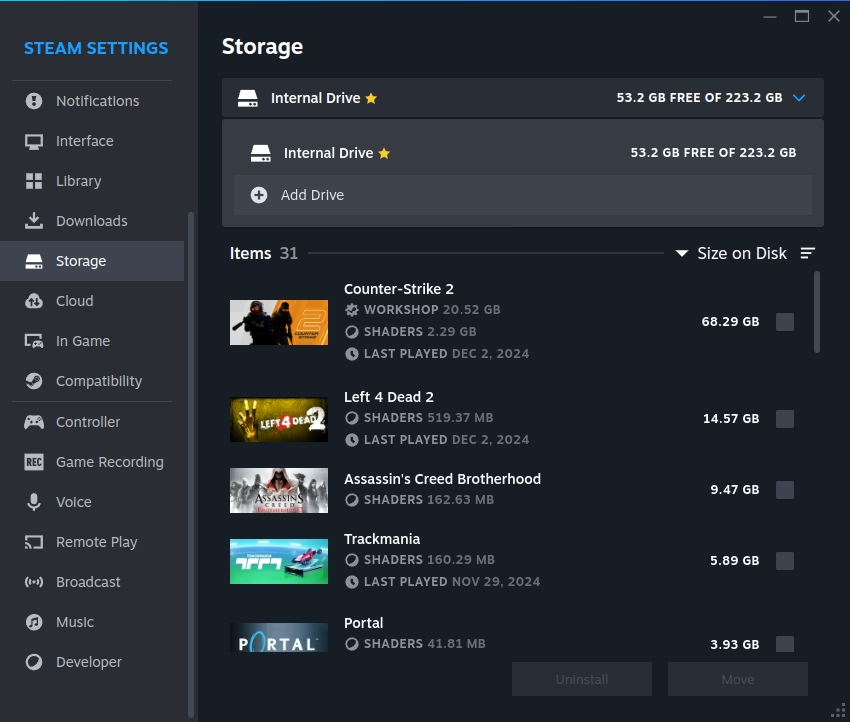
- En la ventana que se abre, ve a la pestaña de "Almacenamiento" (o "Storage").
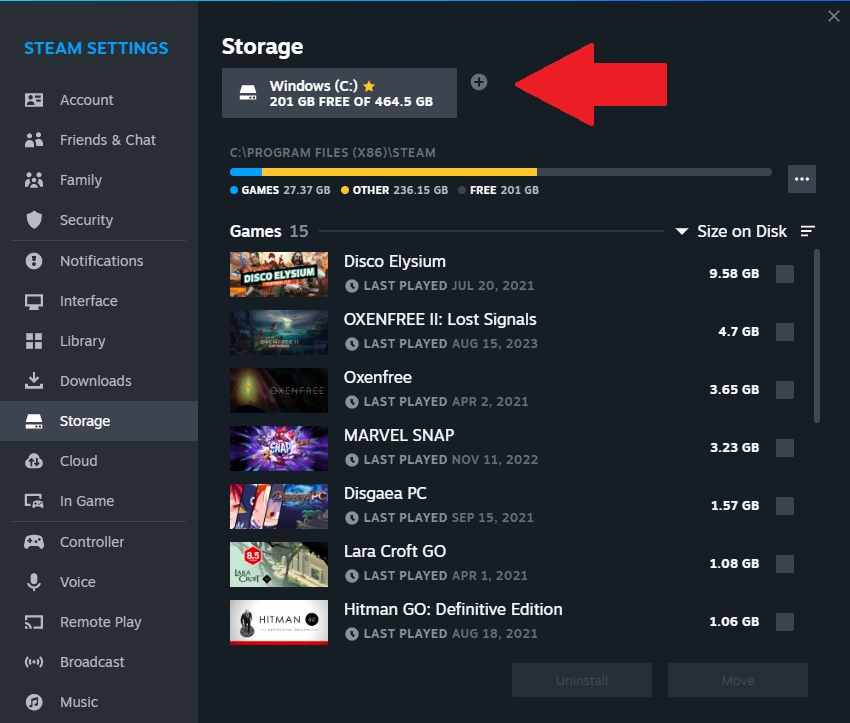
- Verás tu unidad principal listada. En la parte superior de esta ventana, haz clic en el botón con el signo "+" que aparece junto al nombre de tu disco actual.
- Se abrirá un menú desplegable. Selecciona la unidad de disco a la que quieres mover tus juegos.
- Haz clic en "Añadir" (o "Add"). Steam creará automáticamente una nueva carpeta llamada "SteamLibrary" en la raíz de esa unidad.
- ¡Listo! Ahora verás tu nueva unidad listada en el Administrador de Almacenamiento. Ya puedes cerrar la ventana de Parámetros.
Paso 2: Mover los Archivos del Juego
Con tu nueva biblioteca ya creada, mover un juego es cuestión de un par de clics. Steam te ofrece dos formas de iniciar este proceso.
Opción A: Desde el Administrador de Almacenamiento
Esta es la forma más nueva y visual de hacerlo.
- Vuelve a la ventana de "Almacenamiento" (Steam > Parámetros > Almacenamiento).
- Selecciona la unidad original donde se encuentra el juego que quieres mover.
- Aparecerá una lista de todos los juegos instalados en esa unidad. Marca la casilla del juego (o juegos) que deseas trasladar.
- Con el juego seleccionado, haz clic en el botón "Mover" que se encuentra en la parte inferior derecha.
- En la ventana emergente, elige la nueva biblioteca que creaste en el paso anterior y confirma haciendo clic en "Mover".
Opción B: Desde las Propiedades del Juego
Este es el método clásico y el que muchos usuarios veteranos conocen.
- Ve a tu "Biblioteca" de juegos en Steam.
- Busca el juego que quieres mover, haz clic derecho sobre él y selecciona "Propiedades...".
- En la nueva ventana, ve a la pestaña "Archivos locales".
- Haz clic en el botón que dice "Mover carpeta de instalación...".
- Se abrirá una ventana que te permitirá elegir a qué biblioteca de Steam quieres mover el juego. Selecciona tu nueva ubicación en el otro disco y haz clic en "Mover".
Independientemente del método que elijas, Steam comenzará el proceso de transferencia. Ten paciencia, ya que mover decenas o cientos de gigabytes puede tardar un buen rato, dependiendo de la velocidad de tus discos. Durante el proceso, no podrás jugar a ese juego. Una vez finalizado, el juego será totalmente funcional desde su nueva ubicación.
Métodos Alternativos para Usuarios Avanzados
Si bien el método oficial es perfecto para la mayoría, existen otras herramientas y técnicas que pueden ser útiles en situaciones específicas, como mover muchos juegos a la vez.
Usar Steam Library Manager
Steam Library Manager es una herramienta de terceros muy popular que te da un mayor control sobre tus bibliotecas de Steam. Su principal ventaja es que permite poner en cola el movimiento de múltiples juegos a la vez, gestionando el proceso de forma automática. Su interfaz de arrastrar y soltar hace que mover juegos entre bibliotecas sea increíblemente intuitivo. Es una excelente opción si estás reorganizando toda tu colección.
Mover la Instalación Completa de Steam
Esta es la opción más drástica: mover toda la carpeta de Steam, con todos sus juegos, a una nueva unidad. Es útil si quieres que absolutamente todo lo relacionado con Steam resida en tu nuevo disco.
- Cierra completamente el cliente de Steam. Asegúrate de que no se esté ejecutando en segundo plano.
- Navega hasta tu carpeta de instalación de Steam (normalmente
C:\Program Files (x86)\Steam). - Copia la carpeta "Steam" completa y pégala en la nueva ubicación (por ejemplo,
D:\Steam). - Una vez copiada, puedes renombrar la carpeta antigua (por ejemplo, a "Steam_viejo") como copia de seguridad o eliminarla si estás seguro de que la copia fue exitosa.
- Ve a la nueva ubicación y ejecuta Steam.exe desde allí. Steam se actualizará y reconfigurará las rutas de tus juegos automáticamente.
Tabla Comparativa de Métodos
| Método | Facilidad de Uso | Ideal Para | Riesgo |
|---|---|---|---|
| Herramienta oficial de Steam | Muy Fácil | Mover uno o varios juegos de forma segura. | Muy Bajo |
| Steam Library Manager | Intermedio | Mover múltiples juegos en lote y gestionar bibliotecas. | Bajo |
| Mover Carpeta Completa | Avanzado | Migrar toda tu instalación de Steam a un nuevo disco. | Moderado (requiere seguir los pasos con cuidado) |
Preguntas Frecuentes (FAQ)
¿Puedo mover un juego mientras se está descargando o actualizando?
No. Debes esperar a que cualquier descarga, actualización o proceso de verificación de archivos finalice antes de intentar mover un juego.
¿Perderé mis partidas guardadas si muevo un juego?
No deberías. La mayoría de los juegos guardan las partidas en la carpeta de "Mis Documentos" o utilizan Steam Cloud. El proceso de mover la carpeta de instalación solo traslada los archivos principales del juego, no tus datos de guardado personales.
¿Qué pasa si se interrumpe el proceso de movimiento (por un corte de luz, por ejemplo)?
Podría ocurrir una corrupción de datos. Si esto sucede, lo mejor es usar la herramienta de Steam para "Verificar la integridad de los archivos del juego". Steam detectará los archivos dañados o faltantes y los volverá a descargar, sin necesidad de bajar el juego completo de nuevo.
¿Realmente notaré la diferencia al mover un juego a un SSD?
Absolutamente. La diferencia más notable será en los tiempos de carga iniciales y al cargar nuevas áreas o niveles en el juego. Para juegos de mundo abierto, la mejora en la fluidez puede ser espectacular.
Si quieres conocer otros artículos parecidos a Cómo Mover Juegos de Steam a Otro Disco Duro puedes visitar la categoría Guías.