
19/03/2012
Estás listo. Has encontrado el juego perfecto, la oferta era irresistible y solo te separa de la acción una barra de progreso. Pero algo va mal. La descarga de Steam no avanza, se queda clavada en cero o, peor aún, ni siquiera empieza. Es una de las situaciones más frustrantes para cualquier jugador de PC, un obstáculo inesperado que rompe toda la emoción. Si estás aquí, es probable que te enfrentes a este problema en Windows 10. La buena noticia es que, en la mayoría de los casos, tiene solución. En esta guía definitiva, te llevaremos paso a paso a través de todos los métodos probados para reparar las descargas de Steam y devolverte a lo que más te gusta: jugar.
Primeros Pasos: Soluciones Rápidas y Comunes
Antes de sumergirnos en configuraciones complejas, empecemos por lo más básico. A menudo, el problema es más simple de lo que parece y se puede resolver en cuestión de minutos. Estas son las primeras comprobaciones que debes realizar.
Ejecutar Steam como Administrador
A veces, Steam necesita permisos elevados para escribir archivos en tu disco duro, especialmente en las carpetas de sistema como 'Archivos de Programa'. Si no los tiene, puede encontrarse con un error de 'archivo de contenido bloqueado' y detener la descarga. Ejecutarlo como administrador le otorga esos permisos.
- Cierra Steam completamente. Asegúrate de que no esté minimizado en la bandeja del sistema (junto al reloj). Haz clic derecho en su icono y selecciona 'Salir'.
- Busca el acceso directo de Steam en tu escritorio o en el menú de Inicio.
- Haz clic derecho sobre él y selecciona 'Ejecutar como administrador'.
- Acepta el aviso de Control de Cuentas de Usuario (UAC) si aparece.
- Intenta reanudar la descarga.
Si esto funciona, puedes configurar Steam para que siempre se inicie con estos privilegios. Haz clic derecho en el acceso directo, ve a 'Propiedades', luego a la pestaña 'Compatibilidad' y marca la casilla 'Ejecutar este programa como administrador'.
Revisar el Antivirus y el Firewall
El guardián de tu sistema, tu software de antivirus o el Firewall de Windows, a veces puede ser demasiado protector. Puede identificar erróneamente los archivos de descarga de Steam como una amenaza y bloquearlos, deteniendo el proceso en seco. Una forma rápida de comprobar si este es el culpable es desactivarlo temporalmente.
- Desactiva tu antivirus de terceros durante unos minutos. El proceso varía según el software (Avast, Norton, McAfee, etc.), pero generalmente implica hacer clic derecho en su icono en la bandeja del sistema y buscar una opción como 'Desactivar protección' o 'Modo silencioso'.
- Intenta descargar el juego de nuevo en Steam.
- Si la descarga comienza, ¡has encontrado al culpable! No dejes el antivirus desactivado. En su lugar, ábrelo y busca la sección de 'Excepciones' o 'Lista blanca' y añade toda la carpeta de Steam (normalmente
C:\Program Files (x86)\Steam) a la lista. - No olvides volver a activar tu antivirus después de la prueba.
Soluciones Intermedias: Profundizando en Steam
Si los primeros pasos no funcionaron, es hora de mirar dentro de la propia configuración de Steam. Estos métodos se centran en reparar posibles archivos corruptos o datos conflictivos dentro del cliente.
Limpiar la Caché de Descargas
Con el tiempo, Steam acumula datos temporales de las descargas. Esta caché de descargas puede corromperse o volverse ilegible, causando todo tipo de problemas. Limpiarla es como darle un nuevo comienzo al proceso de descarga, forzando a Steam a obtener la información desde cero.
- Abre Steam.
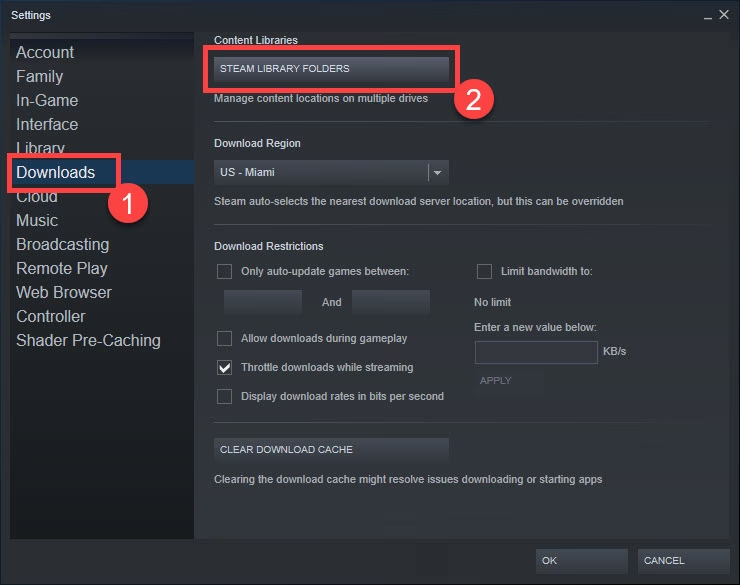
- En la esquina superior izquierda, haz clic en 'Steam' y luego en 'Parámetros' (o 'Settings').
- En la nueva ventana, ve a la pestaña 'Descargas'.
- En la parte inferior, encontrarás un botón que dice 'Borrar caché de descarga'. Haz clic en él.
- Steam te advertirá que deberás iniciar sesión de nuevo. Acepta y espera a que el programa se reinicie.
- Inicia sesión y comprueba si el problema persiste.
Verificar la Integridad de los Archivos del Juego
Este método es especialmente útil si el problema ocurre al actualizar un juego ya instalado. A veces, uno o más archivos del juego pueden haberse dañado. Steam tiene una herramienta integrada para escanear la instalación, comparar los archivos con la versión original en sus servidores y reemplazar cualquier archivo corrupto o faltante.
- Abre tu 'Biblioteca' de Steam.
- Busca el juego que te está dando problemas y haz clic derecho sobre él.
- Selecciona 'Propiedades' en el menú contextual.
- Ve a la pestaña 'Archivos locales'.
- Haz clic en 'Verificar integridad de los archivos del juego...'.
- El proceso puede tardar varios minutos, dependiendo del tamaño del juego. Steam escaneará y, si encuentra algún problema, descargará automáticamente los archivos necesarios para repararlo.
Cambiar la Región de Descarga
Steam utiliza servidores repartidos por todo el mundo para distribuir los juegos. Es posible que el servidor asignado a tu región esté sobrecargado, en mantenimiento o experimentando problemas técnicos. Cambiar a una región cercana (o incluso lejana) puede redirigir tu conexión a un servidor que funcione correctamente.
- Vuelve a 'Steam' > 'Parámetros' > 'Descargas'.
- En la parte superior, verás un menú desplegable llamado 'Región de descarga'.
- Selecciona una región diferente. Si estás en 'España - Madrid', prueba con 'España - Barcelona' o incluso una ciudad de un país vecino como 'Francia - París'.
- Reinicia Steam y prueba la descarga de nuevo.
Soluciones Avanzadas para Problemas Persistentes
Si has llegado hasta aquí, el problema es más profundo. Estos métodos implican tocar configuraciones de Windows y son un poco más técnicos, pero a menudo son la clave para resolver los errores más rebeldes.
Restablecer el Catálogo de Winsock
Winsock es una interfaz de programación en Windows que define cómo las aplicaciones de red (como Steam) acceden a los servicios de red. Si sus datos se corrompen, puede impedir que Steam se conecte correctamente a internet, aunque tu navegador funcione bien. Restablecerlo devuelve la configuración de red de Windows a su estado predeterminado.
- Haz clic derecho en el botón de Inicio de Windows y selecciona 'Terminal (Administrador)' o 'Windows PowerShell (Administrador)'.
- Acepta el aviso de Control de Cuentas de Usuario (UAC).
- En la ventana de terminal azul o negra, escribe o pega el siguiente comando exactamente como se muestra:
netsh winsock reset - Presiona la tecla Enter. Verás un mensaje confirmando que el catálogo de Winsock se ha restablecido correctamente.
- Es crucial que reinicies tu PC para que los cambios surtan efecto.
- Una vez reiniciado, abre Steam e intenta descargar de nuevo.
Eliminar Manualmente los Archivos de Descarga
Si limpiar la caché a través de la interfaz de Steam no funcionó, podemos ser más directos. A veces, hay archivos de descarga parciales o corruptos que el limpiador automático no elimina. Borrarlos manualmente obliga a Steam a empezar el proceso desde cero.
- Cierra Steam por completo.
- Abre el Explorador de Archivos de Windows (puedes usar el atajo de teclado
Windows + E). - Navega a la carpeta de instalación de Steam. Por defecto, es:
C:\Program Files (x86)\Steam - Dentro de esa carpeta, busca y abre la carpeta
steamapps. - Ahora, entra en la carpeta llamada
downloading. - Selecciona todo el contenido de esta carpeta (
Ctrl + A) y elimínalo (presiona la tecla Supr). No te preocupes, son solo archivos temporales. - Reinicia Steam. La descarga del juego debería empezar desde el principio, pero esta vez con una carpeta de destino limpia.
Tabla Comparativa de Soluciones
Para ayudarte a decidir por dónde empezar, aquí tienes un resumen de los métodos discutidos.
| Solución | Dificultad | Cuándo usarla |
|---|---|---|
| Ejecutar como Administrador | Baja | Como primer paso, especialmente si ves errores de 'archivo bloqueado'. |
| Desactivar Antivirus | Baja | Cuando la descarga no inicia o se detiene abruptamente. |
| Limpiar Caché de Descarga | Baja | Un paso de mantenimiento esencial y muy eficaz para muchos errores. |
| Verificar Integridad de Archivos | Baja | Ideal para problemas al actualizar un juego ya instalado. |
| Cambiar Región de Descarga | Baja | Cuando la velocidad de descarga es muy lenta o inestable. |
| Restablecer Winsock | Media | Cuando sospechas de un problema de conexión específico de Steam. |
| Reinstalar Steam | Alta | Como último recurso, cuando nada más ha funcionado. |
El Último Recurso: Reinstalar Steam
Si has probado todo lo anterior y el problema persiste, puede que la instalación de tu cliente de Steam esté dañada de forma irreparable. La reinstalación es la solución final.
¡Importante! Antes de desinstalar, puedes salvar tus juegos para no tener que volver a descargarlos. Ve a la carpeta de instalación de Steam (C:\Program Files (x86)\Steam) y copia la carpeta steamapps a un lugar seguro (como tu escritorio o un disco duro externo). Esta carpeta contiene todos los datos de tus juegos.
- Desinstala Steam a través del panel de 'Agregar o quitar programas' de Windows.
- Descarga el instalador más reciente desde la página oficial de Steam.
- Instala Steam de nuevo.
- Antes de iniciar sesión, mueve la carpeta
steamappsque guardaste de vuelta a su ubicación original dentro de la nueva carpeta de Steam. - Inicia sesión. Steam detectará los juegos existentes y solo descargará los archivos de configuración que falten, ahorrándote horas de descarga.
Preguntas Frecuentes (FAQ)
¿Por qué mi descarga de Steam se detiene y luego continúa?
Esto es normal. Steam descarga los datos en paquetes y luego los escribe en el disco. La actividad del disco (la línea verde en el gráfico de descargas) muestra cuándo está escribiendo esos datos. Durante este tiempo, la descarga (la línea azul) puede pausarse. Si la actividad del disco es alta, es una buena señal.
¿Perderé mis juegos si reinstalo Steam?
Solo si no haces una copia de seguridad de la carpeta steamapps. Si sigues el consejo de guardarla y restaurarla, tus juegos estarán a salvo.
¿Es seguro desactivar mi antivirus?
Es seguro hacerlo de forma temporal y controlada para una prueba. Nunca navegues por internet ni abras archivos sospechosos mientras esté desactivado. Recuerda volver a activarlo y, si es la causa del problema, añadir Steam a sus excepciones en lugar de dejarlo deshabilitado.
Esperamos que esta guía te haya ayudado a resolver tus problemas de descarga en Steam. Ahora, ¡a disfrutar de tus juegos!
Si quieres conocer otros artículos parecidos a Guía: ¿Steam no descarga juegos en Windows 10? puedes visitar la categoría Guías.