
24/02/2008
La seguridad de nuestra cuenta de Steam es fundamental. Contiene no solo nuestros juegos, sino también progresos, amigos y, en muchos casos, un inventario de objetos con valor real. Por eso, cuando un sistema de protección como Steam Guard parece no funcionar, saltan las alarmas. Muchos usuarios se encuentran con la duda: "He intentado iniciar sesión y no me aparece el botón o la solicitud de Steam Guard". Si te encuentras en esta situación, has llegado al lugar correcto. No es un botón que haya desaparecido, sino una serie de condiciones que deben cumplirse para que se active la solicitud de código. En este artículo, desglosaremos todas las posibles razones y te guiaremos paso a paso para solucionar este inconveniente y blindar tu cuenta.
- ¿Qué es exactamente Steam Guard y por qué es tan importante?
- El malentendido más común: ¿Dónde debería aparecer la solicitud?
- Causa Principal: Steam Guard no está activado en tu cuenta
- Comparativa: Autenticador Móvil vs. Verificación por Email
- Guía paso a paso: Cómo usar el código de Steam Guard (cuando sí aparece)
- Preguntas Frecuentes (FAQ)
¿Qué es exactamente Steam Guard y por qué es tan importante?
Antes de sumergirnos en las soluciones, es crucial entender qué es Steam Guard. Se trata del sistema de seguridad de autenticación en dos pasos (2FA) de Valve, diseñado para añadir una capa extra de protección a tu cuenta. Su objetivo principal es evitar que alguien pueda acceder a tu cuenta aunque conozca tu contraseña. Cuando está activado, cada vez que intentes iniciar sesión desde un dispositivo o navegador no reconocido, Steam te pedirá un código especial para verificar que realmente eres tú. Esta simple acción frustra la gran mayoría de intentos de robo de cuentas, protegiendo tu valiosa biblioteca de juegos y tus objetos del inventario.
Tipos de protección de Steam Guard
Existen dos métodos principales para recibir estos códigos de seguridad:
- Verificación por correo electrónico: El método original y más básico. Cuando inicias sesión desde un nuevo lugar, Steam envía un código de 5 caracteres a la dirección de correo electrónico asociada a tu cuenta.
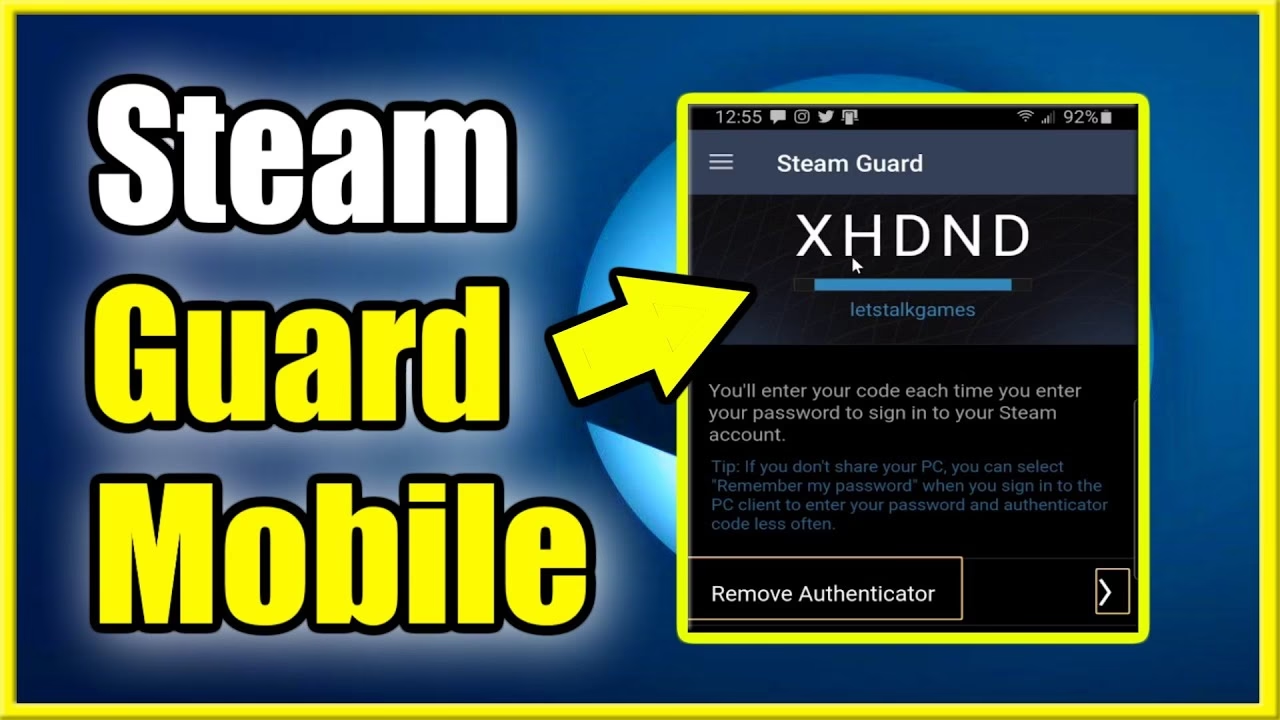
- Autenticador Móvil de Steam: El método más seguro y recomendado. Utiliza la aplicación oficial de Steam en tu smartphone para generar códigos que cambian cada 30 segundos. Además, elimina las retenciones del Mercado de la Comunidad, permitiendo intercambios y ventas instantáneas.
El malentendido más común: ¿Dónde debería aparecer la solicitud?
Aquí reside la principal fuente de confusión. Steam Guard no es un "botón" que esté siempre visible en la pantalla de inicio de sesión. Es un paso *posterior*. El proceso correcto es el siguiente:
- Abres Steam o vas a la página web.
- Introduces tu nombre de usuario y tu contraseña correctamente.
- Haces clic en "Iniciar sesión".
- SOLO SI el dispositivo, navegador o ubicación son nuevos o no están autorizados, Steam te presentará una nueva pantalla pidiéndote el código de Steam Guard.
Si el dispositivo ya está autorizado (porque marcaste la casilla "Recordar esta computadora" en un inicio de sesión anterior), Steam no te pedirá el código y accederás directamente. Por lo tanto, si no ves la solicitud en tu PC habitual, ¡es una buena señal! Significa que el sistema está funcionando como debe.
Causa Principal: Steam Guard no está activado en tu cuenta
La razón más probable por la que nunca ves la solicitud de código, incluso en dispositivos nuevos, es que simplemente no tienes la función activada. Verificarlo y activarlo es muy sencillo:
- Inicia sesión en el cliente de Steam en un dispositivo de confianza.
- Haz clic en tu nombre de perfil en la esquina superior derecha y selecciona "Detalles de la cuenta".
- Busca la sección "Seguridad de la cuenta" y haz clic en "Administrar Steam Guard".
- En esta pantalla podrás ver el estado actual. Si está desactivado, tendrás las opciones para activarlo por correo electrónico o a través del autenticador móvil.
Recomendamos encarecidamente activar el Autenticador Móvil por su superior nivel de seguridad y las ventajas que ofrece en el mercado.
Comparativa: Autenticador Móvil vs. Verificación por Email
Para que entiendas mejor las diferencias y por qué insistimos tanto en el método móvil, aquí tienes una tabla comparativa:
| Característica | Autenticador Móvil | Verificación por Email |
|---|---|---|
| Nivel de Seguridad | Muy Alto | Básico / Medio |
| Generación de Códigos | Offline, en tu teléfono, cambia cada 30s | Online, se envía a tu email al iniciar sesión |
| Conveniencia | Rápida (abrir app) | Lenta (abrir email, buscar correo, copiar) |
| Acceso al Mercado | Instantáneo (tras 7 días de activación) | Retención de 15 días en intercambios y ventas |
| Vulnerabilidad | Solo si pierdes tu teléfono sin código de recuperación | Vulnerable si tu cuenta de email es hackeada |
Guía paso a paso: Cómo usar el código de Steam Guard (cuando sí aparece)
Supongamos que todo está correctamente activado y estás iniciando sesión en la computadora de un amigo. El proceso que deberías seguir es exactamente este, basado en la verificación por correo electrónico:
- Inicia sesión como siempre: Introduce tu usuario y contraseña en el nuevo dispositivo o navegador.
- Abre tu correo de verificación: Steam enviará automáticamente un email a tu dirección de correo asociada. El asunto será algo como "Tu cuenta de Steam: Acceso desde un nuevo equipo". Si no lo ves, revisa tu carpeta de spam o correo no deseado. Es una buena práctica añadir `[email protected]` y `[email protected]` a tu lista de contactos de confianza.
- Copia el código: Dentro del correo encontrarás un código alfanumérico de cinco caracteres. Este es tu pase de acceso temporal.
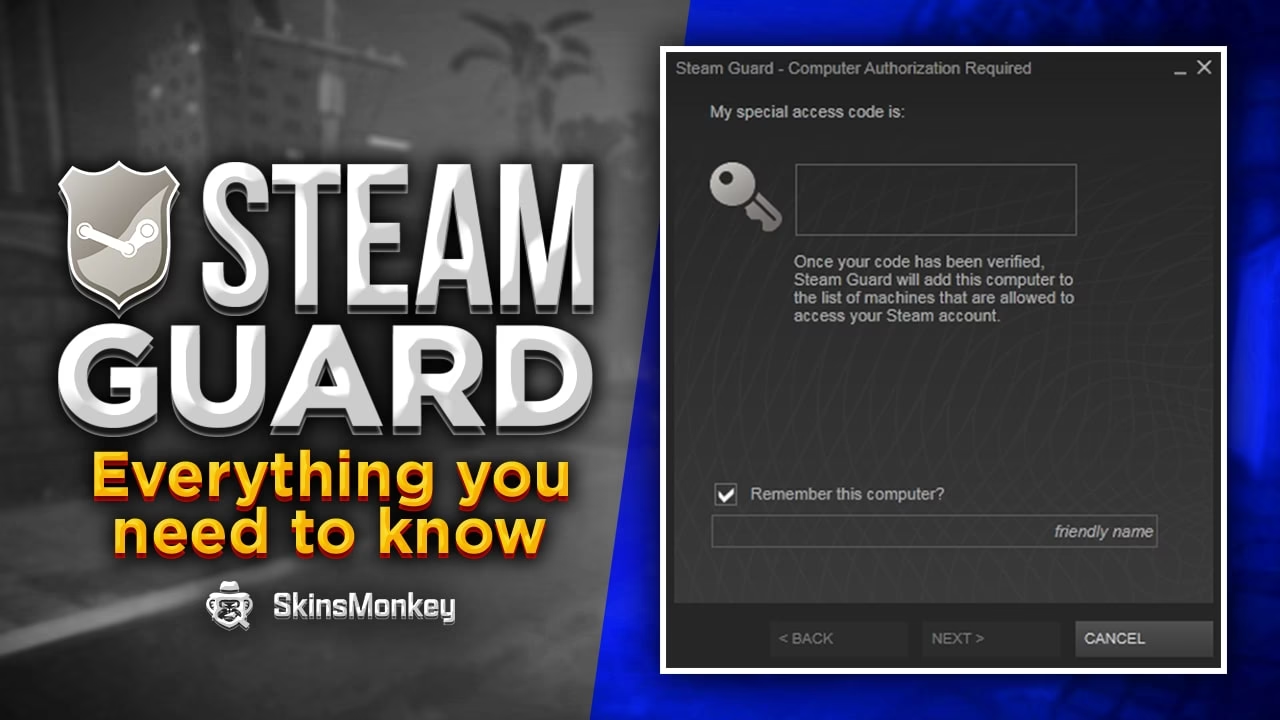
- Pega el código en Steam: Vuelve a la ventana de Steam, que ahora te estará pidiendo el código. Pégalo en el campo correspondiente y haz clic en "Siguiente".
- Decide si recordar el equipo: Se te presentará una casilla "Recordar esta computadora". Márcala únicamente si el dispositivo es tuyo y de confianza. Si es una computadora pública o de un amigo, déjala desmarcada.
- Asigna un nombre amigable (opcional): Si vas a usar este dispositivo a menudo, puedes darle un nombre (ej: "Portátil del trabajo") para identificarlo fácilmente en el futuro en la gestión de tus dispositivos autorizados.
Preguntas Frecuentes (FAQ)
¿Qué hago si no recibo el correo de Steam Guard?
Primero, ten paciencia y espera unos minutos. Revisa a fondo tu carpeta de spam. Confirma que estás revisando la cuenta de correo electrónico correcta asociada a Steam. Finalmente, asegúrate de que los correos de Steam no estén siendo bloqueados por tu proveedor y añádelos a tu lista de remitentes seguros.
Perdí mi teléfono con el autenticador móvil, ¿cómo entro a mi cuenta?
Al configurar el autenticador móvil, Steam te proporciona un código de recuperación (empieza con la letra 'R' seguido de varios números). Debes guardarlo en un lugar seguro. Puedes usar este código en la página de soporte de Steam para desactivar el autenticador y poder acceder a tu cuenta. Si no lo tienes, deberás pasar por un proceso de recuperación de cuenta con el soporte de Steam.
¿Puedo desactivar Steam Guard?
Sí, puedes desactivarlo desde la misma sección de "Administrar Steam Guard", pero es altamente desaconsejable. Al hacerlo, tu cuenta se vuelve extremadamente vulnerable. Además, como medida de seguridad, Steam aplicará una retención de 15 días a todos tus intercambios y transacciones del mercado para darte tiempo a reaccionar si tu cuenta es comprometida.
¿Por qué Steam me pide un código en mi propia computadora de vez en cuando?
Esto puede ocurrir por varias razones: has borrado las cookies de tu navegador, has reinstalado el cliente de Steam, has usado un software de limpieza que eliminó los archivos de autorización, o tu dirección IP ha cambiado significativamente. Simplemente introduce el código de nuevo y marca la casilla de recordar el equipo para autorizarlo otra vez.
Si quieres conocer otros artículos parecidos a Solución: El botón de Steam Guard no aparece puedes visitar la categoría Guías.