
04/01/2026
Para muchos jugadores, nuestra biblioteca de Steam es más que una simple lista de títulos; es un trofeo digital, una colección curada durante años de ofertas, lanzamientos y descubrimientos. Sin embargo, la apariencia por defecto, aunque funcional, puede carecer de personalidad. ¿Y si pudieras transformar esa cuadrícula estándar en una galería de arte visualmente impresionante y única? Aquí es donde entra en juego el fascinante mundo de la personalización de Steam, impulsado por comunidades apasionadas como r/steamgrid y herramientas poderosas como SteamGridDB. Esta guía te sumergirá en todo lo que necesitas saber para darle a tu biblioteca el aspecto que siempre soñaste.
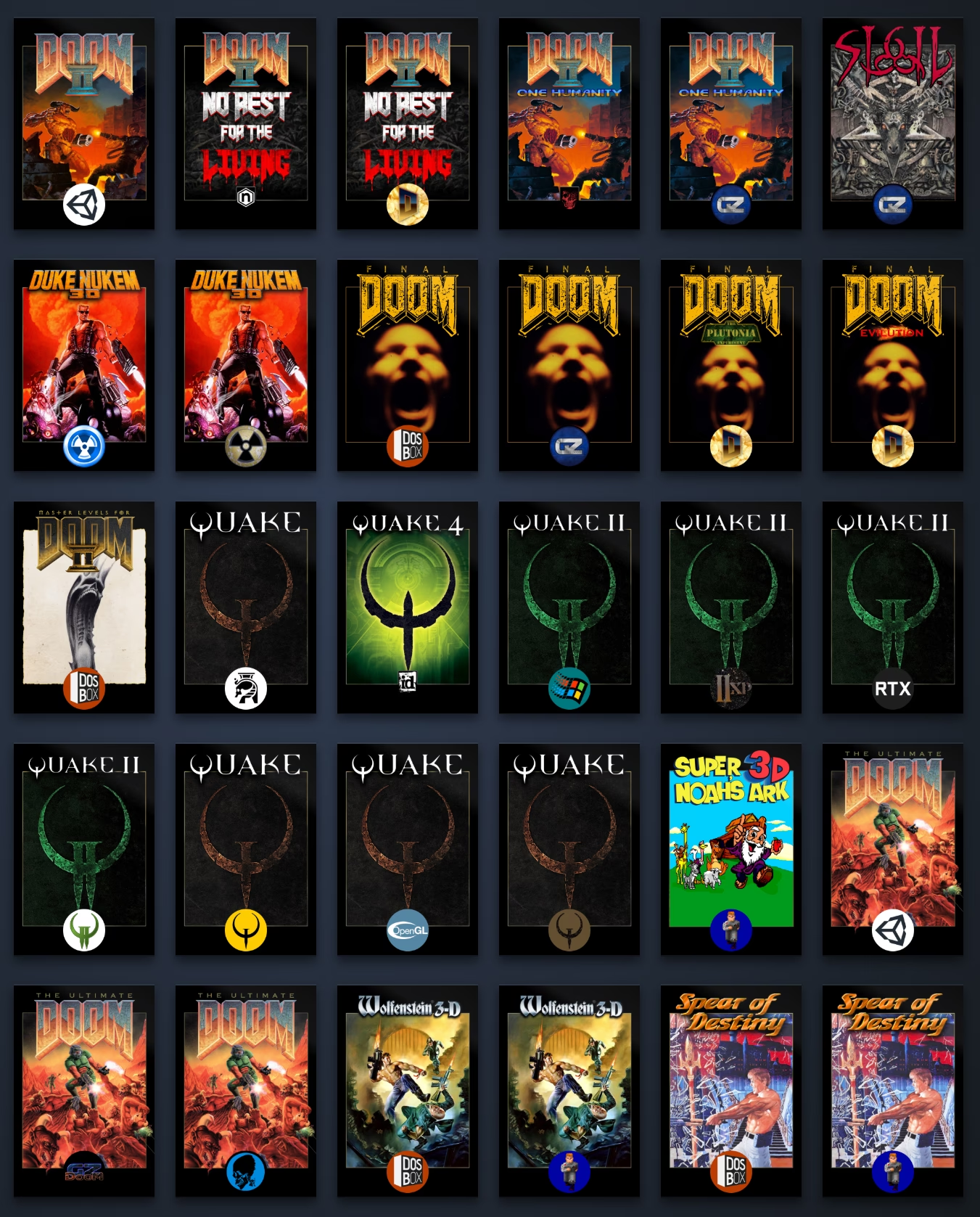
- ¿Qué son Exactamente las 'Steam Grids'?
- El Origen de Todo: La Comunidad de r/steamgrid
- SteamGridDB: La Base de Datos Definitiva para la Personalización
- Guía Paso a Paso: Cómo Personalizar tu Biblioteca de Steam
- Tabla Comparativa: Método Manual vs. SteamGridDB Manager
- Preguntas Frecuentes (FAQ)
- Conclusión: Tu Biblioteca, Tus Reglas
¿Qué son Exactamente las 'Steam Grids'?
Cuando hablamos de "Steam Grids", nos referimos a las imágenes de portada o carátulas que representan a cada juego en la vista de cuadrícula de tu biblioteca de Steam. Son el equivalente digital a las cajas de los juegos físicos que solíamos alinear en nuestras estanterías. Sin embargo, el concepto se ha expandido para abarcar un ecosistema completo de recursos visuales personalizables:
- Grids (Cuadrículas o Portadas): Son las imágenes verticales (generalmente con una proporción de 600x900 píxeles) que ves cuando navegas por tu colección. Son el elemento más comúnmente personalizado.
- Heroes (Héroes o Banners): Son las imágenes panorámicas y anchas que aparecen en la parte superior de la página de un juego en tu biblioteca. A menudo, es lo primero que ves al hacer clic en un título.
- Logos: Son las imágenes del logotipo del juego, generalmente con fondo transparente, que se superponen sobre la imagen del "Héroe".
- Icons (Iconos): Son los pequeños iconos que representan al juego en la lista de juegos de la izquierda y en la barra de tareas de Windows cuando el juego está en ejecución.
Personalizar estos elementos te permite crear una estética coherente, utilizar arte alternativo que te guste más, o incluso dar una apariencia profesional a juegos que no son de Steam, como emuladores o aplicaciones que hayas añadido manualmente.
El Origen de Todo: La Comunidad de r/steamgrid
Antes de que existieran bases de datos masivas y herramientas automatizadas, existía una comunidad. El subreddit r/steamgrid fue el caldo de cultivo para este movimiento de personalización. Nació de la necesidad de los usuarios de encontrar y compartir portadas personalizadas para sus juegos. Era un lugar donde los artistas podían mostrar sus creaciones, los jugadores podían solicitar arte para juegos oscuros o recién lanzados, y todos podían colaborar para embellecer sus bibliotecas.
Esta comunidad fue fundamental para estandarizar formatos y demostrar el inmenso interés que existía por esta funcionalidad. Aunque hoy en día existen herramientas más directas, r/steamgrid sigue siendo un lugar vibrante para descubrir artistas talentosos y encontrar piezas de arte verdaderamente únicas que quizás no lleguen a las bases de datos más grandes.
SteamGridDB: La Base de Datos Definitiva para la Personalización
Si r/steamgrid fue la chispa, SteamGridDB es la hoguera. Este sitio web se ha convertido en el recurso central para la personalización de la biblioteca de Steam. Es una gigantesca base de datos de código abierto que aloja millones de imágenes (grids, héroes, logos e iconos) para miles de juegos, subidas y curadas por la propia comunidad.
Las ventajas de usar SteamGridDB son enormes:
- Variedad Inmensa: Para juegos populares, puedes encontrar docenas, si no cientos, de estilos diferentes: minimalistas, animados, retro, oficiales, de arte conceptual, etc.
- Calidad Alta: La comunidad vota por las mejores imágenes, lo que facilita encontrar recursos de alta calidad y bien diseñados.
- Fácil de Usar: Su interfaz de búsqueda es potente y te permite filtrar por tipo de imagen, estilo (borroso, animado, etc.) y juego.
- Más Allá de Steam: Contiene recursos para juegos de otras plataformas como Epic Games, GOG, e incluso para emuladores, lo que lo hace perfecto para unificar la apariencia de toda tu colección de juegos en Steam.
Además del sitio web, el equipo detrás de SteamGridDB ha desarrollado herramientas como el SteamGridDB Manager, una aplicación que puede automatizar gran parte del proceso de búsqueda y aplicación de estas imágenes, ahorrándote una cantidad significativa de tiempo.
Guía Paso a Paso: Cómo Personalizar tu Biblioteca de Steam
¿Listo para empezar? El proceso es sorprendentemente sencillo. A continuación, te mostramos cómo hacerlo manualmente, lo que te da un control total sobre el resultado final.
- Encuentra tu Arte: Ve a la web de SteamGridDB y utiliza la barra de búsqueda para encontrar el juego que deseas personalizar.
- Descarga las Imágenes: Navega por las diferentes pestañas (Grids, Heroes, Logos) y haz clic en las imágenes que más te gusten para descargarlas a una carpeta en tu ordenador.
- Abre Steam: Inicia el cliente de Steam y navega hasta tu Biblioteca.
- Personaliza la Portada (Grid): Busca el juego en tu biblioteca, haz clic derecho sobre su portada actual y selecciona "Administrar" > "Establecer portada personalizada". Se abrirá un explorador de archivos; simplemente selecciona la imagen de la portada que descargaste.
- Personaliza el Fondo (Hero) y el Logo: Haz clic en el juego para ir a su página principal en tu biblioteca. Haz clic derecho en el área del banner superior y verás las opciones "Establecer fondo personalizado" y "Establecer logo personalizado". Selecciona cada opción y elige los archivos correspondientes que descargaste.
¡Y ya está! Has personalizado tu primer juego. Repite este proceso para todos los títulos que desees y verás cómo tu biblioteca cobra una nueva vida.
Tabla Comparativa: Método Manual vs. SteamGridDB Manager
Si bien el método manual es excelente para un control preciso, herramientas como SteamGridDB Manager ofrecen una alternativa más rápida. Aquí tienes una comparación:
| Característica | Método Manual (Web + Steam) | Método Automatizado (SteamGridDB Manager) |
|---|---|---|
| Velocidad | Lento, especialmente para bibliotecas grandes. Requiere buscar y aplicar cada imagen individualmente. | Muy rápido. Puede escanear toda tu biblioteca y aplicar imágenes a múltiples juegos a la vez. |
| Control | Total. Tú eliges exactamente qué imagen de entre todas las opciones disponibles quieres para cada elemento. | Menos control granular. La herramienta suele aplicar la imagen más popular o votada, aunque permite cambiarla. |
| Facilidad de Uso | Muy fácil, no requiere instalar software adicional. El proceso es intuitivo. | Requiere la instalación y configuración inicial de un programa. Puede ser un poco más complejo al principio. |
| Ideal Para | Usuarios que quieren personalizar unos pocos juegos específicos con un estilo muy particular. | Usuarios con grandes bibliotecas que buscan una renovación visual completa y rápida. |
Preguntas Frecuentes (FAQ)
¿Es seguro utilizar SteamGridDB y sus herramientas?
Sí. El sitio web de SteamGridDB solo aloja archivos de imagen (como PNG y JPG), que son seguros de descargar. Las herramientas asociadas, como el Manager, son de código abierto, lo que significa que su código puede ser revisado por la comunidad para garantizar que no contenga nada malicioso. Es una plataforma confiable y ampliamente utilizada.

¿Valve puede penalizarme por modificar mi biblioteca?
No. Esta personalización es puramente cosmética y local. Solo afecta a cómo ves tu biblioteca en tu propio ordenador. No modifica archivos de juego, no afecta al juego en línea y no viola los Términos de Servicio de Steam. Es una funcionalidad prevista por la propia Valve.
¿Qué sucede si Steam actualiza el cliente? ¿Perderé mis imágenes?
Es posible, aunque no común. A veces, una gran actualización de Steam o la verificación de la integridad de los archivos de la aplicación pueden revertir las imágenes a sus valores predeterminados. Sin embargo, reaplicarlas es tan simple como repetir el proceso. Si usas una herramienta como SteamGridDB Manager, restaurar tu biblioteca personalizada puede llevar solo unos pocos clics.
No encuentro arte para un juego muy antiguo o independiente. ¿Qué hago?
Aquí es donde la comunidad brilla. Puedes visitar el subreddit r/steamgrid y hacer una solicitud (request). Hay muchos artistas talentosos que disfrutan creando portadas para juegos que no las tienen. ¡Incluso podrías animarte a crear la tuya propia!
Conclusión: Tu Biblioteca, Tus Reglas
La personalización de la biblioteca de Steam a través de recursos como SteamGridDB es mucho más que un simple cambio estético. Es una forma de expresar tu identidad como jugador, de organizar tu colección de una manera que te resulte visualmente atractiva y de sentir un mayor apego por los juegos que amas. Ya sea que prefieras un aspecto limpio y minimalista, una explosión de color con arte animado o la nostalgia de las cajas clásicas, las herramientas y la comunidad están a tu disposición. Así que adelante, sumérgete y transforma tu biblioteca de Steam de una simple lista a una verdadera obra de arte personal.
Si quieres conocer otros artículos parecidos a Guía de Steam Grid: Personaliza tu Biblioteca puedes visitar la categoría Guías.