
25/07/2019
Grand Theft Auto V sigue siendo, años después de su lanzamiento, uno de los juegos más populares y exigentes del mercado. Miles de jugadores disfrutan a diario de las caóticas calles de Los Santos, pero no todos cuentan con un PC de última generación para hacerlo con la fluidez deseada. Si alguna vez has sentido que tu rendimiento en el juego podría mejorar, o si buscas arañar esos fotogramas por segundo (FPS) extra para tener una experiencia más competitiva, has llegado al lugar correcto. Existe una herramienta poderosa y a menudo desconocida integrada en Steam: las opciones de lanzamiento. A través de ellas, podemos ajustar parámetros del juego incluso antes de que se inicie, logrando una optimización que va más allá de los menús de configuración gráfica convencionales.

En esta guía completa, te llevaremos de la mano para que entiendas qué son estas opciones, cómo configurarlas paso a paso y cuáles son los comandos más efectivos para mejorar el rendimiento de GTA V y GTA Online. No importa si tienes un equipo modesto o una máquina potente, aprender a usar estos comandos te dará un control sin precedentes sobre tu experiencia de juego.
¿Qué son y para qué sirven las Opciones de Lanzamiento de Steam?
Las opciones de lanzamiento son una serie de comandos de texto que puedes introducir en las propiedades de un juego dentro de tu biblioteca de Steam. Estos comandos le dan instrucciones específicas al ejecutable del juego en el momento de su inicio. Su función principal es forzar ciertas configuraciones, desactivar características innecesarias o establecer parámetros gráficos a un nivel inferior al que permite el menú del juego. Para un título tan complejo como GTA V, esto es especialmente útil, ya que nos permite desactivar efectos que consumen muchos recursos, como el desenfoque de movimiento (DOF) o ciertos tipos de sombreado, logrando un aumento significativo de FPS.
Cómo Configurar las Opciones de Lanzamiento para GTA V
El proceso para aplicar estos comandos es sorprendentemente sencillo. No necesitas conocimientos técnicos avanzados, solo seguir estos pasos al pie de la letra:
- Abre tu cliente de Steam e inicia sesión en tu cuenta.
- Dirígete a tu Biblioteca de juegos.
- Busca "Grand Theft Auto V" en tu lista de juegos, haz clic derecho sobre él y selecciona la opción "Propiedades...".
- En la ventana que se abre, asegúrate de estar en la pestaña "General".
- Busca el apartado que dice "Opciones de Lanzamiento". Verás un cuadro de texto vacío.
- Aquí es donde debes escribir o pegar la cadena de comandos que deseas aplicar. Cada comando debe empezar con un guion (-) y estar separado del siguiente por un espacio.
- Una vez que hayas introducido los comandos, simplemente cierra la ventana de Propiedades. Los cambios se guardarán automáticamente.
- Para un mejor resultado, se recomienda reiniciar Steam antes de lanzar el juego.
¡Y eso es todo! La próxima vez que inicies GTA V, lo hará con los parámetros que has especificado, y deberías notar un cambio en el rendimiento.
Configuración Recomendada para PCs de Bajos Recursos
Si tu objetivo principal es obtener la mayor cantidad de FPS posible, incluso a costa de sacrificar la calidad gráfica, puedes probar con esta configuración recomendada. Es una combinación agresiva de comandos diseñada para sistemas modestos. Simplemente copia y pega la siguiente línea completa en el cuadro de opciones de lanzamiento:
-anisotropicQualityLevel 0 -fxaa 0 -grassQuality 0 -lodScale 0.0 -multiSample 1 -noInGameDOF -noquattransform -shadowSoftness linear -particleQuality 0 -pedLodBias 0 -postFX 0 -reflectionQuality 0 -SSAO 0 -shadowQuality 0 -tessellation 0 -textureQuality 1 -vehicleLodBias 0 -waterQuality 0
Esta configuración reduce al mínimo absoluto elementos como la calidad de la hierba, las sombras, los reflejos y las texturas, proporcionando un impulso considerable al rendimiento.
Guía Detallada de Cada Comando de Lanzamiento
Para aquellos que prefieren personalizar su propia configuración y encontrar el equilibrio perfecto entre calidad y rendimiento, hemos preparado una tabla detallada que explica qué hace cada comando y qué valores puedes utilizar. Experimenta con ellos para adaptar el juego a las capacidades de tu hardware.
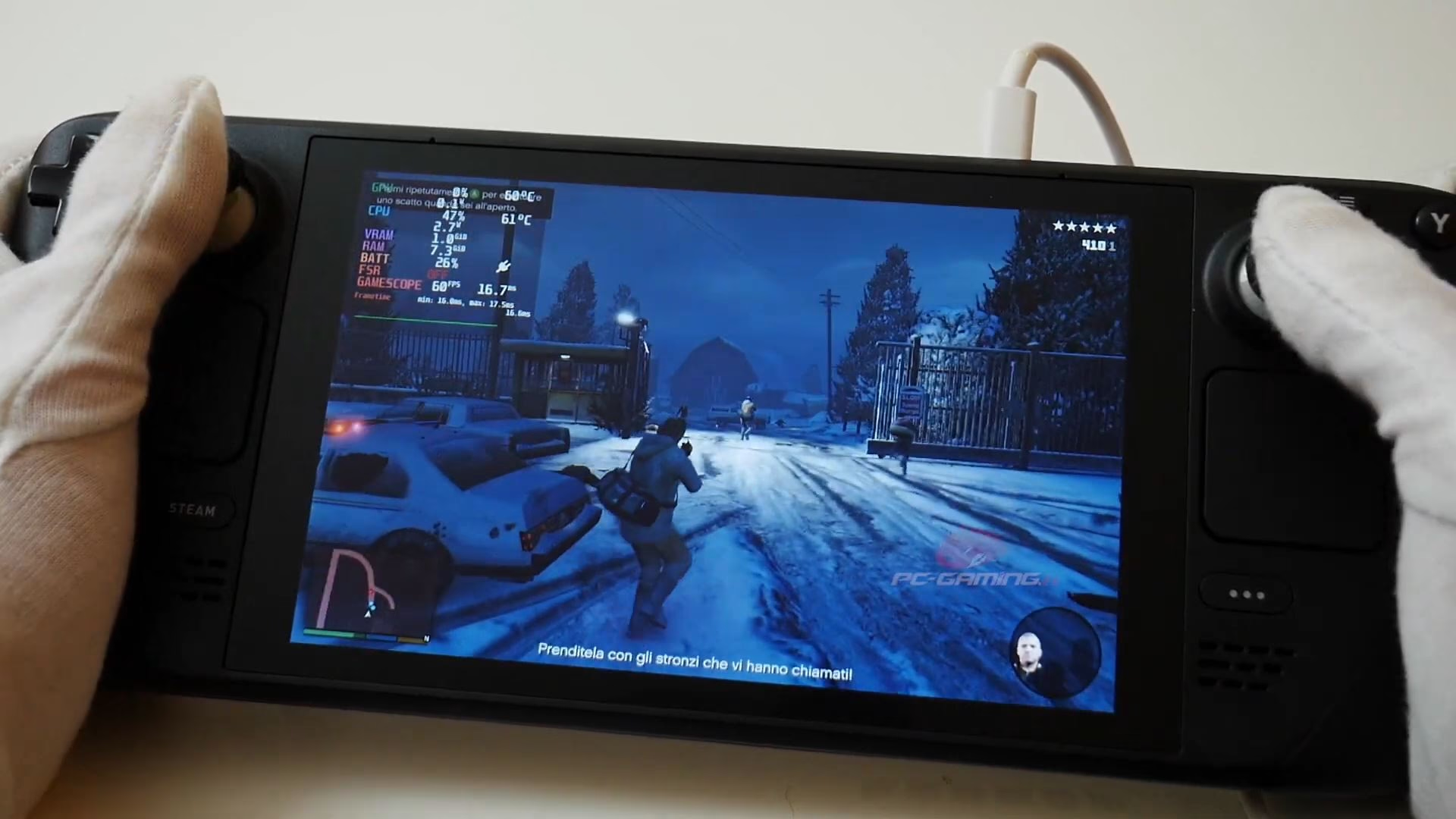
| Comando | Descripción | Valores Posibles |
|---|---|---|
| -anisotropicQualityLevel | Define la calidad del filtrado anisotrópico. | 0 (mejor rendimiento) a 16 (mejor calidad). |
| -fxaa | Establece la calidad del antialiasing FXAA. | 0 (desactivado) a 3 (máxima calidad). |
| -grassQuality | Ajusta la calidad y densidad de la hierba. | 0 (más baja) a 5 (más alta). |
| -lodScale | Controla la distancia del nivel de detalle (LOD). | 0.0 (más bajo) a 1.0 (más alto). |
| -multiSample | Define el nivel de antialiasing por multimuestreo (MSAA). | 1, 2, 4, 8, o 16. |
| -noInGameDOF | Desactiva los efectos de profundidad de campo (Depth of Field). | No requiere valor. |
| -noquattransform | Desactiva las transformaciones de cuaterniones para entidades. Mejora el rendimiento a costa de la precisión gráfica. | No requiere valor. |
| -shadowSoftness | Determina la suavidad de los bordes de las sombras. | linear, rpdb, box 4x4, soft 16. |
| -particleQuality | Ajusta la calidad de los efectos de partículas (explosiones, humo). | 0 (baja) a 2 (alta). |
| -pedLodBias | Ajusta la distancia del nivel de detalle para los peatones. | 0.0 (más bajo) a 1.0 (más alto). |
| -postFX | Establece la calidad de los efectos de post-procesado. | 0 (baja) a 3 (ultra). |
| -reflectionQuality | Define la calidad de los reflejos en superficies como el agua o los coches. | 0 (baja) a 3 (ultra). |
| -SSAO | Define la calidad de la Oclusión Ambiental de Espacio de Pantalla. | 0 (baja) a 2 (alta). |
| -shaderQuality | Ajusta la calidad de los shaders. | 0 (baja) a 2 (alta). |
| -shadowQuality | Controla la calidad general de las sombras. | 0 (baja) a 3 (muy alta). |
| -tessellation | Activa o desactiva el efecto de teselado. | 0 (desactivado) a 3 (muy alta). |
| -textureQuality | Uno de los ajustes más importantes. Define la calidad de las texturas. | 0 (normal) a 2 (muy alta). |
| -vehicleLodBias | Ajusta la distancia del nivel de detalle para los vehículos. | 0.0 (más bajo) a 1.0 (más alto). |
| -waterQuality | Controla la calidad de los efectos del agua. | 0 (baja) a 1 (alta). |
Truco Avanzado: Automatiza la Prioridad del Proceso
Si quieres llevar la optimización un paso más allá, puedes indicarle a Windows que asigne más recursos de tu sistema a GTA V cada vez que lo ejecutes. Normalmente, esto se hace manualmente a través del Administrador de Tareas, pero podemos crear un pequeño script para que se haga de forma automática. Sigue estos pasos:
- En tu escritorio o en cualquier carpeta, haz clic derecho, selecciona "Nuevo" y luego "Documento de texto".
- Abre este nuevo archivo de texto y pega el siguiente código exactamente como está:
start steam://rungameid/271590 timeout 60 wmic process where name="GTA5.exe" CALL setpriority "high priority" wmic process where name="gtavlauncher.exe" CALL setpriority "idle" wmic process where name="subprocess.exe" CALL setpriority "idle"- Ahora ve a "Archivo" -> "Guardar como...".
- En el campo "Nombre de archivo", ponle un nombre como "LanzarGTA.bat" (lo importante es que la extensión sea .bat en lugar de .txt). En "Tipo", selecciona "Todos los archivos".
- Guarda el archivo.
A partir de ahora, en lugar de abrir GTA V desde Steam o desde su acceso directo habitual, haz doble clic en este archivo .bat. Lo que hará es iniciar el juego a través de Steam y, pasados 60 segundos, asignará automáticamente una prioridad alta al proceso principal del juego (GTA5.exe) y una prioridad baja a los lanzadores secundarios, asegurando que el juego reciba la máxima atención de tu CPU.
Preguntas Frecuentes (FAQ)
¿Usar estas opciones de lanzamiento puede causar un baneo en GTA Online?
No. Las opciones de lanzamiento son una funcionalidad oficial y legítima de Steam. No modifican ningún archivo del juego ni interactúan con el sistema anti-trampas de Rockstar. Es un método 100% seguro para optimizar el juego.
¿Estos cambios son permanentes?
No, y esa es una de sus grandes ventajas. Si quieres volver a la configuración por defecto, simplemente tienes que volver a las propiedades del juego en Steam y borrar todo el texto que habías pegado en el cuadro de opciones de lanzamiento. Al dejarlo en blanco, el juego se iniciará con sus ajustes predeterminados.
Mi juego no arranca o se ve muy mal después de aplicar los comandos, ¿qué hago?
Esto puede ocurrir si un comando no es compatible con tu hardware o si has introducido un valor incorrecto. La solución es sencilla: ve borrando los comandos uno por uno o en pequeños grupos hasta que identifiques cuál es el que causa el problema. Empieza por eliminar los más agresivos, como `-noquattransform` o los que tienen valores en 0.
¿Realmente notaré una gran diferencia en el rendimiento?
La mejora varía mucho dependiendo del hardware de tu PC. En equipos de gama baja o media-baja, el aumento de FPS puede ser muy significativo, haciendo que el juego pase de ser injugable a tener una fluidez aceptable. En equipos de gama alta, la mejora será menos notoria, pero puede ayudar a conseguir una tasa de FPS más estable y eliminar micro-tirones (stuttering).
Con estas herramientas y conocimientos, ahora tienes el poder de ajustar Grand Theft Auto V a tu gusto y a las capacidades de tu máquina. No dudes en experimentar con diferentes combinaciones de comandos hasta encontrar el punto dulce perfecto para ti. ¡Nos vemos en Los Santos!
Si quieres conocer otros artículos parecidos a Optimiza GTA V en Steam: Guía de Lanzamiento puedes visitar la categoría Guías.