
27/09/2011
¿Alguna vez has estado inmerso en una épica sesión de juego en tu PC de sobremesa, solo para desear poder continuar esa misma partida desde la comodidad de tu cama con tu portátil? Esta es una situación común para muchos jugadores, y es precisamente donde la magia de Steam Cloud entra en juego. Sin embargo, a veces esa magia parece fallar. Inicias el juego en tu segundo dispositivo y... tu progreso no está ahí. Esto nos lleva a una pregunta fundamental que muchos se hacen: ¿Guarda Steam Cloud una copia de seguridad local de mis partidas? La respuesta es un rotundo sí, y entender cómo funciona este sistema es clave para nunca más perder ni un minuto de tu avance.
En este artículo exhaustivo, desglosaremos todo lo que necesitas saber sobre Steam Cloud. Desde qué es y cómo funciona, hasta la ubicación exacta de esa valiosa copia local en tu sistema. Te guiaremos para que te conviertas en un maestro de la gestión de tus partidas guardadas, asegurando una experiencia de juego fluida y sin interrupciones entre todos tus dispositivos.
¿Qué es Exactamente Steam Cloud y Cómo Funciona?
Steam Cloud es un servicio de almacenamiento en la nube ofrecido por Valve que permite a los jugadores guardar su progreso en los juegos, configuraciones de teclado, y otros datos personalizados en los servidores de Steam. La idea es simple pero poderosa: cuando terminas de jugar y cierras un juego compatible, Steam automáticamente sube tus archivos de guardado a la nube. Luego, cuando inicias ese mismo juego en otro ordenador (o en el mismo después de una reinstalación), Steam descarga la versión más reciente de tus datos, permitiéndote continuar justo donde lo dejaste.
Este proceso de sincronización es, en su mayor parte, automático y transparente para el usuario. Sin embargo, depende de una conexión a internet estable al iniciar y cerrar el juego. Si la conexión falla o si cierras Steam demasiado rápido, es posible que la sincronización no se complete, lo que puede llevar a discrepancias entre dispositivos.
Las Ventajas de Confiar en la Nube de Steam
Utilizar Steam Cloud ofrece una serie de beneficios que mejoran significativamente la calidad de vida de cualquier jugador:
- No más progreso perdido: Si tu disco duro falla, necesitas formatear tu ordenador o simplemente cambias de PC, tus partidas guardadas están seguras en los servidores de Steam, listas para ser recuperadas.
- Juega en múltiples dispositivos: La ventaja más evidente. Comienza una partida en tu PC de escritorio y termínala en tu Steam Deck o portátil sin ningún problema. La transición es (casi siempre) perfecta.
- Ahorro de espacio local: Aunque se guarda una copia local, puedes estar tranquilo sabiendo que el respaldo principal no ocupa espacio permanentemente en tu disco si decides desinstalar un juego.
- Recuperación sencilla: Reinstalar un juego es mucho menos doloroso cuando sabes que tu progreso de cientos de horas te estará esperando en cuanto lo inicies.
El Secreto Revelado: Tu Copia de Seguridad Local
Aquí está el núcleo de la cuestión. Sí, Steam Cloud mantiene una copia de tus partidas guardadas en tu propio ordenador. Esta carpeta local es el punto de origen y destino para el proceso de sincronización. Cuando guardas tu progreso en un juego, primero se escribe en esta carpeta local. Al cerrar el juego, Steam compara estos archivos con los que tiene en la nube y sube los cambios. Al iniciarlo en otro dispositivo, Steam hace la comprobación inversa y descarga los archivos necesarios a la carpeta local de ese segundo dispositivo.
Entender esto es crucial para solucionar problemas. Si una partida no aparece, a menudo el problema no es que se haya perdido, sino que el proceso de descarga o sincronización no se ha completado correctamente en el nuevo dispositivo.

Encontrando tus Partidas Guardadas: Una Guía por Sistema Operativo
La ubicación de esta carpeta de guardado local varía según tu sistema operativo. A continuación, te mostramos las rutas más comunes. Ten en cuenta que `[userID]` es un número único que identifica tu cuenta de Steam, y `[appID]` es el número que identifica a cada juego.
| Sistema Operativo | Ruta de Acceso a los Guardados Locales |
|---|---|
| Windows | C:\Program Files (x86)\Steam\userdata\[userID]\[appID] |
| macOS | ~/Library/Application Support/Steam/userdata/[userID]/[appID] |
| Steam Deck / Linux | /home/deck/.steam/steam/userdata/[userID]/[appID] |
Para encontrar tu `[userID]`, puedes mirar dentro de la carpeta `userdata`. Si solo una cuenta ha usado Steam en ese PC, solo habrá una carpeta con números. El `[appID]` puedes encontrarlo fácilmente visitando la página del juego en la tienda de Steam; el número estará en la URL.
Ejemplos Prácticos: Ubicaciones para Juegos Populares
Dentro de la carpeta del `[appID]`, a menudo encontrarás una subcarpeta llamada `remote`, que es donde se almacenan los archivos que se sincronizan con la nube. Aquí tienes algunos ejemplos:
- Terraria: `...\userdata\[userID]\105600\remote`
- Valheim: `...\userdata\[userID]\892970\remote`
- Euro Truck Simulator 2: `...\userdata\[userID]\227300\remote`
- Final Fantasy XIII-2: `...\userdata\[userID]\292120\remote`
- Outlast: `...\userdata\[userID]\238320\remote`
Gestionando la Sincronización a tu Antojo
Aunque el sistema es automático, tienes control sobre él. Para asegurarte de que la sincronización en la nube esté activa, sigue estos pasos:
- Abre tu cliente de Steam.
- Ve a `Steam > Parámetros > Cloud` en la esquina superior izquierda.
- Asegúrate de que la casilla "Activar la sincronización con Steam Cloud para las aplicaciones que lo soporten" esté marcada.
También puedes gestionar esta opción para cada juego individualmente:
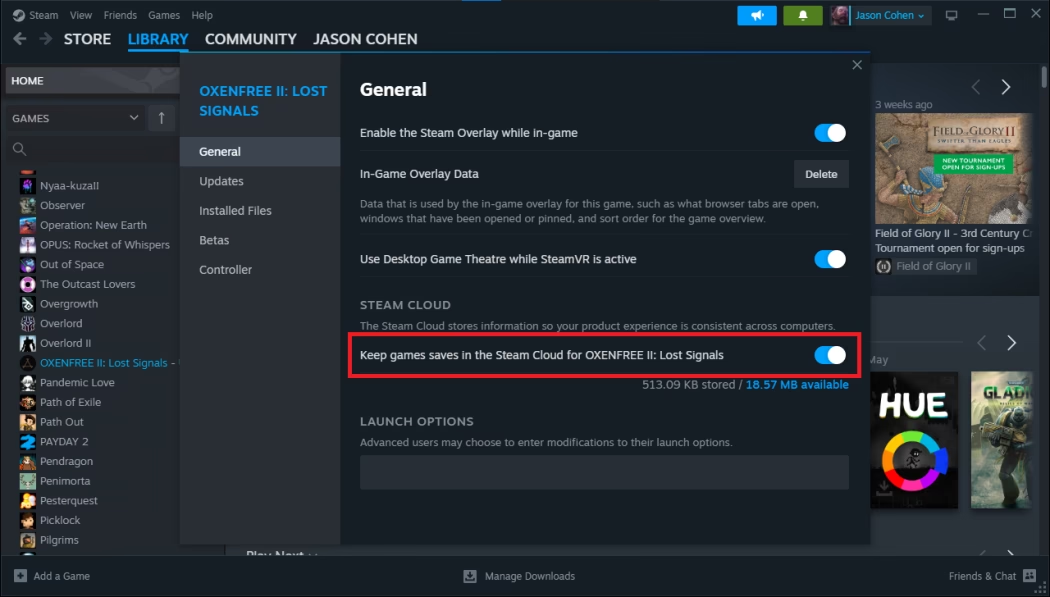
- En tu Biblioteca, haz clic derecho sobre el juego deseado y selecciona "Propiedades".
- En la pestaña "General", encontrarás la opción para activar o desactivar la sincronización con Steam Cloud.
¿Conflicto en la Nube? Cómo Resolver Discrepancias
Ocasionalmente, puedes encontrarte con una ventana de "Conflicto de Sincronización con Steam Cloud". Esto ocurre cuando los archivos locales no coinciden con los de la nube y Steam no sabe cuál es la versión correcta. Normalmente, te dará dos opciones: descargar los archivos de la nube o subir los archivos locales. Fíjate bien en la fecha y hora de modificación de cada opción y elige siempre la más reciente para evitar perder progreso.
Técnicas Avanzadas: Descarga y Eliminación Manual de Guardados
Para los usuarios que quieren un control total, existen formas de interactuar directamente con los datos de la nube.
Cómo Descargar tus Guardados Directamente desde la Web
Si necesitas acceder a tus archivos de guardado desde cualquier lugar, puedes hacerlo a través de un navegador web:
- Visita la página de Steam Cloud en tu navegador: `store.steampowered.com/account/remotestorage`
- Inicia sesión con tu cuenta de Steam.
- Verás una lista de todos los juegos que utilizan Steam Cloud.
- Busca el juego que te interesa y haz clic en "Mostrar archivos" para ver todos tus archivos de guardado.
- Puedes descargar cada archivo individualmente a tu ordenador.
Cómo Eliminar Definitivamente un Guardado de Steam Cloud
Este es un proceso complejo y debe hacerse con mucho cuidado, ya que es irreversible. Es útil si quieres empezar un juego desde cero y la nube sigue restaurando tu vieja partida.
- Primero, asegúrate de que la sincronización global de Steam Cloud esté activada en los parámetros de Steam.
- Busca el App ID del juego que quieres limpiar.
- Cierra completamente Steam. Abre el Administrador de Tareas y asegúrate de que no quede ningún proceso de Steam en ejecución.
- Navega a la carpeta de Steam: `C:\Program Files (x86)\Steam\userdata\[tu_userID]\[App ID]`.
- Dentro de la carpeta `remote`, borra todo su contenido.
- Ahora, ve un nivel arriba (a la carpeta del `App ID`) y elimina el archivo `remotecache.vdf`.
- Inicia Steam y lanza el juego. Debería aparecer la ventana de Conflicto de Sincronización. NO HAGAS CLIC EN NADA TODAVÍA.
- Vuelve a la carpeta del `App ID` y elimina la carpeta `remote` y el archivo `remotecache.vdf` nuevamente (pueden haberse regenerado).
- Ahora sí, en la ventana de conflicto de Steam, haz clic en "Subir a Steam Cloud". Como los archivos locales ya no existen, estarás subiendo un "vacío", limpiando efectivamente la nube.
- Mientras estás en el juego, desactiva la sincronización con la nube para ese juego en sus propiedades para evitar problemas futuros si solo querías una limpieza puntual.
Preguntas Frecuentes (FAQ)
¿Steam Cloud siempre guarda una copia local de mis partidas?
Sí, para que la sincronización funcione, Steam siempre necesita una carpeta local desde donde leer y a donde escribir los datos. Esta copia es la que se sincroniza con los servidores en la nube.
¿Qué hago si Steam no sincroniza mi partida guardada?
Primero, verifica tu conexión a internet. Segundo, reinicia el cliente de Steam. Tercero, asegúrate de que la opción de Steam Cloud esté activada tanto globalmente como para el juego específico. Por último, dale tiempo a Steam para sincronizar después de cerrar un juego, especialmente si los archivos de guardado son grandes.
¿Hay un límite de almacenamiento en Steam Cloud?
Sí, el espacio de almacenamiento es asignado por juego y lo decide el desarrollador. Aunque suele ser más que suficiente para las partidas guardadas, algunos juegos con muchos archivos de guardado o perfiles podrían llegar al límite.
¿Puedo transferir mis guardados a otro ordenador sin internet?
¡Absolutamente! Ya que sabes dónde se encuentra la copia local, puedes simplemente copiar la carpeta del `[appID]` correspondiente a una memoria USB y pegarla en la misma ubicación en el segundo ordenador. Esta es la forma manual y a prueba de fallos de transferir tu progreso.
Conclusión
Steam Cloud es una herramienta increíblemente útil que ofrece paz mental y una flexibilidad fantástica para el jugador moderno. Aunque a veces su funcionamiento interno puede parecer un misterio, la realidad es que se basa en un sistema lógico de sincronización con una copia local en tu disco duro. Al comprender dónde residen estos archivos y cómo gestionarlos, no solo puedes solucionar problemas de sincronización, sino también tomar el control total de tu progreso, asegurando que tus valiosas horas de juego estén siempre seguras y accesibles, dondequiera que decidas jugar.
Si quieres conocer otros artículos parecidos a Guía de Steam Cloud: Tus Partidas a Salvo puedes visitar la categoría Juegos.