
02/01/2025
El mundo del gaming en PC ha estado dominado durante mucho tiempo por Windows, pero esa marea está cambiando drásticamente. Gracias a los esfuerzos de Valve y la comunidad de código abierto, jugar en Linux, y específicamente en Ubuntu, nunca ha sido tan fácil y accesible. La pieza central de esta revolución es, sin duda, Steam, la plataforma de distribución de videojuegos más grande del mundo. Si eres un usuario de Ubuntu y quieres sumergirte en un universo de miles de juegos, has llegado al lugar correcto. Esta guía te llevará de la mano a través de todo el proceso, desde la instalación hasta cómo ejecutar tus juegos favoritos de Windows sin problemas.
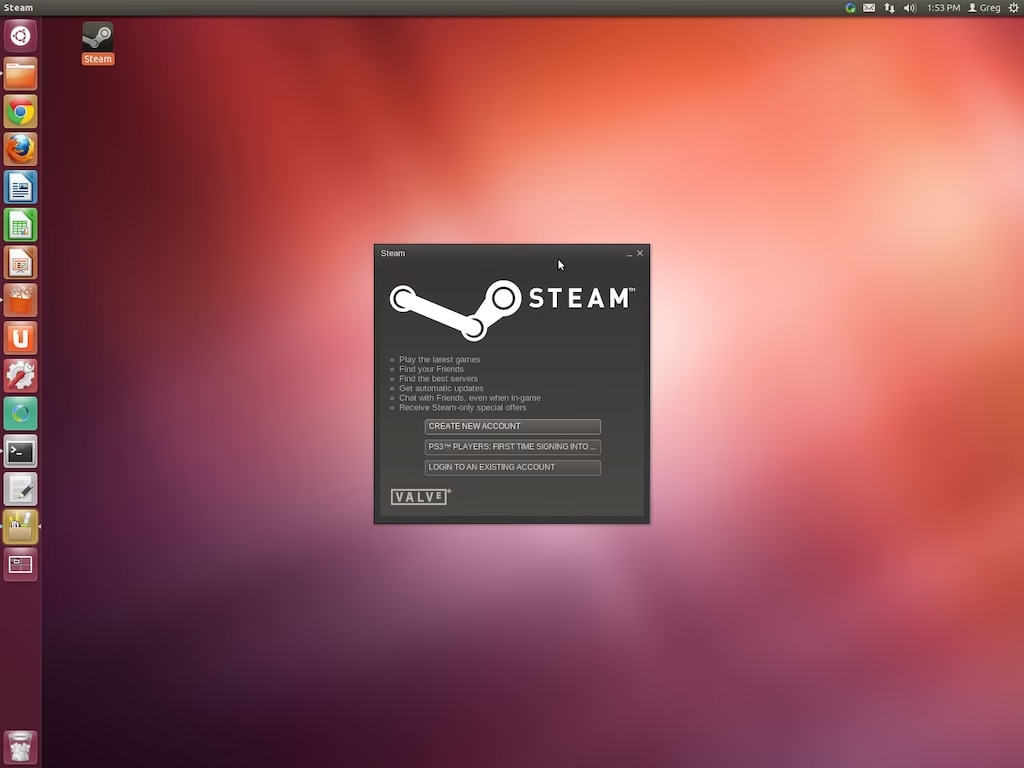
¿Por Qué Instalar Steam en Ubuntu?
Quizás te preguntes, ¿realmente vale la pena? La respuesta es un rotundo sí. Steam no es solo una tienda; es un ecosistema completo para jugadores. Al instalarlo en Ubuntu, obtienes acceso instantáneo a una biblioteca masiva de juegos nativos para Linux, que crece día a día. Pero la verdadera magia reside en una herramienta llamada Proton, una capa de compatibilidad desarrollada por Valve que permite ejecutar juegos diseñados exclusivamente para Windows directamente en tu sistema Linux, a menudo con un rendimiento impresionante. Esto significa que ya no tienes que renunciar a tus títulos AAA favoritos para usar tu sistema operativo preferido. Instalar Steam es el primer y más importante paso para convertir tu máquina Ubuntu en una potente estación de juegos.
Métodos de Instalación: Elige tu Camino
Ubuntu, fiel a la filosofía de Linux, ofrece múltiples formas de lograr un mismo objetivo. La instalación de Steam no es una excepción. A continuación, desglosamos los métodos más populares, desde el más sencillo para principiantes hasta los preferidos por los usuarios más experimentados.
Método 1: A través del Centro de Software de Ubuntu (El más Sencillo)
Si eres nuevo en Ubuntu o simplemente prefieres una experiencia gráfica y directa, este es tu método. El Centro de Software es el equivalente a la App Store y hace que instalar aplicaciones sea tan fácil como hacer un par de clics.
- Abre el Centro de Software: Búscalo en tu barra de aplicaciones (generalmente un ícono de una bolsa de compras naranja) y haz clic para abrirlo.
- Busca "Steam": Utiliza la barra de búsqueda en la parte superior y escribe "Steam".
- Selecciona e Instala: Verás el instalador de Steam en los resultados. Haz clic sobre él y luego presiona el botón "Instalar". El sistema te pedirá tu contraseña para autorizar la instalación.
- ¡Listo!: Una vez finalizado el proceso, podrás encontrar Steam en tu menú de aplicaciones, listo para ser lanzado.
Método 2: Usando la Terminal (Para los Amantes del Control)
La Terminal es una de las herramientas más poderosas de Linux. Instalar software a través de ella es rápido, eficiente y te da una mejor comprensión de lo que sucede en tu sistema. Hay dos formas principales de hacerlo.
Instalación directa con APT
APT es el gestor de paquetes por defecto en Ubuntu y sistemas basados en Debian. Este comando no solo instala Steam, sino que también añade el repositorio oficial de Valve a tu sistema, asegurando que recibas actualizaciones junto con el resto de tus programas.
Abre la terminal (puedes usar el atajo Ctrl+Alt+T) y escribe el siguiente comando:
sudo apt update sudo apt install steamIntroduce tu contraseña cuando se te solicite, presiona 'S' para confirmar la instalación y deja que APT haga su trabajo. Es un método limpio y muy recomendado.
Descargando el paquete .deb oficial
Otra opción es ir directamente al sitio web de Steam y descargar el paquete de instalación oficial (un archivo .deb). Luego, puedes instalarlo usando la terminal.
- Abre la terminal.
- Usa el comando
wgetpara descargar el paquete más reciente. Es una forma elegante de bajar archivos sin usar el navegador:
wget https://cdn.akamai.steamstatic.com/client/installer/steam.deb- Una vez descargado, instálalo con APT. Usar APT en lugar de
dpkgayuda a resolver automáticamente cualquier dependencia que el paquete necesite:
sudo apt install ./steam.debMétodo 3: Flatpak (El Método Universal y Moderno)
Flatpak es un sistema de gestión de paquetes universal que funciona en casi cualquier distribución de Linux. Su principal ventaja es que las aplicaciones se ejecutan en un entorno aislado (sandbox), lo que mejora la seguridad y evita conflictos de librerías con el sistema. La versión de Steam en Flathub (el repositorio de Flatpak) suele estar muy actualizada.
Primero, asegúrate de tener Flatpak instalado en tu sistema. Si no lo tienes, puedes instalarlo con:
sudo apt install flatpakLuego, añade el repositorio de Flathub:
flatpak remote-add --if-not-exists flathub https://flathub.org/repo/flathub.flatpakrepoFinalmente, instala Steam con un solo comando:
flatpak install flathub com.valvesoftware.SteamEste método es ideal para quienes buscan las últimas versiones y prefieren mantener sus aplicaciones de juego separadas del sistema base.
Tabla Comparativa de Métodos de Instalación
| Característica | Centro de Software | Terminal (APT) | Flatpak |
|---|---|---|---|
| Facilidad de Uso | Muy Alta | Media | Alta |
| Versión | Estable y actualizada | Estable, gestionada por el repositorio | Generalmente la más reciente |
| Aislamiento (Sandbox) | Depende (Sí si es Snap, No si es Deb) | No | Sí, completo |
| Ideal para | Principiantes | Usuarios que prefieren integración nativa | Usuarios que buscan universalidad y seguridad |
Primeros Pasos: Configurando Steam
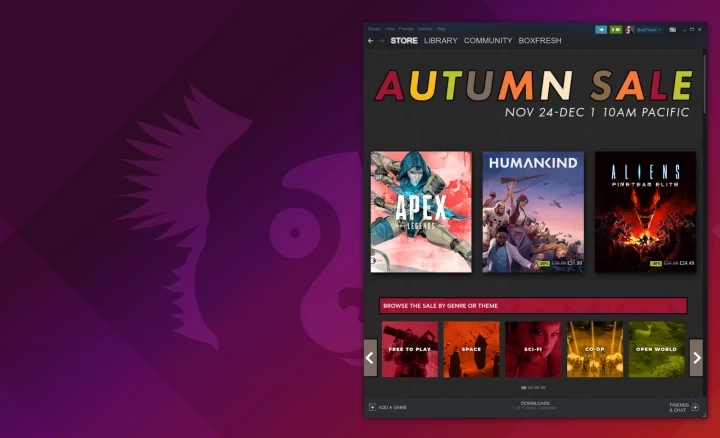
Independientemente del método que hayas elegido, el primer lanzamiento de Steam será similar. Al abrir la aplicación, esta buscará actualizaciones y descargará los componentes necesarios. Este proceso puede tardar unos minutos. Una vez completado, verás la ventana de inicio de sesión. Ingresa tus credenciales de Steam o crea una cuenta nueva si no la tienes. ¡Ya estás dentro!
Desatando el Poder de Proton para Jugar Títulos de Windows
Aquí es donde la experiencia de juego en Ubuntu realmente brilla. Por defecto, Steam solo te mostrará los juegos que tienen una versión nativa para Linux. Para desbloquear miles de juegos de Windows, necesitas activar Steam Play (Proton).
- En la ventana de Steam, ve al menú superior izquierdo y haz clic en "Steam", luego en "Parámetros".
- En la nueva ventana, navega hasta la sección "Compatibilidad" en el menú de la izquierda.
- Marca la casilla que dice "Activar Steam Play para todos los demás títulos".
- Por defecto, se seleccionará la última versión de Proton. Generalmente, es mejor dejar la opción recomendada ("Proton Experimental" o la última versión estable). Solo deberías cambiarla si un juego específico tiene problemas y la comunidad recomienda una versión de Proton diferente.
- Steam te pedirá que reinicies el cliente para aplicar los cambios. ¡Hazlo y prepárate para la magia!
Ahora, al navegar por la tienda o tu biblioteca, verás todos los juegos disponibles, con un botón de "Instalar" incluso en aquellos que son solo para Windows. Al instalarlos, Steam descargará y configurará Proton automáticamente para ese juego.
¿Cómo Saber si un Juego Funcionará? Conoce ProtonDB
No todos los juegos de Windows funcionan perfectamente. Algunos pueden tener pequeños fallos, mientras que otros pueden no arrancar. Para evitar la decepción, la comunidad ha creado una herramienta invaluable: ProtonDB. Es una base de datos masiva donde los usuarios informan sobre su experiencia ejecutando juegos con Proton, asignándoles una calificación de compatibilidad.
Las calificaciones que encontrarás son:
- Nativo: El juego tiene una versión oficial para Linux y funciona perfectamente.
- Platino: Funciona perfectamente desde el primer momento, sin necesidad de ajustes.
- Oro: Funciona perfectamente después de realizar algunos ajustes menores (por ejemplo, cambiar una opción de lanzamiento).
- Plata: El juego se ejecuta con problemas menores que no rompen la experiencia, pero son notorios.
- Bronce: El juego se ejecuta, pero a menudo se bloquea o tiene problemas serios que dificultan jugar cómodamente.
- Borked (Roto): El juego no se inicia o es completamente injugable.
Antes de comprar o instalar un juego de Windows, busca su ficha en ProtonDB para saber qué esperar.
Preguntas Frecuentes (FAQ)
¿Steam se actualiza solo en Ubuntu?
Sí. El cliente de Steam se actualiza a sí mismo cada vez que lo inicias. Si lo instalaste a través de APT o el Centro de Software, el instalador base también recibirá actualizaciones a través del gestor de actualizaciones de Ubuntu. Las versiones de Flatpak se actualizan a través del comando flatpak update.
¿Necesito drivers especiales para jugar en Ubuntu?
Para obtener el mejor rendimiento, es crucial tener los controladores gráficos más recientes. Ubuntu suele ofrecer una buena gestión de drivers. Puedes ir a "Software y actualizaciones" > "Controladores adicionales" para asegurarte de que estás utilizando el controlador propietario recomendado para tu tarjeta gráfica (especialmente importante para usuarios de NVIDIA).
¿Todos los juegos de Windows funcionan con Proton?
No, no todos. La compatibilidad ha mejorado enormemente y miles de juegos funcionan a la perfección, incluyendo muchos de los más populares. Sin embargo, algunos juegos, especialmente aquellos con sistemas anti-trampas (anti-cheat) muy agresivos, pueden presentar problemas. Siempre revisa ProtonDB antes de jugar.
¿Es mejor instalar Steam desde la terminal o desde el Centro de Software?
No hay una respuesta única. El Centro de Software es más fácil para principiantes. La terminal (APT) ofrece una integración más tradicional con el sistema. Flatpak proporciona aislamiento y las versiones más recientes. La elección depende de tu nivel de comodidad y tus preferencias personales. Cualquiera de los tres métodos te proporcionará una excelente experiencia con Steam.
En resumen, la era en la que jugar en Linux era una tarea para entusiastas ha quedado atrás. Con Ubuntu y Steam, tienes una plataforma de juego robusta, potente y versátil. Sigue esta guía, explora la inmensa biblioteca disponible y descubre por qué cada vez más jugadores eligen el ecosistema de código abierto para sus aventuras virtuales.
Si quieres conocer otros artículos parecidos a Guía Completa para Instalar Steam en Ubuntu puedes visitar la categoría Gaming.