
26/11/2016
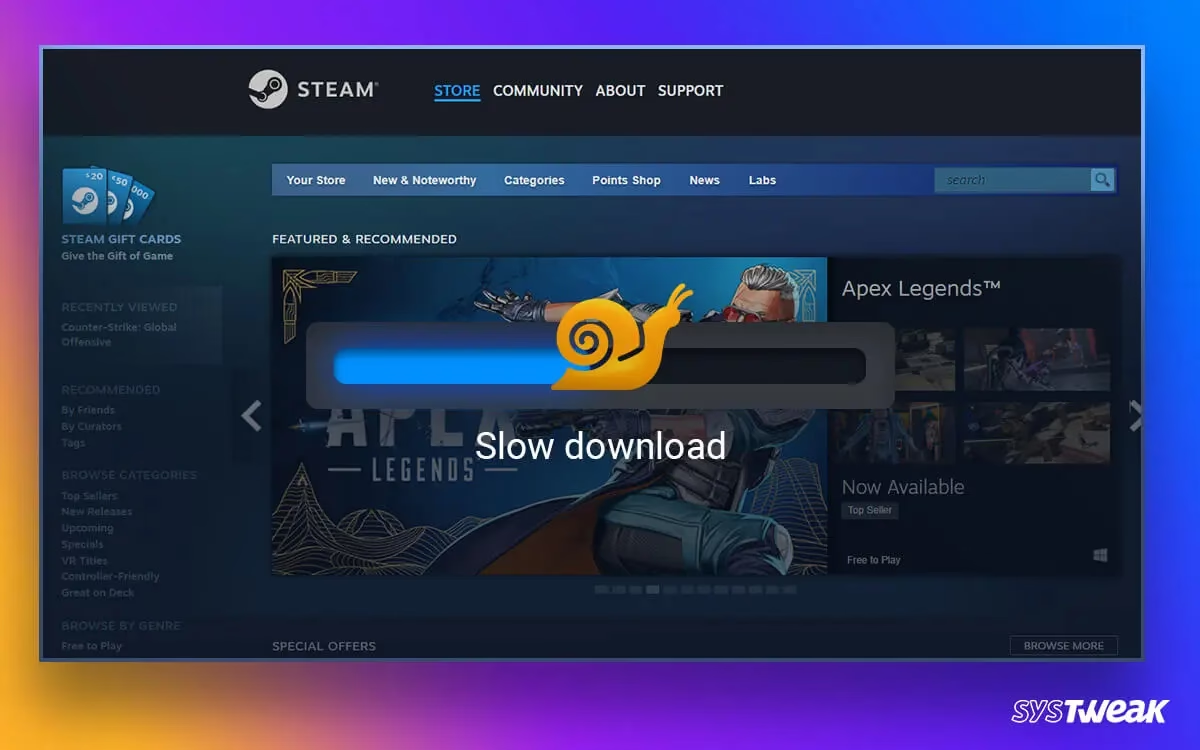
Para millones de jugadores en todo el mundo, Steam es el corazón de su biblioteca de juegos. Es una plataforma fantástica que ha revolucionado la forma en que compramos y jugamos. Sin embargo, hay una frustración universal que todo gamer ha experimentado: ver la barra de descarga avanzar a paso de tortuga mientras la emoción por jugar ese nuevo título se desvanece lentamente. Si te has preguntado "¿por qué mis descargas de Steam son tan lentas?", has llegado al lugar correcto. Afortunadamente, en la mayoría de los casos, no estás condenado a sufrir esperas interminables. Existen múltiples ajustes, tanto dentro de la aplicación de Steam como en tu propio sistema, que pueden marcar una diferencia abismal. En esta guía completa, desglosaremos cada método para que puedas optimizar tu configuración y volver a lo que realmente importa: jugar.
Primeros Pasos: ¿Dónde Está el Verdadero Problema?
Antes de empezar a tocar configuraciones al azar, es crucial identificar la raíz del problema. La lentitud puede deberse a tu conexión a internet, a la configuración de Steam o incluso a las limitaciones de tu propio ordenador. Vamos a diagnosticarlo.
1. Verifica la Velocidad de tu Conexión a Internet
Parece obvio, pero es el primer paso indispensable. Tu velocidad de descarga en Steam nunca podrá ser más rápida que la que te proporciona tu proveedor de internet (ISP). Para conocer tu velocidad real, utiliza un servicio web como Speedtest o Fast.com. Realiza la prueba y fíjate en la velocidad de descarga (usualmente medida en Megabits por segundo, Mbps).
Si el resultado de la prueba es bajo y coincide con la lentitud que experimentas en Steam, el problema reside en tu conexión general. En este caso, te recomendamos reiniciar tu router y, si el problema persiste, contactar a tu ISP para consultar sobre posibles problemas en tu zona o considerar una mejora de tu plan.
2. ¿Es tu PC el Cuello de Botella?
Aquí es donde muchos usuarios se sorprenden. Puedes tener una conexión de fibra óptica de 1 Gbps y aun así experimentar descargas lentas en Steam. ¿Por qué? Porque descargar un juego no es solo recibir datos. Steam descarga los archivos de juego de forma comprimida para ahorrar ancho de banda. Tu ordenador debe realizar dos tareas simultáneamente: descargar los datos y descomprimirlos en tiempo real para escribirlos en tu disco duro o SSD. Si tu procesador (CPU) o tu unidad de almacenamiento son lentos, pueden crear un cuello de botella.
Verás este efecto en el gráfico de descarga de Steam: picos de alta velocidad seguidos de caídas a cero. El pico es la descarga, y la caída es tu PC poniéndose al día con la escritura en el disco. Un disco duro mecánico (HDD) es mucho más lento que una unidad de estado sólido (SSD), y un SSD NVMe es aún más rápido. Si estás descargando en un HDD antiguo, es casi seguro que este es un factor limitante.
| Tipo de Unidad | Velocidad de Escritura (Aprox.) | Impacto en Descargas de Steam |
|---|---|---|
| HDD (Disco Duro Mecánico) | 80-160 MB/s | Muy propenso a crear cuellos de botella. Verás constantes pausas en la descarga. |
| SSD SATA | 400-550 MB/s | Mejora significativamente la consistencia. Menos pausas y mayor velocidad promedio. |
| SSD NVMe M.2 | 1,000-7,000+ MB/s | El mejor rendimiento. Prácticamente elimina el cuello de botella del almacenamiento. |
Ajustes Esenciales Dentro del Cliente de Steam
Una vez descartados los problemas externos, es hora de sumergirnos en la configuración de Steam. La plataforma ofrece varias opciones que pueden estar limitando tu velocidad sin que te des cuenta.
1. Elimina los Límites de Ancho de Banda
Steam tiene opciones integradas para limitar las descargas, lo cual es útil si quieres navegar o ver videos mientras descargas, pero perjudicial si quieres la máxima velocidad.
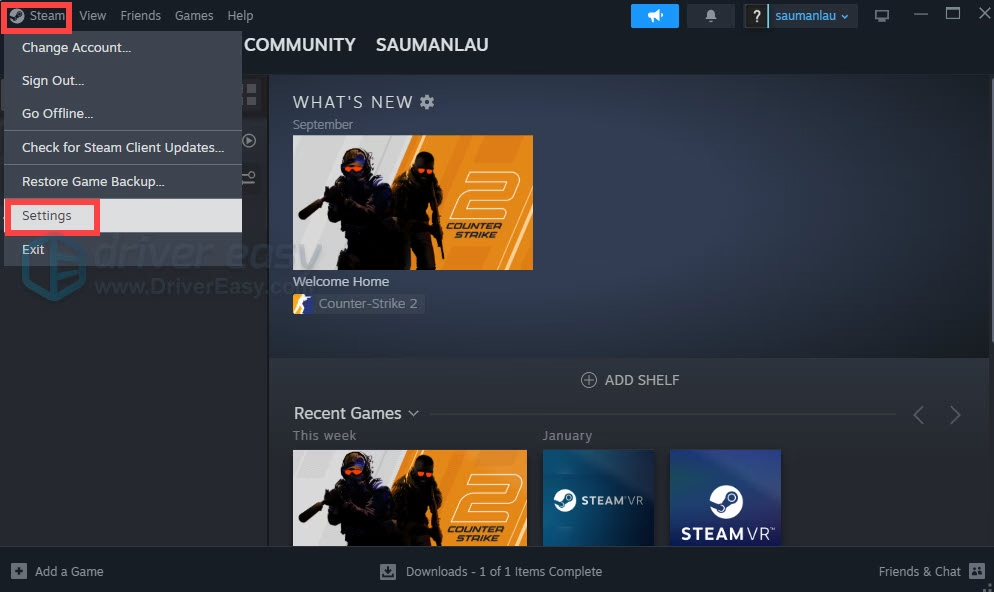
- Abre Steam y ve a Steam > Parámetros en la esquina superior izquierda.
- En la nueva ventana, selecciona la pestaña "Descargas".
- Busca la sección "Restricciones de descarga". Asegúrate de que la casilla "Limitar ancho de banda a" esté desmarcada.
- Un poco más abajo, desmarca también la opción "Limitar las descargas mientras se transmite", a menos que uses Steam Remote Play con frecuencia y experimentes problemas de lag.
2. Cambia tu Región de Descarga
Steam selecciona automáticamente el servidor de descarga que considera más cercano a ti. Sin embargo, "más cercano" no siempre significa "más rápido". Un servidor cercano puede estar congestionado por una alta demanda de usuarios en tu zona. La solución es cambiar manualmente a un servidor menos saturado.
- En la misma pestaña de "Descargas" (Steam > Parámetros > Descargas), encontrarás un menú desplegable llamado "Región de descarga".
- Prueba a seleccionar una región diferente. Un buen truco es elegir una ciudad grande en un país cercano o incluso en una zona horaria donde sea de noche o la gente esté trabajando. Esto aumenta las probabilidades de que el servidor esté menos congestionado.
- Tras seleccionar una nueva región, Steam te pedirá que reinicies el cliente. Hazlo y comprueba si tu velocidad ha mejorado.
3. Limpia la Caché de Descarga
Con el tiempo, la caché de descarga de Steam puede corromperse o llenarse de datos basura, lo que puede causar todo tipo de problemas, incluyendo descargas que no inician o que van extremadamente lentas. Limpiarla es un proceso seguro que no borrará tus juegos instalados.
- Ve a Steam > Parámetros > Descargas.
- En la parte inferior, encontrarás el botón "Borrar caché de descarga".
- Haz clic en él y confirma la acción. Steam se reiniciará y tendrás que volver a iniciar sesión.
Este simple paso soluciona una sorprendente cantidad de problemas relacionados con las descargas.
Optimizaciones a Nivel de Sistema y Red
Si los ajustes de Steam no fueron suficientes, podemos ir un paso más allá y optimizar el entorno en el que se ejecuta: tu sistema operativo y tu red doméstica.
1. La Conexión Física es Rey: Usa un Cable Ethernet
Aunque el Wi-Fi moderno es muy capaz, nunca será tan estable y rápido como una conexión por cable. Las señales inalámbricas son susceptibles a interferencias de otros dispositivos, paredes y distancia. Si tu PC está conectado por Wi-Fi, la solución más efectiva para mejorar la velocidad y la estabilidad es conectarlo directamente a tu router con un cable Ethernet. Esto garantiza que recibas toda la velocidad que tu conexión puede ofrecer sin interrupciones.
2. Cierra los "Ladrones" de Ancho de Banda
Tu conexión a internet es como una tubería con una capacidad finita. Si otras aplicaciones están usando agua, menos quedará para Steam. Programas de streaming como Netflix o YouTube, servicios de almacenamiento en la nube como OneDrive o Dropbox sincronizando archivos, o cualquier otro cliente de descargas consumirán parte de tu valioso ancho de banda.
- En Windows, presiona Ctrl + Shift + Esc para abrir el Administrador de Tareas.
- Ve a la pestaña "Procesos" y haz clic en la columna "Red" para ordenar las aplicaciones por su consumo de internet.
- Cierra cualquier aplicación que no sea esencial y que esté utilizando una cantidad significativa de red.
3. Desactiva las Conexiones de "Uso Medido" en Windows
Windows tiene una función llamada "Conexión de uso medido" diseñada para ahorrar datos en planes de internet limitados. Cuando está activada, Windows restringe las descargas en segundo plano y el consumo de datos de muchas aplicaciones, incluyendo Steam.
- Ve a Configuración > Red e Internet > Wi-Fi (o Ethernet).
- Haz clic en las propiedades de la red a la que estás conectado.
- Busca el interruptor de "Conexión de uso medido" y asegúrate de que esté desactivado.
4. Cuidado con tu VPN
Una Red Privada Virtual (VPN) enruta todo tu tráfico a través de un servidor externo, lo que casi siempre reduce tu velocidad de descarga. Si estás usando una VPN, desactívala temporalmente mientras descargas juegos en Steam para ver si hay una mejora. Si necesitas usarla, intenta conectarte a un servidor VPN que esté geográficamente más cerca de ti.
Preguntas Frecuentes (FAQ)
- ¿Por qué mi velocidad de descarga en Steam sube y baja constantemente?
- Este comportamiento, conocido como "picos y valles", es casi siempre un indicativo de un cuello de botella en tu disco de almacenamiento. Steam descarga un bloque de datos muy rápido (el pico) y luego la velocidad cae a cero mientras tu disco duro se esfuerza por escribir y descomprimir esos datos (el valle). La solución es instalar los juegos en un SSD si es posible.
- He probado todo y sigue lento, ¿qué más puedo hacer?
- Si has seguido todos los pasos, el problema podría ser externo. Intenta descargar en un horario de menor actividad (por ejemplo, de madrugada). También podría ser un problema temporal con los servidores de Steam en tu región o un problema con tu proveedor de internet que requiera su intervención.
- ¿Afecta la velocidad de descarga a mi rendimiento en juegos online?
- Absolutamente. Descargar un juego mientras juegas online consume una gran parte de tu ancho de banda, lo que puede resultar en un ping alto (lag) y una experiencia de juego deficiente. Steam tiene una opción para permitir descargas durante el juego, pero es recomendable pausarlas siempre que vayas a jugar en modo multijugador.
Conclusión: Recupera el Control de tus Descargas
Las descargas lentas en Steam pueden ser increíblemente frustrantes, pero como hemos visto, tienes a tu disposición un arsenal de herramientas y ajustes para combatirlas. Empieza por lo básico: verifica tu conexión y la configuración de Steam. Luego, avanza hacia optimizaciones de red y sistema. No existe una única solución mágica; a menudo, la mayor mejora proviene de una combinación de varios de estos ajustes. Al entender las causas potenciales, desde un servidor congestionado hasta un disco duro lento, puedes diagnosticar y resolver el problema de manera efectiva. Ahora, aplica estos consejos y dedica tu tiempo a lo que más te gusta: ¡disfrutar de tu inmensa biblioteca de juegos!
Si quieres conocer otros artículos parecidos a Acelera tus Descargas de Steam: Guía Definitiva puedes visitar la categoría Guías.