
08/09/2017
Para cualquier jugador, pocas cosas son tan devastadoras como perder horas, o incluso cientos de horas, de progreso en un videojuego. Una partida corrupta, un cambio de ordenador o un simple error pueden borrar tus logros en un instante. Afortunadamente, Valve nos ofrece una red de seguridad: Steam Cloud. Este servicio no solo guarda tu progreso en la nube, sino que también te permite acceder a esos archivos de una forma que quizás no conocías. En esta guía completa, te enseñaremos no solo qué es Steam Cloud, sino cómo puedes descargar manualmente tus partidas guardadas para tener un control absoluto sobre tu historial de juego.
¿Qué es Steam Cloud y cómo funciona?
Imagina una caja fuerte digital en internet, diseñada exclusivamente para tus videojuegos. Eso es, en esencia, Steam Cloud. Es un servicio de almacenamiento en la nube que permite a los juegos compatibles guardar datos importantes en los servidores de Steam. Esto no incluye el juego completo, sino los archivos más valiosos:
- Partidas guardadas: Tu progreso, tus misiones completadas, tus personajes.
- Configuraciones del juego: Opciones gráficas, de audio, de control y de la interfaz.
- Otros datos: Estadísticas de perfil, objetos de inventario en algunos casos, y más.
El principal beneficio es la sincronización automática. Cuando juegas en tu PC principal y guardas la partida, Steam Cloud sube ese archivo a la nube. Si luego inicias sesión en Steam en otro ordenador (por ejemplo, un portátil de viaje) e instalas el mismo juego, Steam descargará automáticamente esa última partida guardada, permitiéndote continuar justo donde lo dejaste. Es una función increíblemente cómoda que ha salvado a innumerables jugadores de la frustración de empezar de cero.
Primer Paso Crucial: Habilitar la Sincronización con Steam Cloud
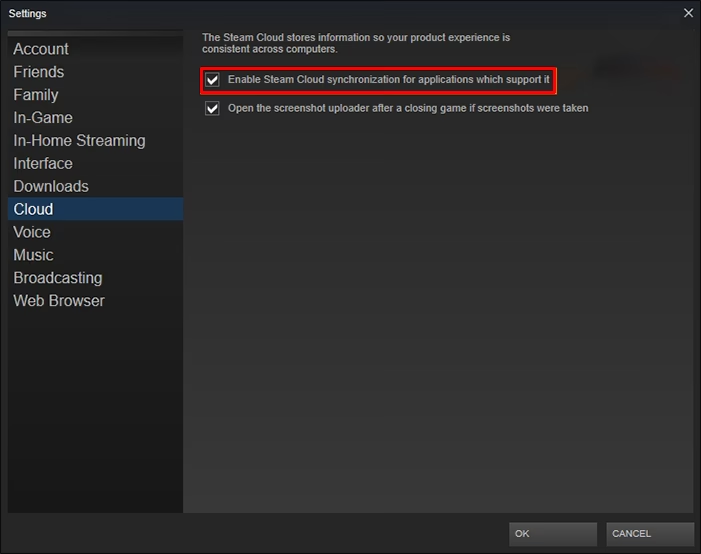
Antes de poder descargar nada, debes asegurarte de que tus juegos están, de hecho, guardando sus datos en la nube. Aunque muchos juegos lo activan por defecto, es buena idea verificarlo, especialmente si sospechas que algo no funciona bien. El proceso es muy sencillo:
- Abre tu cliente de Steam y dirígete a tu 'Biblioteca'.
- Busca el juego que te interesa en la lista de la izquierda, haz clic derecho sobre él y selecciona 'Propiedades'.
- En la ventana que aparece, quédate en la pestaña 'General'.
- Busca la sección de 'Steam Cloud' y asegúrate de que la casilla que dice "Mantener las partidas guardadas en Steam Cloud para [Nombre del Juego]" esté marcada.
Si esa opción no aparece, lamentablemente significa que el desarrollador del juego no ha implementado la compatibilidad con Steam Cloud. En ese caso, deberás buscar la ubicación de los archivos de guardado en tu PC y hacer copias de seguridad manualmente.
La Guía Definitiva para Descargar tus Partidas Guardadas
Ahora, llegamos al núcleo del asunto. ¿Qué pasa si necesitas esos archivos de guardado directamente, sin tener que instalar el juego entero? Tal vez quieras hacer una copia de seguridad extra, mover tu progreso a otra plataforma o restaurar una versión anterior de un guardado. Aquí es donde la interfaz web de Steam se convierte en tu mejor aliada.
Sigue estos pasos para descargar tus partidas guardadas desde cualquier navegador web:
- Accede a la página de Steam Cloud: Abre tu navegador preferido (Chrome, Firefox, etc.) y ve a la siguiente dirección URL oficial de Steam:
https://store.steampowered.com/account/remotestorage - Inicia sesión: Se te pedirá que inicies sesión con tu cuenta de Steam. Es un sitio oficial de Valve, por lo que tus datos están seguros. Probablemente necesites confirmar el inicio de sesión con tu autenticador móvil de Steam Guard.
- Busca tu juego: Una vez dentro, verás una lista de todos los juegos que han utilizado tu almacenamiento de Steam Cloud. Puede ser una lista muy larga. Para encontrar rápidamente el juego que buscas, usa la función de búsqueda de tu navegador presionando
Ctrl+F(en Windows/Linux) oCmd+F(en Mac) y escribe el nombre del juego. - Muestra los archivos: Cuando encuentres el juego en la lista, haz clic en el botón 'Mostrar archivos' que aparece a la derecha.
- Descarga lo que necesites: Se desplegará una lista detallada con todos los archivos que ese juego tiene almacenados en la nube, junto con la fecha y hora de su última modificación. Localiza los archivos de guardado que necesitas (a menudo tienen nombres como 'savegame.sav', 'profile.bin' o están dentro de carpetas con números) y haz clic en el botón 'Descargar' de cada uno.
¡Y listo! Los archivos se descargarán a tu ordenador como cualquier otro archivo de internet. Ahora tienes una copia local de tus datos de juego, lista para ser guardada, modificada o transferida.
¿Por Qué Querrías Descargar tus Partidas Manualmente?
Puede que te preguntes para qué tomarte esta molestia si Steam lo hace todo automáticamente. Existen varios escenarios prácticos donde la descarga manual es increíblemente útil:
- Copias de seguridad adicionales: Aunque Steam Cloud es fiable, tener una copia extra en un disco duro externo te da una paz mental absoluta.
- Juegos multiplataforma sin sincronización cruzada: Este es un caso muy importante. Juegos como Borderlands 2 están disponibles en PC y Mac. Ambos usan Steam Cloud, pero no sincronizan las partidas entre sí. Con este método, puedes descargar tus partidas de la versión de PC desde el navegador web y luego colocarlas manualmente en la carpeta correcta de la instalación de Mac para continuar tu progreso.
- Resolver conflictos de sincronización: A veces, Steam muestra un error de "conflicto en la nube". Descargar la última versión del archivo manualmente te asegura tener la correcta antes de decirle a Steam cuál versión conservar.
- Modding y experimentación: Si vas a instalar mods que podrían corromper tu partida, descargar una copia limpia de tus guardados antes de empezar es la mejor precaución que puedes tomar.
Sincronización Automática vs. Descarga Manual
Para que quede más claro, aquí tienes una tabla comparativa de ambos métodos:
| Característica | Sincronización Automática (Cliente Steam) | Descarga Manual (Navegador Web) |
|---|---|---|
| Facilidad de Uso | Muy alta. Es transparente para el usuario, funciona en segundo plano. | Media. Requiere seguir varios pasos manualmente. |
| Control sobre Archivos | Bajo. No eliges qué archivos descargar ni cuándo. | Total. Descargas archivos individuales y tienes una copia física. |
| Caso de Uso Principal | Continuar partidas entre diferentes ordenadores sin esfuerzo. | Backups, transferencia entre plataformas, resolución de problemas. |
| Requisitos | Juego instalado y opción de Cloud activada. | Solo un navegador web y acceso a tu cuenta de Steam. |
Preguntas Frecuentes (FAQ)
¿Puedo guardar el juego completo en Steam Cloud?
No. Steam Cloud está diseñado para almacenar archivos pequeños como las partidas guardadas y las configuraciones. No se utiliza para guardar los archivos de instalación del juego, que pueden ocupar decenas o cientos de gigabytes.
¿Mis partidas se guardan en la nube automáticamente?
Depende. Primero, el juego debe ser compatible con Steam Cloud. Segundo, la opción de sincronización debe estar activada en las propiedades del juego dentro de Steam. Si ambas condiciones se cumplen, el guardado debería ser automático al cerrar el juego.
¿Cómo sé si un juego es compatible con Steam Cloud?
Hay dos formas fáciles de saberlo. La primera es en la página de la tienda del juego en Steam; busca en la columna de la derecha el ícono de una nube con la etiqueta "Steam Cloud". La segunda es siguiendo los pasos para activar la sincronización que mencionamos antes: si en las propiedades del juego aparece la opción, es compatible.
¿Qué pasa si desinstalo un juego? ¿Se borran mis partidas de la nube?
No. Las partidas guardadas en Steam Cloud permanecen en los servidores de Valve incluso después de desinstalar el juego de tu PC. Cuando vuelvas a instalarlo en el futuro, Steam debería descargar automáticamente tu progreso para que puedas continuar.
Saber cómo gestionar tus partidas guardadas de Steam Cloud es una habilidad valiosa para cualquier jugador de PC. Te da un nivel de control y seguridad que va más allá de la comodidad de la sincronización automática. Ya sea para proteger tu progreso, para aventurarte en el mundo de los mods o para superar las barreras entre plataformas, ahora tienes las herramientas para ser el verdadero dueño de tus partidas.
Si quieres conocer otros artículos parecidos a Guía para Descargar Partidas de Steam Cloud puedes visitar la categoría Guías.