
03/05/2012
Durante mucho tiempo, existió el mito de que los ordenadores Mac no eran para jugar. Sin embargo, esa idea ha quedado obsoleta. Gracias a plataformas como Steam, el universo del gaming está más accesible que nunca para los usuarios de macOS. Steam, desarrollada por Valve, no es solo una tienda de videojuegos; es la comunidad de jugadores en PC más grande del mundo, y la buena noticia es que cuenta con un cliente nativo totalmente funcional para Mac. Esto significa que puedes descargar, instalar y disfrutar de una vasta biblioteca de títulos directamente en tu MacBook o iMac.
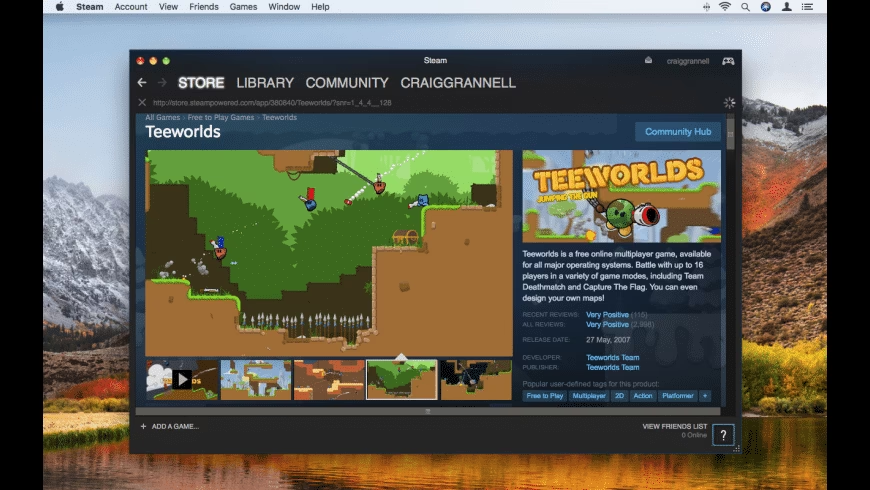
En esta guía completa, te llevaremos de la mano a través de todo el proceso: desde la preparación de tu sistema y la liberación de espacio crucial para los juegos, hasta la descarga, instalación y configuración de Steam en tu Mac. Prepárate para desbloquear un nuevo mundo de entretenimiento sin salir del ecosistema de Apple.
- Antes de Empezar: Prepara tu Mac para la Acción
- Descargando el Cliente Oficial de Steam para macOS
- Instalación de Steam en tu Mac: ¡Más Fácil Imposible!
- Primeros Pasos en Steam: Tu Biblioteca de Juegos te Espera
- Entendiendo la Compatibilidad: No Todos los Juegos Funcionan en Mac
- Preguntas Frecuentes (FAQ)
Antes de Empezar: Prepara tu Mac para la Acción
Antes de sumergirnos en la instalación, hay un factor crucial a considerar: el almacenamiento. Los videojuegos modernos pueden ser increíblemente pesados, ocupando desde unos pocos gigabytes hasta más de 100 GB por título. Si tu Mac tiene un espacio de disco limitado, es fundamental hacer una limpieza para asegurar una instalación fluida y un rendimiento óptimo.
Una de las formas más eficientes de recuperar espacio es eliminar aplicaciones, archivos y datos residuales que ya no necesitas. A menudo, simplemente arrastrar una aplicación a la papelera no elimina todos los archivos asociados, dejando gigabytes de datos basura en tu sistema. Aquí es donde una herramienta especializada puede ser de gran ayuda.
Consejo Pro: Libera Espacio con un Desinstalador Inteligente
Para asegurarte de que tu Mac esté en las mejores condiciones, considera usar una herramienta como el Desinstalador Inteligente de MacKeeper. Este tipo de software no solo elimina la aplicación principal, sino que también busca y elimina todos los archivos relacionados, widgets y extensiones, garantizando una limpieza completa y recuperando el máximo espacio posible. El proceso suele ser muy sencillo:
- Instala y abre la aplicación de limpieza.
- Selecciona la función de desinstalador inteligente y permite que escanee tu sistema.
- Revisa la lista de aplicaciones y archivos encontrados.
- Selecciona todo lo que ya no necesites y haz clic en eliminar.
Con tu Mac limpio y con suficiente espacio libre, estarás listo para instalar Steam sin contratiempos.
Descargando el Cliente Oficial de Steam para macOS
Valve, la empresa detrás de Steam, ha facilitado enormemente el acceso a su plataforma para los usuarios de Mac. No necesitas máquinas virtuales ni complejas soluciones alternativas. El proceso de descarga es directo y seguro desde su web oficial.
Sigue estos pasos para descargar el instalador:
- Abre tu navegador web preferido (Safari, Chrome, Firefox, etc.) y visita el sitio web oficial de Steam: store.steampowered.com.
- En la esquina superior derecha de la página, verás un botón verde que dice "Instalar Steam". Haz clic en él.
- Serás redirigido a una nueva página. Aquí, verás un gran botón azul de instalación. Asegúrate de que junto a él aparezca el logotipo de Apple, lo que confirma que estás a punto de descargar la versión para macOS. Si ves el logo de Windows o Linux, busca y selecciona el de Apple justo debajo del botón.
- Haz clic en el botón azul "Instalar Steam". Tu navegador podría pedirte confirmación para iniciar la descarga. Acepta y espera a que el archivo "steam.dmg" se descargue por completo.
Por defecto, encontrarás el archivo descargado en tu carpeta de "Descargas". Una vez localizado, estás a un paso de tener Steam en tu sistema.
Instalación de Steam en tu Mac: ¡Más Fácil Imposible!
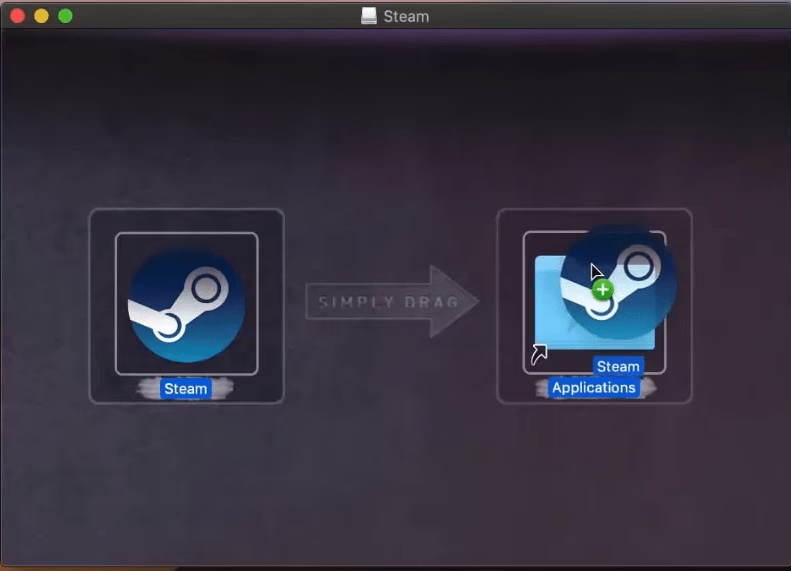
El proceso de instalación en macOS es conocido por su simplicidad, y Steam no es la excepción. El archivo .dmg funciona como un disco virtual que contiene la aplicación. Aquí te explicamos cómo proceder:
- Navega hasta tu carpeta de "Descargas" y localiza el archivo steam.dmg.
- Haz doble clic sobre el archivo para montarlo. Se abrirá una nueva ventana en el Finder.
- Dentro de esta ventana, verás el icono de la aplicación de Steam y un acceso directo a tu carpeta de "Aplicaciones".
- Simplemente haz clic en el icono de Steam, mantenlo presionado y arrástralo sobre el icono de la carpeta de "Aplicaciones".
- Espera a que se complete el proceso de copia. Una vez finalizado, puedes cerrar la ventana y expulsar el disco virtual de Steam desde el Finder.
¡Y eso es todo! Steam ya está instalado en tu Mac. Para ejecutarlo por primera vez, abre tu carpeta de "Aplicaciones" y haz doble clic en el icono de Steam.
Primeros Pasos en Steam: Tu Biblioteca de Juegos te Espera
La primera vez que inicies Steam, la aplicación necesitará descargar algunas actualizaciones para ponerse al día. Este proceso es automático y esencial, así que ten paciencia y deja que termine. Una vez actualizado, se te presentará la ventana de inicio de sesión.
- Inicia sesión o crea una cuenta: Si ya tienes una cuenta de Steam, introduce tu nombre de usuario y contraseña. Si eres nuevo, haz clic en "Crear una cuenta gratuita" y sigue las instrucciones. También tienes la opción de escanear un código QR con la app móvil de Steam para un inicio de sesión más rápido.
- Explora la Tienda y la Biblioteca: Una vez dentro, verás dos pestañas principales: "Tienda" y "Biblioteca". La Tienda es donde puedes buscar y comprar nuevos juegos. La Biblioteca es tu colección personal, donde residen todos los juegos que posees.
- Instala tus juegos: Para instalar un juego que ya tienes, ve a tu Biblioteca, busca el título en la lista de la izquierda, haz clic en él y luego presiona el gran botón azul de "Instalar" que aparecerá en el panel principal. Sigue las instrucciones en pantalla para completar la instalación.
Entendiendo la Compatibilidad: No Todos los Juegos Funcionan en Mac
Este es un punto de vital importancia. Aunque Steam tiene un catálogo masivo, no todos los juegos son compatibles con macOS. Muchos títulos están desarrollados exclusivamente para Windows. Es fundamental verificar la compatibilidad antes de realizar una compra para evitar decepciones.
¿Cómo saber si un juego funcionará en tu Mac?
- En la página de la Tienda: Al ver la página de un juego, busca la sección de "Requisitos del sistema". Allí verás iconos que representan los sistemas operativos compatibles. Si ves el logo de Apple, el juego tiene una versión nativa para Mac.
- En tu Biblioteca: Por defecto, tu Biblioteca te mostrará todos los juegos de tu cuenta, sin importar su compatibilidad. Para ver solo los que puedes jugar en tu Mac, busca un pequeño icono de Apple en la parte superior de tu lista de juegos y haz clic en él. Esto filtrará la lista y te mostrará únicamente los títulos compatibles.
Tabla Comparativa de Plataformas (Ejemplo General)
| Característica | Jugar en Mac | Jugar en Windows |
|---|---|---|
| Catálogo de Juegos | Amplio, pero más limitado. Requiere versión nativa para Mac. | El catálogo más extenso, compatible con casi todos los lanzamientos. |
| Hardware | Funciona en iMac, MacBook, Mac mini, etc. (Intel y Apple Silicon). | Inmensa variedad de configuraciones de hardware posibles. |
| Instalación del Cliente | Sencilla, mediante archivo .dmg. | Sencilla, mediante archivo .exe. |
| Rendimiento | Depende del juego y del modelo de Mac. Los chips Apple Silicon muestran un gran potencial. | Generalmente considerado el estándar de oro para el máximo rendimiento en juegos. |
Preguntas Frecuentes (FAQ)
¿Puedo usar mi cuenta de Steam existente en mi Mac?
¡Absolutamente! Tu cuenta de Steam es universal. Puedes iniciar sesión en cualquier ordenador (Mac, Windows o Linux) y tendrás acceso a tu misma biblioteca de juegos, lista de amigos y logros. Solo podrás instalar y jugar los títulos que sean compatibles con el sistema operativo que estés usando en ese momento.
¿Qué pasa si un juego que compré en Windows no funciona en Mac?
El juego permanecerá en tu biblioteca. No podrás instalarlo ni jugarlo en tu Mac, pero no lo pierdes. Si en el futuro accedes a un PC con Windows, podrás descargarlo y jugarlo allí sin problemas. Algunos desarrolladores añaden soporte para Mac a sus juegos tiempo después del lanzamiento, así que siempre vale la pena revisar.
¿Steam funciona en los nuevos Mac con chips Apple Silicon (M1, M2, etc.)?
Sí. El cliente de Steam funciona a través de la capa de traducción Rosetta 2 de Apple, y lo hace de manera muy eficiente. Muchos juegos compatibles con Mac también funcionan perfectamente a través de Rosetta 2, y cada vez más desarrolladores están lanzando versiones nativas para Apple Silicon que aprovechan al máximo la potencia de estos nuevos chips.
¿Necesito pagar para usar Steam?
No. La descarga del cliente de Steam y la creación de una cuenta son completamente gratuitas. Solo pagas por los juegos que decides comprar en la tienda. Además, Steam ofrece una gran cantidad de juegos gratuitos (free-to-play) que puedes descargar y disfrutar sin coste alguno.
En resumen, ejecutar Steam en un Mac no solo es posible, sino que es un proceso sencillo y directo que te abre las puertas a un increíble mundo de videojuegos. Recuerda siempre gestionar bien tu espacio de almacenamiento y verificar la compatibilidad de los juegos antes de comprar. ¡Ahora, a jugar!
Si quieres conocer otros artículos parecidos a Juega en tu Mac: Instala Steam Paso a Paso puedes visitar la categoría Juegos.