
03/06/2017
Estás listo para sumergirte en tu videojuego favorito, haces doble clic en el ícono de Steam y... nada. O quizás la aplicación abre, pero la tienda se muestra como una página en blanco, impidiéndote ver las últimas ofertas. Es una situación frustrante que todo jugador de PC ha enfrentado alguna vez. La buena noticia es que, en la mayoría de los casos, estos problemas tienen soluciones sencillas. Steam, a pesar de ser una plataforma robusta, puede verse afectada por procesos bloqueados, fallos del sistema operativo, problemas de conexión o incluso por tu propio antivirus.
En este artículo, hemos recopilado una guía exhaustiva para resolver los problemas más comunes de Steam. Desde las soluciones más rápidas hasta las más complejas, te guiaremos paso a paso para que puedas identificar y solucionar el inconveniente que te impide acceder a tu biblioteca de juegos. ¡Vamos a ponerle fin a esa pantalla de carga infinita y a devolverte a la acción!
- La Tienda de Steam no Carga o se Muestra en Blanco
- Steam no se Abre: Pasos para Solucionarlo
- 1. Forzar el Cierre del Proceso de Steam
- 2. Reiniciar tu Ordenador
- 3. Ejecutar Steam como Administrador
- 4. Verificar tu Conexión y el Estado de los Servidores
- 5. Desactivar Temporalmente tu Antivirus
- 6. Actualizar tu Sistema Operativo y Drivers
- 7. Desactivar el Modo de Compatibilidad
- 8. La Solución Final: Reinstalar Steam
- Tabla Comparativa de Soluciones
- Preguntas Frecuentes (FAQ)
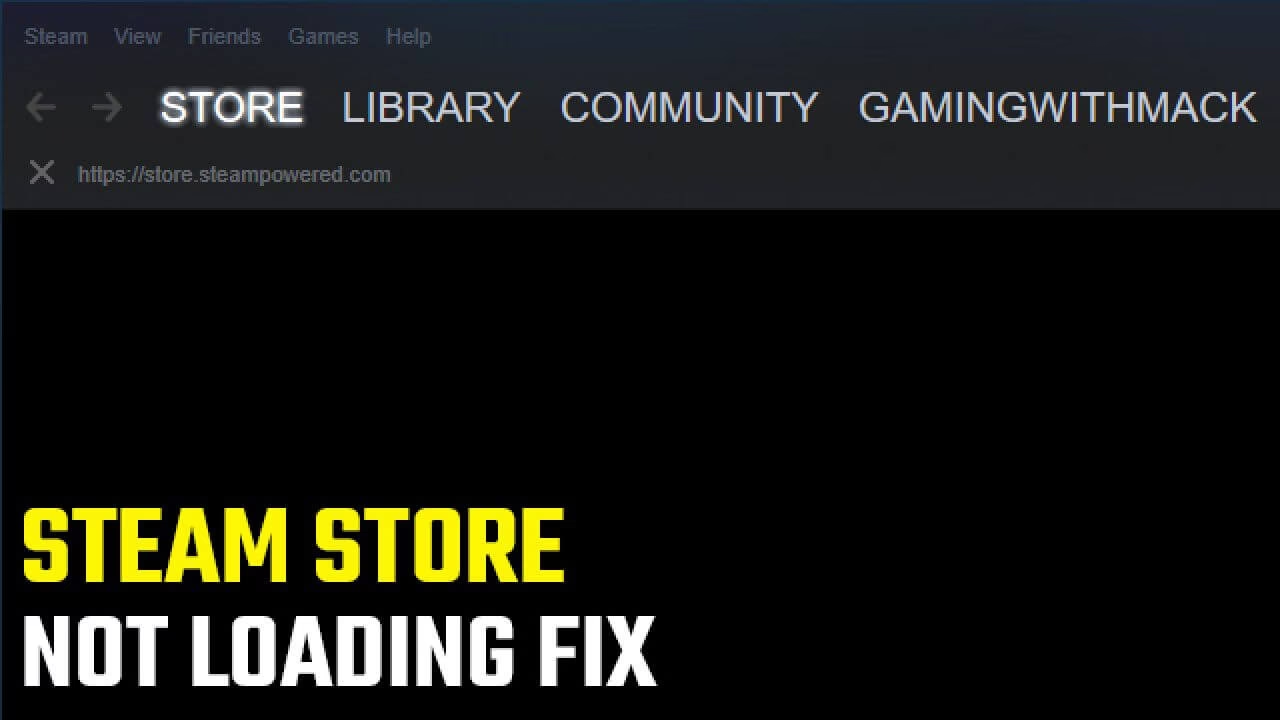
La Tienda de Steam no Carga o se Muestra en Blanco
Uno de los problemas más frecuentes es encontrar la tienda, la comunidad o incluso tu propia biblioteca completamente en blanco o en un bucle de carga infinito. A menudo, la causa de este comportamiento extraño está relacionada con la participación en el programa beta de Steam.
Las versiones beta son excelentes para probar nuevas funciones antes que nadie, pero también pueden ser inestables y causar errores inesperados. Si este es tu caso, la solución es muy simple:
- Abre tu cliente de Steam.
- Dirígete al menú 'Steam' en la esquina superior izquierda y selecciona 'Parámetros' (o 'Settings').
- En la nueva ventana, ve a la pestaña 'Interfaz'.
- Busca la opción llamada 'Participación en la beta del cliente'.
- Haz clic en el menú desplegable y selecciona la opción 'No beta chosen'.
- Steam te pedirá reiniciar el cliente para aplicar los cambios. Acepta y espera a que se reinicie.
Al volver a una versión estable del cliente, es muy probable que los problemas de carga de la interfaz se hayan solucionado por completo.
Steam no se Abre: Pasos para Solucionarlo
Cuando el problema es más grave y Steam ni siquiera se inicia, las causas pueden ser más variadas. A continuación, te presentamos un listado de soluciones ordenadas de la más simple a la más compleja. Te recomendamos probarlas en orden.
1. Forzar el Cierre del Proceso de Steam
Muchas veces, Steam no abre porque un proceso anterior se quedó 'atascado' o congelado en segundo plano. Aunque no veas ninguna ventana, el sistema operativo cree que la aplicación ya está en ejecución. La solución es forzar su cierre a través del Administrador de Tareas.
- Haz clic derecho en la barra de tareas de Windows y selecciona 'Administrador de tareas'. También puedes usar el atajo Ctrl + Shift + Esc.
- En la pestaña 'Procesos', busca cualquier proceso relacionado con Steam (como 'Steam Client Bootstrapper', 'Steam Client Service', etc.).
- Selecciona cada uno de ellos y haz clic en el botón 'Finalizar tarea'.
- Una vez que te hayas asegurado de que no queda ningún proceso de Steam activo, intenta abrir la aplicación de nuevo.
2. Reiniciar tu Ordenador
El clásico 'apagar y volver a encender'. Nunca subestimes el poder de un buen reinicio. Esta acción limpia la memoria RAM y cierra procesos en segundo plano que podrían estar causando conflictos menores en el sistema operativo, impidiendo que Steam se inicie correctamente. Simplemente ve al menú Inicio, selecciona el ícono de encendido y elige 'Reiniciar'.
3. Ejecutar Steam como Administrador
A veces, Steam necesita permisos elevados para funcionar correctamente, especialmente después de una actualización del sistema o del propio cliente. Ejecutarlo como administrador le otorga todos los derechos necesarios para acceder a los archivos y registros que necesita.
- Busca el acceso directo de Steam en tu escritorio o en el menú Inicio.
- Haz clic derecho sobre él y selecciona la opción 'Ejecutar como administrador'.
- Aparecerá una ventana del Control de Cuentas de Usuario (UAC) pidiendo confirmación. Haz clic en 'Sí'.
Si esto soluciona el problema, puedes configurar Steam para que siempre se inicie con estos permisos. Para ello, haz clic derecho en el acceso directo, ve a 'Propiedades', luego a la pestaña 'Compatibilidad' y marca la casilla 'Ejecutar este programa como administrador'.
4. Verificar tu Conexión y el Estado de los Servidores
Steam es una plataforma online. Si no tienes una conexión a internet estable o si los propios servidores de Valve están experimentando problemas, el cliente podría no iniciarse.
- Revisa tu conexión: Intenta abrir una página web en tu navegador para asegurarte de que tienes acceso a internet. Si no funciona, reinicia tu router.
- Comprueba el estado de Steam: Los servidores de Steam pueden caerse. Puedes verificar su estado en sitios no oficiales como 'Downdetector' o 'Steam Status'. Si los servidores están caídos, la única solución es tener paciencia y esperar a que Valve lo solucione.
5. Desactivar Temporalmente tu Antivirus
En ocasiones, los programas antivirus pueden identificar erróneamente a Steam o a alguno de sus componentes como una amenaza (lo que se conoce como un 'falso positivo'), bloqueando su ejecución. Para comprobar si este es el caso, puedes desactivar temporalmente tu antivirus.
Si usas Windows Defender:
- Abre 'Seguridad de Windows'.
- Ve a 'Protección antivirus y contra amenazas'.
- En 'Configuración de antivirus y protección contra amenazas', haz clic en 'Administrar la configuración'.
- Desactiva la opción 'Protección en tiempo real'.
Intenta abrir Steam. Si funciona, significa que tu antivirus era el culpable. No olvides volver a activarlo y, en su configuración, añadir la carpeta de instalación de Steam a la lista de exclusiones o excepciones para evitar futuros problemas.
6. Actualizar tu Sistema Operativo y Drivers
Un sistema operativo o unos controladores de vídeo desactualizados pueden generar incompatibilidades. Asegúrate de tener todo al día.
- Windows Update: Ve a 'Configuración' > 'Windows Update' (en Windows 11) o 'Configuración' > 'Actualización y seguridad' (en Windows 10) y busca nuevas actualizaciones.
- Drivers de la GPU: Visita la web del fabricante de tu tarjeta gráfica (NVIDIA, AMD o Intel) y descarga los últimos controladores disponibles.
7. Desactivar el Modo de Compatibilidad
El modo de compatibilidad de Windows está diseñado para ejecutar programas antiguos, pero puede causar problemas con aplicaciones modernas como Steam. Asegúrate de que no esté activado por error.
- Haz clic derecho en el acceso directo de Steam y selecciona 'Propiedades'.
- Ve a la pestaña 'Compatibilidad'.
- Asegúrate de que la casilla 'Ejecutar este programa en modo de compatibilidad para:' esté desmarcada.
- Haz clic en 'Aplicar' y luego en 'Aceptar'.
8. La Solución Final: Reinstalar Steam
Si nada de lo anterior ha funcionado, es posible que los archivos de instalación de Steam estén corruptos. La reinstalación es el último recurso, pero suele ser muy efectivo. ¡Atención! Este proceso puede eliminar tus juegos instalados si no tomas precauciones.
Paso 1: Respaldar tus juegos.
Para evitar tener que descargar cientos de gigabytes de nuevo, haz una copia de seguridad de tu carpeta de juegos. Por defecto, se encuentra en C:\Program Files (x86)\Steam\. Copia la carpeta completa llamada 'steamapps' en un lugar seguro (otro disco duro, por ejemplo).
Paso 2: Desinstalar Steam.
Ve a 'Configuración' > 'Aplicaciones' > 'Aplicaciones instaladas'. Busca Steam en la lista, haz clic en los tres puntos y selecciona 'Desinstalar'. Sigue las instrucciones.
Paso 3: Reinstalar Steam.
Ve a la página oficial de Steam, descarga el instalador y ejecuta una instalación limpia. Una vez instalado, antes de iniciar sesión, cierra Steam y mueve la carpeta 'steamapps' que respaldaste de vuelta a su ubicación original dentro de la nueva carpeta de Steam. Al iniciar sesión, Steam detectará los juegos existentes.
Tabla Comparativa de Soluciones
Para ayudarte a decidir por dónde empezar, aquí tienes una tabla rápida:
| Tipo de Solución | Solución Específica | ¿Cuándo usarla? |
|---|---|---|
| Rápidas y Sencillas | Forzar Cierre / Reiniciar PC | Primeros pasos. Ideales para fallos esporádicos. |
| Permisos y Conexión | Ejecutar como Admin / Verificar Conexión | Cuando Steam no parece tener derechos o hay problemas de red. |
| Conflictos de Software | Desactivar Antivirus / Modo Compatibilidad | Si el problema aparece después de instalar otro software o una actualización. |
| Avanzadas | Salir de la Beta / Reinstalar Steam | Para problemas persistentes de interfaz o archivos corruptos. |
Preguntas Frecuentes (FAQ)
¿Perderé mis juegos si reinstalo Steam?
Solo si no haces una copia de seguridad de la carpeta 'steamapps'. Si sigues los pasos que te indicamos para respaldarla y luego restaurarla, tus juegos estarán intactos y no tendrás que volver a descargarlos.
¿Es seguro ejecutar Steam como administrador?
Sí, es completamente seguro. Steam es una aplicación de confianza. Darle permisos de administrador simplemente asegura que pueda realizar todas las operaciones que necesita en tu sistema sin restricciones, lo cual es a menudo necesario para la correcta instalación de juegos y actualizaciones.
¿Qué hago si ninguna de estas soluciones funciona?
Si has probado absolutamente todo y Steam sigue sin funcionar, el problema podría ser más profundo, como un fallo en el registro de Windows o un conflicto de hardware. En este punto, te recomendamos contactar directamente con el Soporte de Steam. Ellos tienen herramientas de diagnóstico más avanzadas y podrán ofrecerte una ayuda más personalizada.
Esperamos que esta guía te haya sido de gran ayuda para solucionar los problemas con tu cliente de Steam. Ahora que todo debería funcionar correctamente, ¡es hora de volver a lo importante! ¡Feliz juego!
Si quieres conocer otros artículos parecidos a ¿Steam no funciona? Guía completa de soluciones puedes visitar la categoría Guías.