
27/01/2016
En el vasto universo de Steam, donde compartimos logros, capturas de pantalla y recomendaciones, a veces anhelamos un poco de espacio personal. Ya sea porque estás explorando un juego que te da un poco de vergüenza admitir que te encanta, porque no quieres que tus amigos vean las cientos de horas que has invertido en un simulador de granjas, o simplemente porque valoras tu privacidad, saber cómo gestionar quién ve tu actividad es fundamental. Afortunadamente, Steam ofrece herramientas robustas para tomar el control total de tu perfil y decidir qué compartes con el mundo. En esta guía completa, te llevaremos de la mano a través de cada ajuste y configuración para que te conviertas en un maestro del sigilo digital en la plataforma de Valve.
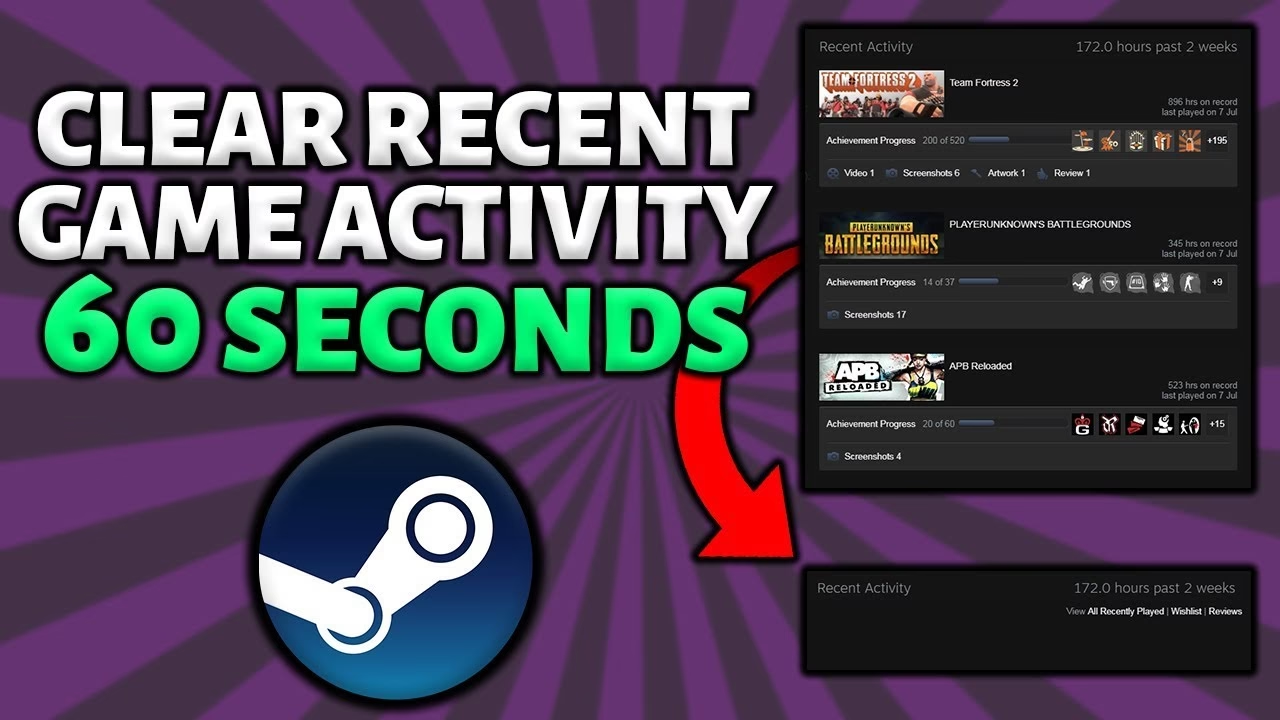
¿Por Qué Querrías Ocultar tu Actividad en Steam?
Las razones para querer un manto de invisibilidad sobre tus sesiones de juego son tan variadas como la biblioteca de Steam misma. No se trata de tener algo que esconder, sino de tener el derecho a elegir qué se comparte. Algunas de las motivaciones más comunes incluyen:
- Preocupaciones de Privacidad: En la era digital, mantener un control sobre tu información personal es más importante que nunca. Tus hábitos de juego son datos, y es completamente válido querer mantenerlos solo para ti.
- Evitar Juicios o Comentarios: ¿Te has encontrado con el típico amigo que comenta "¿Otra vez jugando a eso?" o "¡Vaya vicio llevas con ese juego!"? Ocultar tu actividad te libera de la presión social y de comentarios no solicitados sobre tu tiempo libre.
- Mantener Sorpresas: Quizás estás probando un juego cooperativo que planeas regalarle a un amigo por su cumpleaños. Ocultar tu actividad evita que la sorpresa se arruine antes de tiempo.
- Concentración y Juego sin Interrupciones: A veces, solo quieres sumergirte en una aventura en solitario sin que tus amigos te vean en línea y te inunden de invitaciones para jugar a otra cosa.
Guía Detallada: Oculta tu Actividad Paso a Paso
Modificar tu configuración de privacidad es un proceso sencillo y rápido. Sigue estos pasos para ajustar quién puede ver los detalles de tus juegos:
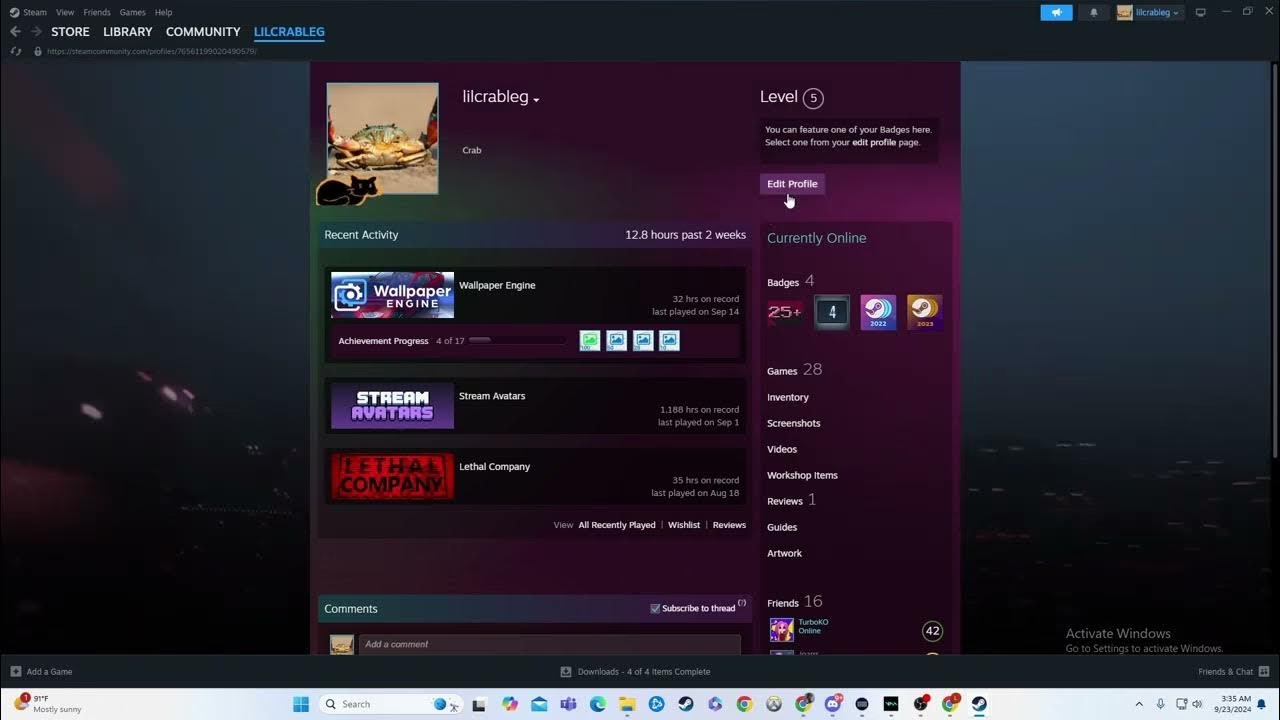
- Inicia Steam y Ve a tu Perfil: Abre la aplicación de Steam en tu ordenador. En la esquina superior derecha de la ventana, verás tu nombre de usuario. Haz clic en él y, en el menú desplegable, selecciona "Ver mi perfil".
- Accede a la Configuración de Privacidad: Una vez en tu página de perfil, busca el botón "Modificar perfil" en el lado derecho, justo debajo de tu nivel de Steam. Al hacer clic, se te presentarán varias pestañas. Selecciona la que dice "Mi configuración de privacidad".
- Ajusta la Visibilidad de los "Detalles de Juegos": Esta es la sección clave. Aquí encontrarás una opción llamada "Detalles de Juegos". Al hacer clic en ella, tendrás tres niveles de visibilidad para elegir:
- Público: Cualquiera en internet puede ver los juegos que posees, los que has añadido a tu lista de deseados, tus logros y tu tiempo de juego.
- Solo para amigos: Únicamente los usuarios que tengas en tu lista de amigos de Steam podrán ver esta información.
- Privado: Nadie, excepto tú, podrá ver tus detalles de juego. Esta es la opción más restrictiva y la que debes elegir si buscas la máxima privacidad.
- Oculta tus Horas de Juego (El Paso Extra): Justo debajo de la opción "Detalles de Juegos", verás una casilla de verificación muy importante: "Mantener siempre privado mi tiempo de juego total, aunque los usuarios puedan ver mis detalles de juego". Si marcas esta casilla, incluso si tus detalles de juego son visibles para tus amigos, tu tiempo total jugado en cada título permanecerá oculto. ¡Es la solución perfecta si no te importa que vean a qué juegas, pero prefieres mantener en secreto la cantidad de horas invertidas!
- Guarda los Cambios: No olvides desplazarte hasta el final de la página y hacer clic en el botón "Guardar" para que todas tus modificaciones se apliquen correctamente.
Tabla Comparativa de Niveles de Privacidad
Para que quede aún más claro, aquí tienes una tabla que resume lo que cada nivel de privacidad de "Detalles de Juegos" permite ver a los demás:
| Característica | Público | Solo para Amigos | Privado |
|---|---|---|---|
| Actividad Reciente ("Jugando a...") | ✔️ Visible | ✔️ Visible para amigos | ❌ Oculto |
| Lista completa de juegos | ✔️ Visible | ✔️ Visible para amigos | ❌ Oculto |
| Logros y progreso | ✔️ Visible | ✔️ Visible para amigos | ❌ Oculto |
| Tiempo de juego | ✔️ Visible* | ✔️ Visible para amigos* | ❌ Oculto |
*A menos que se marque la casilla para ocultar específicamente el tiempo de juego.
Opciones Avanzadas para un Control Total
Si quieres llevar tu privacidad un paso más allá, considera estas opciones adicionales:
- Modo Invisible: En el menú de "Amigos y Chat" de Steam, puedes cambiar tu estado a "Invisible". Esto te permite estar en línea, jugar, descargar y usar todas las funciones de Steam, pero para tus amigos aparecerás como si estuvieras desconectado. Es la forma perfecta de jugar sin interrupciones.
- Perfil Privado: En la misma página de "Mi configuración de privacidad", puedes cambiar el estado general de tu "Perfil" a "Privado". Esto ocultará absolutamente todo tu perfil (amigos, insignias, inventario, comentarios) a cualquiera que no seas tú. Es la opción nuclear para la privacidad total.
¿Se Puede Borrar el Historial en Lugar de Ocultarlo?
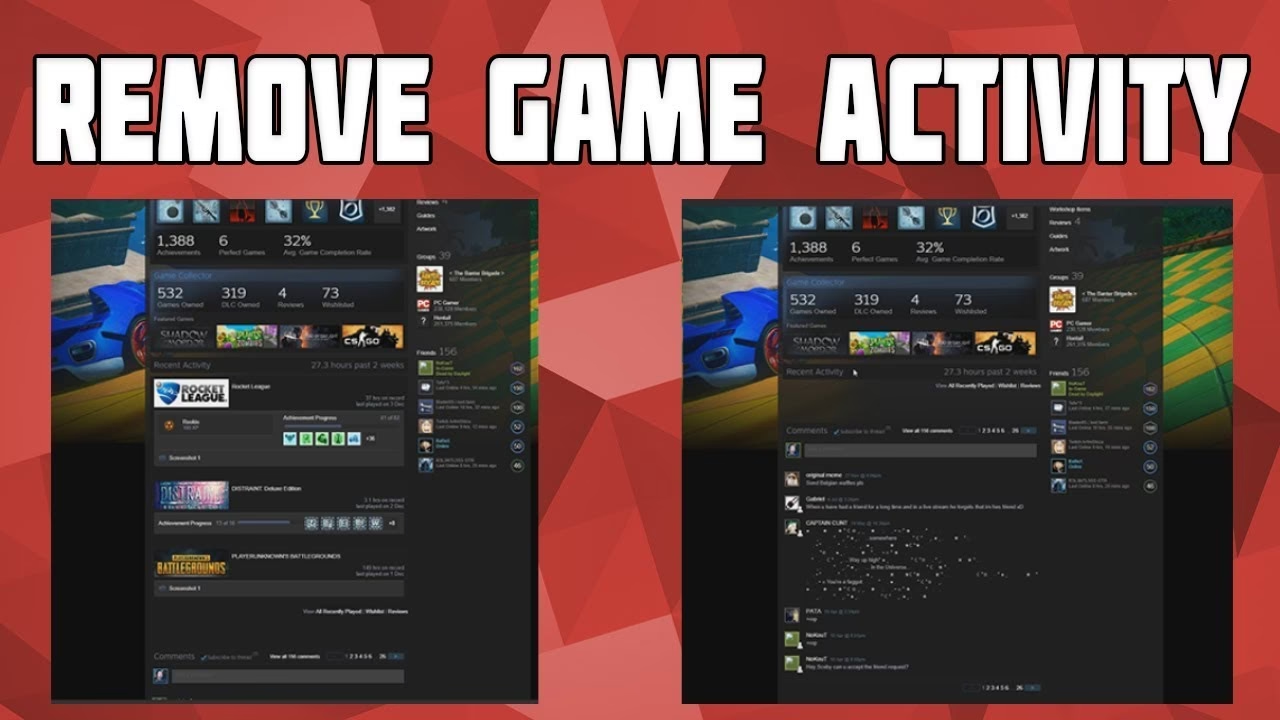
Una pregunta común es si existe un botón para "borrar" la actividad reciente. La respuesta corta es no. Steam no ofrece una función para eliminar tu historial de juego. La única manera de gestionarlo es ocultándolo a través de los ajustes de privacidad. Se ha mencionado en algunos foros un método que implica ejecutar aplicaciones rotas para limpiar el historial, pero este es un método no recomendado, poco fiable y que no forma parte del funcionamiento previsto de la plataforma. La forma correcta y segura de proceder es siempre a través de la configuración de privacidad.
Preguntas Frecuentes (FAQ)
P: ¿Puedo ocultar mi actividad solo a algunos amigos específicos?
R: No. Actualmente, Steam no permite un control granular para ocultar la actividad a amigos individuales. La configuración se aplica a todos tus amigos por igual o a ninguno.
P: ¿Ocultar mi actividad afectará mi capacidad para jugar online o ganar logros?
R: Para nada. Estos ajustes de privacidad solo afectan a la visibilidad de tu perfil. Tu experiencia de juego, la obtención de logros y el acceso a funciones multijugador no se verán afectados en lo más mínimo.
P: ¿Puedo realizar estos cambios desde la aplicación móvil de Steam?
R: ¡Sí! Puedes acceder y ajustar tu configuración de privacidad desde la aplicación móvil de Steam. Los pasos son muy similares: ve a tu perfil, selecciona "Modificar perfil" y luego dirígete a la configuración de privacidad.
P: Si vuelvo a poner mi perfil como público, ¿se mostrará la actividad que tuve mientras estaba en privado?
R: Sí. Steam sigue registrando tu actividad aunque la tengas oculta. Si en el futuro decides cambiar tu configuración de "Privado" a "Público" o "Solo para amigos", todo ese historial de juego se volverá visible de acuerdo con la nueva configuración.
Conclusión
Tomar el control de tu privacidad en Steam es más fácil de lo que parece. Con solo unos pocos clics, puedes decidir exactamente quién ve a qué juegas, cuándo juegas y por cuánto tiempo. Ya sea que optes por ocultar solo tus horas de juego, poner tus detalles de juego en privado o adoptar el sigiloso modo invisible, ahora tienes todas las herramientas para disfrutar de tu biblioteca a tu manera, sin presiones ni miradas indiscretas. Revisa tu configuración de vez en cuando para asegurarte de que sigue ajustándose a tus preferencias y ¡feliz juego!
Si quieres conocer otros artículos parecidos a Privacidad en Steam: Oculta tu Actividad de Juego puedes visitar la categoría Guías.