
11/09/2009
La Steam Deck ha revolucionado el mundo del gaming portátil, ofreciendo la libertad de llevar tu biblioteca completa de Steam a cualquier lugar. Es una sensación increíble poder disfrutar de títulos de alta gama en la palma de tu mano. Sin embargo, esa euforia puede transformarse rápidamente en pánico cuando, un día, presionas el botón de encendido y... nada. Si tu Steam Deck no se enciende, has llegado al lugar correcto. Antes de pensar en enviarla al servicio técnico, existen varias soluciones que puedes probar por ti mismo.
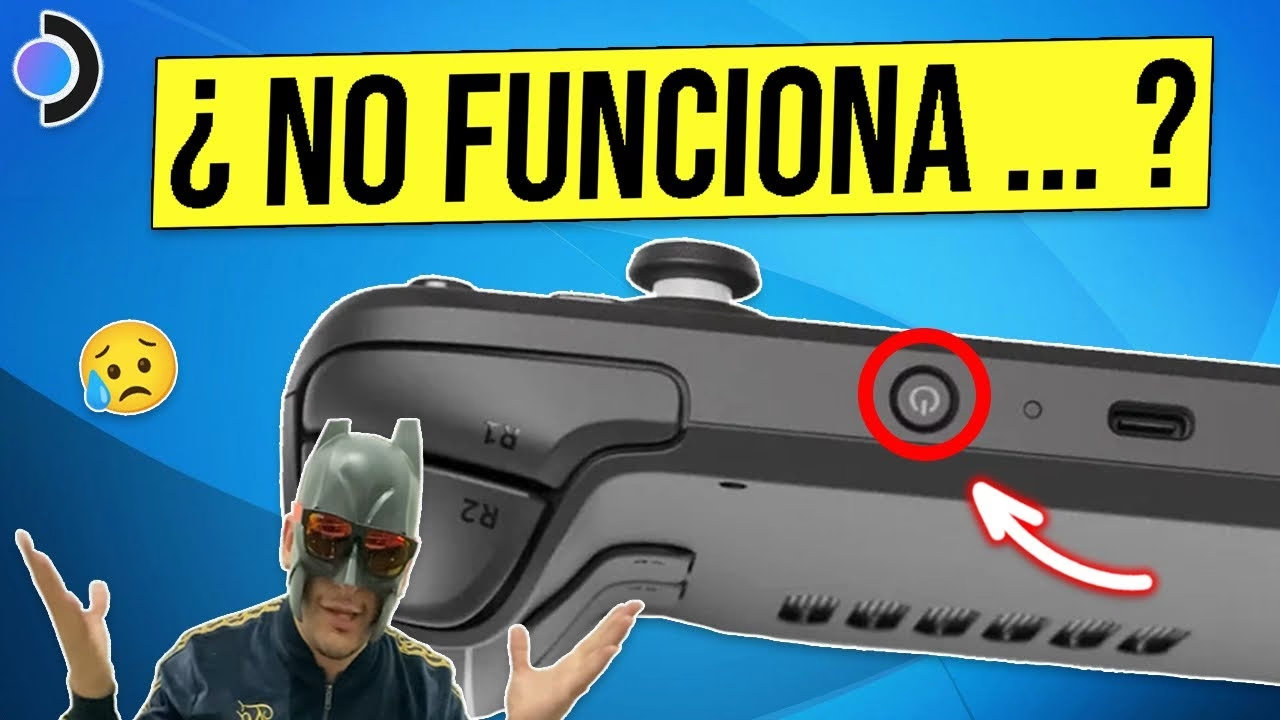
Este dispositivo, en esencia, es un PC compacto, y como tal, no está exento de los problemas comunes que afectan a ordenadores de escritorio y portátiles. Un fallo de arranque es uno de los más frecuentes, pero a menudo tiene una solución más sencilla de lo que parece. En esta guía completa, te llevaremos paso a paso a través de los métodos de diagnóstico y reparación, desde los más básicos hasta los más avanzados, para que puedas volver a la acción lo antes posible.
Posibles Razones por las que tu Steam Deck no Arranca
Entender la raíz del problema es el primer paso para solucionarlo. Si tu consola se ha convertido en un ladrillo inerte, es probable que se deba a una de estas causas:
- Batería Agotada o Fallo de Carga: La causa más común y sencilla. La batería puede estar completamente descargada, o el cargador y su cable podrían estar defectuosos.
- Fallo de Software o Actualización Corrupta: Un problema a nivel del sistema operativo (SteamOS) puede impedir que el hardware acceda a los archivos de arranque necesarios. Una actualización que salió mal es una causa frecuente.
- Botón de Encendido Atascado: Suciedad o residuos pueden impedir que el botón haga contacto físico con el interruptor interno en la placa base.
- Sobrecalentamiento: Si la consola se apagó por exceso de temperatura, es posible que no se encienda hasta que se enfríe adecuadamente.
- Fallo de Hardware: En el peor de los casos, podría haber un problema más serio con un componente interno, como la batería o la propia placa base.
Guía de Soluciones: De lo Básico a lo Avanzado
Vamos a abordar el problema de forma metódica. Empieza por el primer paso y solo avanza al siguiente si el anterior no funciona. La paciencia es clave.
Paso 1: Comprueba lo Evidente - Carga y Conexiones
Puede parecer obvio, pero a menudo la solución más simple es la correcta. Una batería completamente agotada puede necesitar más tiempo de lo normal para reaccionar.
- Conecta el cargador original que vino con tu Steam Deck directamente a una toma de corriente que sepas que funciona.
- Asegúrate de que el cable USB-C esté firmemente conectado tanto al cargador como a la consola.
- Deja la Steam Deck cargando durante al menos 30 a 60 minutos sin intentar encenderla. Durante este tiempo, deberías ver una pequeña luz LED blanca encenderse junto al puerto de carga.
- Si el LED no se enciende, prueba con otro cargador USB-C de al menos 45W con Power Delivery (PD) y otro cable. El problema podría estar en tus accesorios de carga.
Paso 2: Inspección del Botón de Encendido
Si la consola tiene carga pero sigue sin responder, el problema podría ser el propio botón.
- Observa de cerca el botón de encendido. ¿Parece hundido o no hace el 'clic' característico al presionarlo?
- Utiliza aire comprimido para soplar alrededor del botón y eliminar cualquier polvo o residuo.
- Si ves algo atascado, puedes intentar quitarlo con mucho cuidado usando un palillo de dientes de madera o plástico, pero nunca con objetos metálicos que puedan causar un cortocircuito.
Paso 3: El Clásico Reinicio Forzado
Esta es una de las soluciones más efectivas para cualquier dispositivo electrónico que se ha quedado congelado en un estado de apagado aparente. Un reinicio forzado limpia la memoria temporal y puede solucionar fallos de software menores.
- Desconecta la Steam Deck del cargador.
- Mantén presionado el botón de encendido durante 12 segundos. No te preocupes si no pasa nada, sigue manteniéndolo presionado durante todo el tiempo.
- Suelta el botón.
- Espera unos 5 segundos y luego presiona el botón de encendido una vez, de forma normal.
En muchos casos, este simple procedimiento es suficiente para que la consola vuelva a la vida.
Soluciones de Software y Arranque
Si los pasos anteriores no funcionaron, es hora de investigar problemas relacionados con el sistema operativo.
Paso 4: Revertir una Actualización o Usar un Punto de Restauración
Si el problema comenzó justo después de una actualización de SteamOS, es posible que esa actualización se haya corrompido. Afortunadamente, la Steam Deck guarda versiones anteriores del sistema.
- Asegúrate de que la consola esté completamente apagada.
- Mantén presionado el botón de '...' (puntos suspensivos) y, sin soltarlo, presiona el botón de encendido una vez.
- Sigue manteniendo presionado el botón '...' hasta que escuches un sonido y aparezca el menú de arranque.
- Desde aquí, deberías poder seleccionar una imagen anterior del sistema operativo para arrancar. Elige la versión anterior a la que te dio problemas.
Paso 5: Seleccionar Manualmente el Archivo de Arranque
A veces, la Steam Deck simplemente 'olvida' dónde está el archivo de arranque de SteamOS. Podemos indicárselo manualmente.
- Con la consola apagada, mantén presionado el botón de 'Subir Volumen' y, sin soltarlo, presiona el botón de encendido.
- Mantén ambos botones presionados hasta que escuches un sonido y aparezca el menú de la BIOS/Boot Manager.
- Selecciona la opción 'Boot from file'.
- Navega por la siguiente ruta de carpetas:
esp/efi/steamos/. - Dentro de la carpeta 'steamos', selecciona el archivo llamado
steamcl.efi.
Si este era el problema, la consola debería arrancar inmediatamente de forma normal.
Paso 6: Recuperar SteamOS (La Opción Nuclear)
Si todo lo demás falla, reinstalar el sistema operativo es el último recurso a nivel de software. Esto no borrará tus juegos instalados, pero sí podría eliminar configuraciones personalizadas.
- Desde un PC, descarga la imagen de recuperación oficial de Steam Deck desde la página de soporte de Steam.
- Necesitarás una memoria USB (de 8 GB como mínimo) y un programa para crear unidades de arranque, como Rufus para Windows o BalenaEtcher para macOS.
- Sigue las instrucciones del programa para 'quemar' la imagen de recuperación en la memoria USB.
- Conecta la memoria USB a tu Steam Deck (necesitarás un adaptador o un hub USB-C).
- Con la consola apagada, mantén presionado el botón de 'Bajar Volumen' y presiona el botón de encendido. Suelta los botones cuando escuches el sonido de arranque para acceder al Boot Manager.
- Selecciona tu memoria USB (generalmente aparecerá como 'EFI USB Device').
- La consola arrancará en un entorno de recuperación. Desde el escritorio, tendrás varias opciones: 'Re-image Steam Deck' (borra todo), 'Reinstall Steam OS' (reinstala el sistema sin borrar juegos) y 'Clear local user data' (borra configuraciones y datos de inicio de sesión). Prueba primero con 'Reinstall Steam OS'.
Tabla Comparativa de Soluciones
| Solución | Dificultad | Tiempo Estimado | Riesgo |
|---|---|---|---|
| Cargar la Batería | Muy Baja | 30-60 min | Nulo |
| Reinicio Forzado | Muy Baja | 1 min | Nulo |
| Recuperar SteamOS | Media | 1-2 horas | Bajo (pérdida de datos si se elige la opción incorrecta) |
| Reconectar Batería (Avanzado) | Alta | 30 min | Alto (puede anular garantía y dañar el dispositivo) |
Solución Avanzada: Reconectar la Batería Interna (¡Bajo tu Propio Riesgo!)
Advertencia: Este procedimiento implica abrir tu Steam Deck y manipular componentes internos. Hacerlo podría anular tu garantía y, si no se realiza correctamente, podrías dañar permanentemente tu dispositivo. Procede solo si te sientes completamente cómodo y tienes experiencia con la reparación de electrónicos.
A veces, la conexión de la batería puede fallar, y un simple 'reset' físico puede solucionar el problema. Es crucial proteger los componentes de la electricidad estática. Antes de empezar, toca un objeto metálico grande (como una tubería) para descargar cualquier acumulación de estática en tu cuerpo.
- Usa un destornillador de precisión (Phillips #0 o #1) para quitar los ocho tornillos de la carcasa trasera.
- Con una púa de plástico o una herramienta de apertura, separa con cuidado la carcasa trasera del resto del dispositivo.
- Localiza la placa metálica que cubre la batería y retira los tornillos que la sujetan.
- Verás el conector de la batería enchufado a la placa base. Con mucho cuidado, usa tus uñas o una herramienta de plástico para levantar la pestaña y desconectar el cable de la batería.
- Una vez desconectada, mantén presionado el botón de encendido durante 10 segundos para drenar cualquier energía residual de la placa.
- Vuelve a conectar el cable de la batería, asegurándote de que quede bien fijo.
- Vuelve a montar la placa metálica y la carcasa trasera con sus respectivos tornillos.
- Conecta el cargador e intenta encender la consola.
Preguntas Frecuentes (FAQ)
¿Mi Steam Deck está en garantía, debería abrirla?
No. Si tu consola aún está en garantía, tu primer paso siempre debe ser contactar al Soporte oficial de Steam. Abrir el dispositivo por tu cuenta casi con seguridad anulará la garantía.
¿Qué hago si ninguna de estas soluciones funciona?
Si has probado todos los pasos (excepto quizás el de abrir la consola) y sigue sin encender, es muy probable que se trate de un fallo de hardware. Es el momento de contactar al Soporte de Steam para tramitar una reparación o un reemplazo (RMA).
¿Puedo usar cualquier cargador USB-C para mi Steam Deck?
Se recomienda encarecidamente usar el cargador original de 45W. Si usas otro, asegúrate de que sea de una marca de confianza y que soporte el estándar Power Delivery (PD) de 45W o más. Un cargador de menor potencia podría no cargar la consola, o hacerlo de forma extremadamente lenta.
La luz LED de carga se enciende, pero la pantalla sigue en negro. ¿Qué significa?
Esto es una buena señal, ya que indica que la consola recibe energía. El problema es probablemente de software o de la pantalla. Intenta el reinicio forzado (Paso 3) y la selección manual del archivo de arranque (Paso 5). También puedes probar a conectar la Steam Deck a un monitor externo a través de un dock para ver si da señal de video.
Conclusión
Enfrentarse a una Steam Deck que no enciende puede ser frustrante, pero como hemos visto, hay un amplio abanico de soluciones que puedes probar antes de darla por perdida. La mayoría de las veces, el problema se resuelve con un simple reinicio forzado o solucionando un problema de carga. Sigue los pasos de esta guía con calma y de forma metódica. Si llegas al final sin éxito, no dudes en apoyarte en el servicio oficial de Steam. Esperamos que esta guía te haya sido de ayuda y que ya estés de vuelta disfrutando de tus juegos favoritos dondequiera que estés.
Si quieres conocer otros artículos parecidos a ¿Tu Steam Deck no enciende? Guía de soluciones puedes visitar la categoría Juegos.