
03/09/2023
La Steam Deck ha revolucionado el mundo del gaming portátil, permitiéndonos llevar nuestra biblioteca de Steam a cualquier parte. Sin embargo, su sistema operativo basado en Linux, SteamOS, a veces necesita una pequeña ayuda para ejecutar juegos diseñados exclusivamente para Windows. Aquí es donde entra en juego Proton, la capa de compatibilidad de Valve. Pero, ¿y si te dijéramos que existe una versión aún más potente y actualizada por la comunidad? Hablamos de Proton GE, una variante que puede solucionar problemas de compatibilidad, mejorar el rendimiento y habilitar características que la versión oficial aún no incluye. En esta guía definitiva, te llevaremos de la mano para que aprendas a instalarlo y configurarlo de manera sencilla, transformando por completo tu experiencia de juego.
Entendiendo el Corazón de la Steam Deck: ¿Qué es Proton?
Antes de sumergirnos en la instalación, es crucial entender qué es exactamente Proton y por qué es tan vital para la Steam Deck. Durante décadas, el gaming en PC ha estado dominado por Windows. La gran mayoría de los desarrolladores crean sus juegos pensando en este sistema operativo, utilizando sus librerías y APIs, como DirectX. La Steam Deck, por otro lado, utiliza SteamOS, una distribución de Linux. Esto crea una barrera fundamental: los juegos de Windows no pueden ejecutarse de forma nativa en Linux.
Para solucionar esto, Valve, en colaboración con CodeWeavers, desarrolló Proton. No es un emulador, sino una capa de compatibilidad. Su trabajo consiste en traducir en tiempo real las llamadas que un juego hace a Windows (como las de DirectX) a un lenguaje que Linux pueda entender (como Vulkan). Es un traductor simultáneo que permite que el juego piense que está corriendo en Windows, cuando en realidad lo hace sobre Linux. Es una proeza tecnológica que hace posible la magia de la Steam Deck.
Entonces, ¿qué es Proton GE y por qué lo necesito?
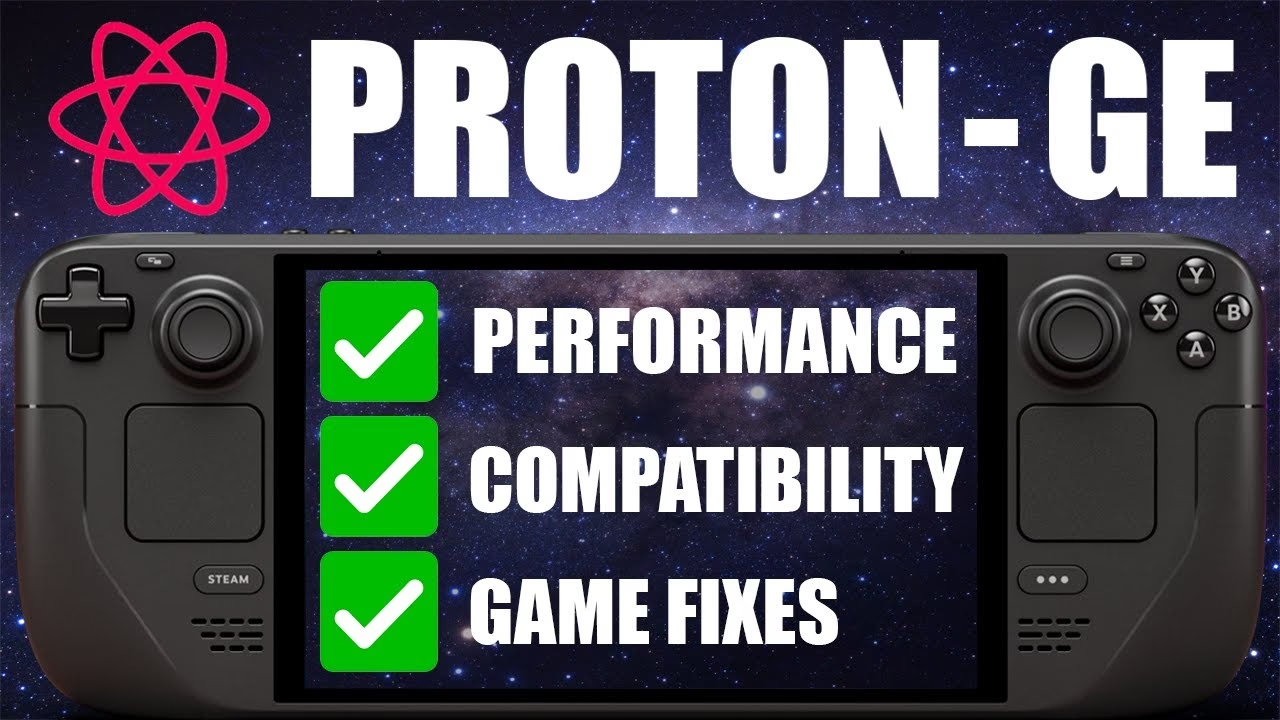
Si Proton es la herramienta oficial de Valve, Proton GE (cuyas siglas provienen de su creador, GloriousEggroll) es una versión personalizada y mejorada por la comunidad. Mientras que Valve actualiza Proton con un ritmo más pausado y enfocado en la estabilidad general, Proton GE es mucho más ágil. Incorpora las últimas novedades de Proton Experimental, pero le añade parches y correcciones específicas que aún no han llegado a la versión oficial. Estas mejoras suelen incluir:
- Codecs de vídeo: Muchos juegos utilizan formatos de vídeo propietarios para sus cinemáticas. La versión oficial de Proton a veces no puede reproducirlos por temas de licencias, resultando en pantallas en negro o tests de color. Proton GE incluye los codecs necesarios para que veas todas las cinemáticas sin problemas.
- Correcciones para juegos específicos: Soluciona bugs, cuelgues o problemas de rendimiento en títulos concretos mucho antes que la versión oficial.
- Soporte para juegos más nuevos: Al actualizarse con más frecuencia, a menudo ofrece compatibilidad con lanzamientos recientes desde el primer día.
- Mejoras de rendimiento: Incluye los últimos avances en la traducción de APIs gráficas, lo que puede traducirse en una mayor tasa de fotogramas.
En resumen, tener Proton GE es como tener una navaja suiza para la compatibilidad de tus juegos. No siempre será necesario, pero cuando un juego te da problemas, es la primera y mejor herramienta a la que recurrir.
Instalando Proton GE: Guía Paso a Paso con ProtonUp-QT
La forma más sencilla y recomendada de gestionar Proton GE es a través de una aplicación llamada ProtonUp-QT. Esta herramienta automatiza todo el proceso de descarga e instalación, colocando los archivos exactamente donde Steam los necesita. Olvídate de carpetas y comandos complejos, ¡vamos a hacerlo por la vía fácil!
Paso 1: Cambiar al Modo Escritorio
Todo el proceso de instalación se realiza en el entorno de escritorio de la Steam Deck. Para acceder a él:
- Presiona el botón 'STEAM' en tu consola.
- Navega hasta el menú 'Encendido/Apagado'.
- Selecciona la opción 'Cambiar a Escritorio'.
La pantalla se volverá negra por un momento y luego aparecerá un escritorio de Linux tradicional. Puedes usar el trackpad derecho como ratón y el gatillo R2 para hacer clic.
Paso 2: Instalar ProtonUp-QT desde la Discover Store
La Steam Deck incluye una tienda de aplicaciones llamada 'Discover', que es el lugar más seguro para obtener software.
- Busca y haz clic en el icono de la bolsa de compras azul en la barra de tareas inferior. Se llama 'Discover'.
- Una vez abierta, utiliza la barra de búsqueda en la esquina superior izquierda y escribe "ProtonUp-QT".
- La aplicación aparecerá como el primer resultado. Haz clic en el botón 'Instalar' que se encuentra a su derecha.
- Espera a que finalice la instalación. El botón cambiará a 'Lanzar' cuando esté listo.
Paso 3: Descargar Proton GE
Ahora que tienes la herramienta, usarla es increíblemente sencillo.
- Lanza ProtonUp-QT desde la tienda Discover o búscalo en el menú de inicio (el icono de Steam en la esquina inferior izquierda).
- Verás una ventana simple. Asegúrate de que en 'Instalar para:' esté seleccionado 'Steam'.
- Haz clic en el botón 'Añadir versión' en la parte inferior.
- Se abrirá una nueva ventana. En 'Herramienta de compatibilidad', debería estar seleccionado 'GE-Proton' por defecto. En 'Versión', se seleccionará automáticamente la más reciente.
- Simplemente haz clic en el botón 'Instalar'. La aplicación comenzará a descargar y a instalar la versión seleccionada. El proceso puede tardar unos minutos dependiendo de tu conexión a internet.
¡Y eso es todo! Una vez que la barra de progreso se complete, ya tendrás Proton GE instalado y listo para ser utilizado por Steam.
Alternativas y Comparativa: ProtonUp-QT vs. ProtonPlus
Aunque ProtonUp-QT es la herramienta más popular, existe otra alternativa llamada ProtonPlus. Ambas cumplen la misma función principal, pero con ligeras diferencias en su enfoque.
Tabla Comparativa de Herramientas
| Característica | ProtonUp-QT | ProtonPlus |
|---|---|---|
| Método de Instalación | Discover Store (Flatpak) | Discover Store (Flatpak) |
| Interfaz | Minimalista y directa. Enfocada en una sola tarea. | Más completa, con detección automática de Steam. |
| Función Principal | Gestionar múltiples capas de compatibilidad (Proton GE, Luxtorpeda, etc.). | Gestionar Proton GE y otras herramientas de la comunidad. |
| Facilidad de Uso | Extremadamente alta, ideal para principiantes. | Muy alta, con un flujo de trabajo ligeramente diferente. |
Ambas son excelentes opciones. Para esta guía, nos centramos en ProtonUp-QT por su simplicidad, pero siéntete libre de probar ProtonPlus si buscas una herramienta con un enfoque un poco más amplio.
Cómo Activar Proton GE para tus Juegos
Haber instalado Proton GE no significa que los juegos lo usarán automáticamente. Debes indicarle a Steam que lo utilice para un juego específico. Este proceso se hace juego por juego, lo que te da un control total.
- Vuelve al Modo Juego. Puedes hacerlo haciendo doble clic en el icono 'Return to Gaming Mode' en el escritorio.
- Ve a tu Biblioteca y selecciona el juego con el que quieres usar Proton GE.
- En la página del juego, busca el icono de engranaje a la derecha y haz clic en él para abrir el menú.
- Selecciona 'Propiedades...'.
- En el menú de la izquierda, ve a la pestaña 'Compatibilidad'.
- Marca la casilla que dice 'Forzar el uso de una herramienta de compatibilidad de Steam Play específica'.
- Se activará un menú desplegable justo debajo. Haz clic en él y selecciona la versión de GE-Proton que acabas de instalar (normalmente será la primera de la lista y tendrá el número de versión más alto).
¡Listo! Cierra el menú de propiedades. La próxima vez que inicies ese juego, utilizará la versión de Proton GE que has seleccionado. Si un juego no arranca o tiene problemas, este es el primer paso que deberías intentar para solucionarlo.
Preguntas Frecuentes (FAQ)
¿Es seguro usar Proton GE?
Absolutamente. Es una herramienta creada y mantenida por una figura respetada en la comunidad de Linux gaming. No modificará los archivos de tu juego ni te expondrá a baneos en juegos online. Es simplemente una capa de compatibilidad mejorada.
¿Perderé mis partidas guardadas si cambio la versión de Proton?
En el 99% de los casos, no. Las partidas guardadas se almacenan en una estructura de carpetas que Proton crea, y cambiar de versión no las elimina. Sin embargo, algunos juegos con sistemas de guardado en la nube muy específicos podrían tener problemas. Generalmente, es un proceso seguro.
¿Qué versión de Proton GE debo usar?
La recomendación general es usar siempre la última versión disponible. Contiene las correcciones y mejoras más recientes. Solo si una nueva versión introduce un problema específico en un juego que antes te funcionaba, podrías considerar volver a una versión anterior para ese título en concreto.
Instalé Proton GE y un juego sigue sin funcionar, ¿qué hago?
Proton GE es poderoso, pero no es una solución mágica para el 100% de los juegos. Algunos títulos, especialmente aquellos con sistemas anti-trampas (anti-cheat) muy agresivos a nivel de kernel, pueden seguir siendo incompatibles. Un gran recurso es la web ProtonDB, donde los usuarios informan sobre la compatibilidad de cada juego y comparten soluciones o configuraciones específicas que les han funcionado.
Conclusión: Desbloquea el Verdadero Potencial de tu Steam Deck
Instalar Proton GE es uno de los primeros y más importantes pasos que puedes dar para personalizar y mejorar tu experiencia en la Steam Deck. Te abre las puertas a una mayor compatibilidad, soluciona problemas frustrantes como las cinemáticas que no se reproducen y, en muchos casos, puede incluso mejorar el rendimiento de tus títulos favoritos. Siguiendo esta guía, habrás añadido una herramienta esencial a tu arsenal, asegurando que puedas disfrutar de la mayor parte posible de tu biblioteca de Steam sin complicaciones. ¡Ahora sal, experimenta y disfruta de tus juegos como nunca antes!
Si quieres conocer otros artículos parecidos a Guía para Instalar Proton GE en Steam Deck puedes visitar la categoría Juegos.