
30/04/2017
Durante mucho tiempo, la comunidad de jugadores ha buscado la manera de exprimir al máximo el potencial de la Steam Deck. Una de las promesas más atractivas siempre fue el juego en la nube, y aunque era posible usar GeForce NOW a través de un navegador, la experiencia estaba lejos de ser perfecta. Se sentía como un apaño, una solución temporal con limitaciones en rendimiento y funcionalidad. Sin embargo, la espera ha terminado. NVIDIA ha escuchado y finalmente ha lanzado una aplicación nativa de GeForce NOW para Steam Deck y Linux, una actualización que no solo mejora la experiencia, sino que la transforma por completo. Este no es un pequeño parche; es una revolución para los poseedores de la portátil de Valve.
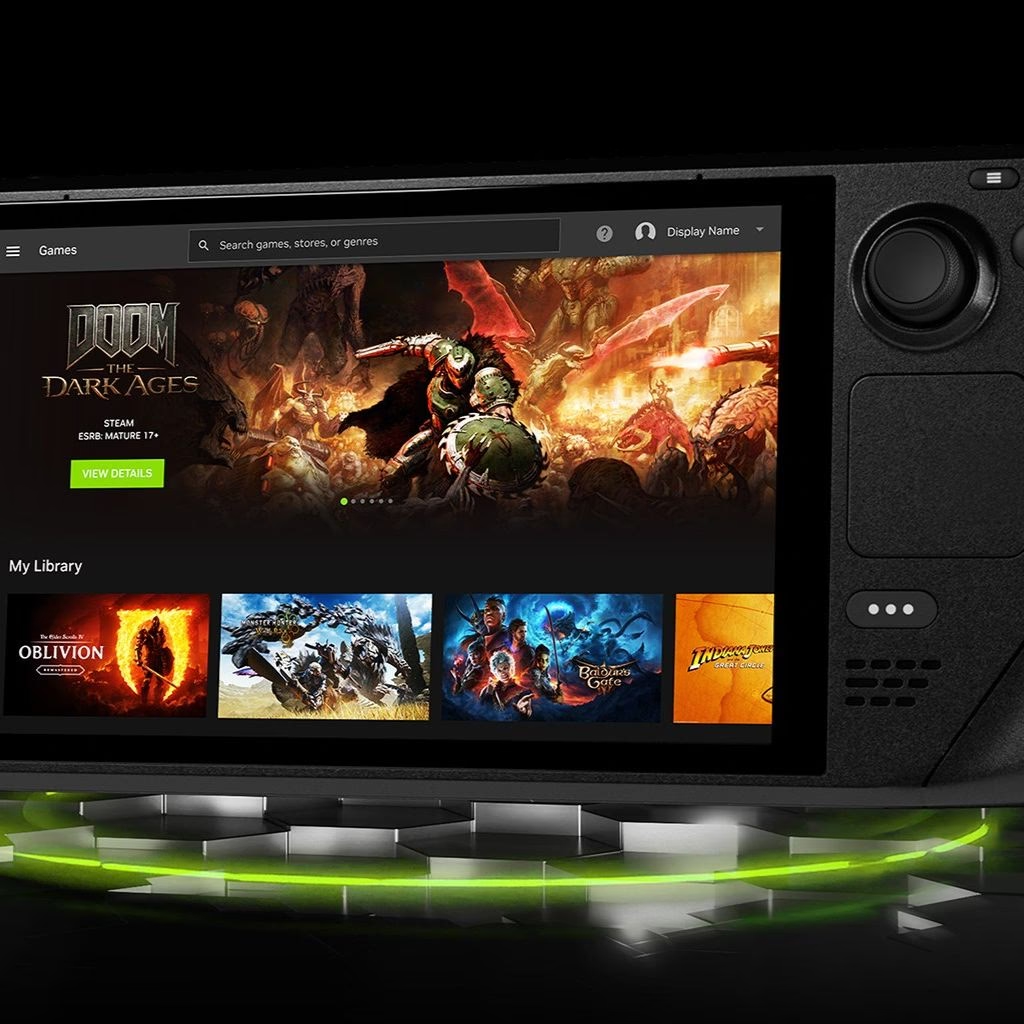
En esta guía completa, te llevaremos de la mano a través de todo lo que necesitas saber. Desde las razones por las que deberías considerar seriamente el cloud gaming en tu dispositivo, hasta el proceso de instalación detallado y los ajustes de configuración más precisos para obtener una calidad de imagen y una fluidez que nunca creíste posibles en tu Steam Deck. Prepárate para redescubrir tu biblioteca de juegos.
¿Por Qué Usar GeForce NOW en tu Steam Deck?
Quizás te preguntes: si la Steam Deck ya es una potente máquina de juegos por sí misma, ¿qué sentido tiene usar un servicio de streaming? La respuesta es que GeForce NOW no reemplaza la experiencia nativa, sino que la complementa y la expande de maneras sorprendentes, solucionando algunas de las limitaciones inherentes del hardware portátil.
1. Una Batería Que Dura y Dura
El talón de Aquiles de cualquier dispositivo portátil potente es la duración de la batería. Jugar a títulos AAA de forma nativa puede drenar la batería de la Steam Deck en poco más de una hora. Aquí es donde GeForce NOW brilla con luz propia. Al ejecutar el juego en los potentes servidores de NVIDIA, tu Steam Deck solo se encarga de decodificar una transmisión de video y enviar tus comandos. El esfuerzo para su procesador y gráfica es mínimo. El resultado es un aumento drástico en la autonomía. Mientras que NVIDIA anuncia oficialmente un ahorro de hasta el 50%, la experiencia real de muchos usuarios reporta sesiones de juego de seis o incluso siete horas con una sola carga. Imagina completar una larga sesión de 'Cyberpunk 2077' con Ray Tracing al máximo sin tener que buscar un enchufe.
2. Juega a Títulos Incompatibles
A pesar del increíble trabajo de Valve con la capa de compatibilidad Proton, hay juegos que simplemente no funcionan en SteamOS. Esto se debe a menudo a sistemas anti-cheat incompatibles con Linux, como los de 'Fortnite', 'Destiny 2' o 'PUBG'. Con GeForce NOW, esta barrera desaparece por completo. Como el juego se ejecuta en un PC con Windows en la nube, la compatibilidad está garantizada. Tu biblioteca de juegos se expande instantáneamente para incluir esos títulos que dabas por perdidos en tu portátil.
3. Rendimiento Gráfico Superior
La Steam Deck es una maravilla de la ingeniería, pero tiene sus límites. No puedes esperar ejecutar los últimos lanzamientos con todos los ajustes gráficos en ultra y con tecnologías como el Ray Tracing activado. GeForce NOW te da acceso a la potencia de una tarjeta gráfica de alta gama (hasta una RTX 4080 en el plan Ultimate). Esto significa que puedes disfrutar de tus juegos con la máxima calidad visual, resoluciones más altas cuando estás conectado a un monitor externo y tasas de fotogramas que el hardware nativo no podría alcanzar, todo ello mientras tu dispositivo se mantiene fresco y silencioso.
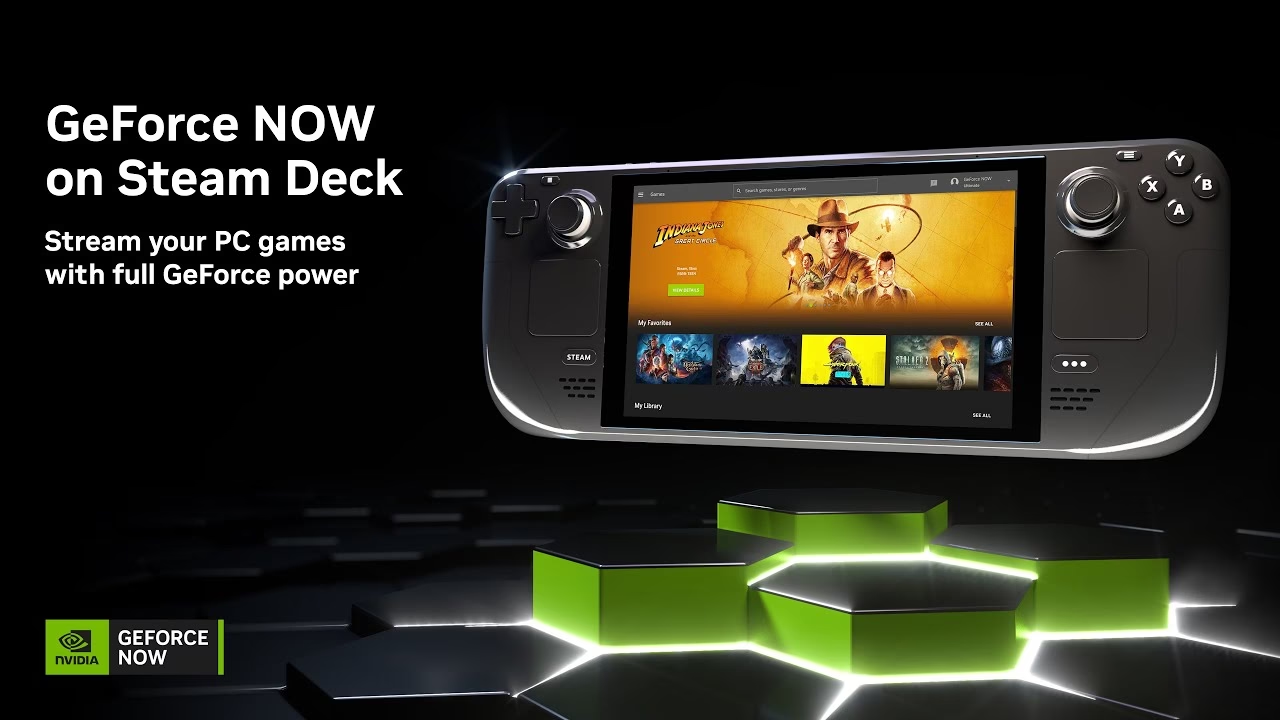
La experiencia anterior a través del navegador Chromium era funcional, pero limitada. Los juegos estaban capados a una resolución de 1200p y 60 FPS, y características clave como el HDR eran inaccesibles. La nueva aplicación nativa es una mejora masiva que desbloquea el verdadero potencial de la Steam Deck, especialmente del modelo OLED.
- Mayor Tasa de Refresco: La app nativa es compatible con la tecnología "Adaptive Sync" de GFN, permitiendo sincronizar la tasa de fotogramas del streaming con la de la pantalla. En una Steam Deck OLED, esto significa que puedes disfrutar de juegos a unos fluidísimos 90 FPS, aprovechando su panel de 90 Hz.
- Soporte HDR: Si tienes el modelo OLED, ahora puedes activar el HDR para disfrutar de colores más vivos y un contraste espectacular en los juegos compatibles.
- Mejor Integración: La app se siente como una parte más del ecosistema de la Steam Deck, con una interfaz más limpia y una mejor respuesta de los controles en comparación con la versión web.
Guía de Instalación Paso a Paso
Instalar la aplicación es un proceso sencillo que solo te llevará unos minutos. Sigue estos pasos:
- Cambia al Modo Escritorio: En el Modo Juego, presiona el botón STEAM, ve a "Encendido/Apagado" y selecciona "Cambiar a Escritorio".
- Descarga el Instalador: Una vez en el escritorio de Linux, abre un navegador web (como Firefox) y dirígete a la página oficial de descargas de GeForce NOW. Busca la sección para "Gaming Handhelds" o Steam Deck y descarga el archivo de instalación.
- Ejecuta la Instalación: Abre el explorador de archivos "Dolphin", ve a tu carpeta de "Descargas". Es recomendable copiar el archivo "GeForceNOWSetup" a tu Escritorio. Una vez allí, haz doble clic sobre él para iniciar el proceso de instalación automatizado.
- Vuelve al Modo Juego: Cuando la instalación finalice, puedes usar el acceso directo en el escritorio para "Return to Gaming Mode".
- Encuentra la Aplicación: De vuelta en el Modo Juego, presiona el botón STEAM, ve a tu "Biblioteca" y busca en la pestaña "NO-STEAM". Allí encontrarás la nueva aplicación de GeForce NOW lista para ser lanzada.
Configuración Óptima para la Mejor Experiencia
Para sacar el máximo partido a la app, es crucial realizar algunos ajustes tanto dentro de la aplicación como en el propio sistema de la Steam Deck. Lo primero y más importante: asegúrate de estar conectado a una red WiFi de 5GHz. Una red de 2.4GHz es propensa a interferencias y no ofrece el ancho de banda estable necesario, lo que resultará en lag y una mala experiencia.
Ajustes Dentro de la App GeForce NOW
Tras iniciar sesión, abre el menú de la esquina superior izquierda (el icono de hamburguesa) y ve a "Configuración" > "Juego". Aquí te recomendamos dos perfiles principales:
Tabla Comparativa de Ajustes GFN
| Ajuste | Perfil de Calidad | Perfil de Rendimiento |
|---|---|---|
| Resolución | 1920 x 1200 (16:10) | 1280 x 800 (16:10) |
| Tasa de fotogramas | 60 FPS | 120 FPS |
| HDR | HDR10 (Solo OLED) | Desactivado |
| Ajustar por mala conexión | Desactivado | Activado |
| VSync | Adaptable | Adaptable |
Consejo Pro: En "Tasa de bits máxima", cambia de "Auto" a "Personalizado" y añade unos 5 Mbps al valor base que te sugiera. Por ejemplo, para 800p a 60 FPS, prueba con 25 Mbps para una imagen más nítida.
Mientras estás en la app de GFN, presiona el botón de acceso rápido (el de los tres puntos "...") para ajustar el rendimiento de la pantalla:
Tabla Comparativa de Ajustes del Menú Rápido
| Ajuste | Perfil de Calidad | Perfil de Rendimiento |
|---|---|---|
| Tasa de refresco | 60 Hz | 90 Hz (Solo OLED) |
| Permitir Tearing (Desactivar límite FPS) | Activado | Activado |
Activar "Permitir Tearing" es crucial para que el VSync Adaptable de NVIDIA funcione correctamente y reduzca la latencia de entrada.
Configurando los Controles: Steam Input
Actualmente, no existe una plantilla de control oficial de NVIDIA. Para una navegación fluida, te recomendamos configurar tu propia plantilla de Steam Input con los siguientes atajos:
- Botón L4 (trasero izquierdo): Mapea la apertura del menú de GeForce NOW.
- Botón R4 (trasero derecho): Mapea la activación de la superposición de rendimiento para monitorizar tu conexión.
- Trackpad derecho: Configúralo como "Ratón" para navegar por la biblioteca y los menús de forma más cómoda.
Preguntas Frecuentes (FAQ)
- ¿Necesito una suscripción de pago para usar GeForce NOW?
- Existe un plan gratuito con sesiones de una hora y colas de espera. Para una mejor experiencia, sin colas, sesiones más largas y acceso a tecnologías como RTX, se recomiendan los planes de pago Priority o Ultimate.
- ¿Qué velocidad de internet es la mínima recomendable?
- NVIDIA recomienda un mínimo de 25 Mbps para jugar a 1080p y 60 FPS. Para resoluciones y tasas de fotogramas más altas, se necesita una conexión más rápida y estable.
- ¿Puedo jugar a 120 FPS en mi Steam Deck OLED?
- Puedes configurar el streaming a 120 FPS en la app, pero la pantalla de la Steam Deck OLED tiene un máximo de 90 Hz, por lo que verás el juego a un máximo de 90 FPS. Aun así, es una mejora muy notable respecto a los 60 FPS.
- ¿Funciona igual de bien en la Steam Deck LCD original?
- Sí, la aplicación es totalmente compatible. Las únicas diferencias serán que no podrás usar HDR y la pantalla estará limitada a 60 Hz/60 FPS.
Conclusión
La llegada de la aplicación nativa de GeForce NOW para la Steam Deck no es solo una actualización, es un antes y un después. Elimina las barreras de la compatibilidad, pulveriza las limitaciones de la batería y te da acceso a un rendimiento gráfico de primer nivel en la palma de tu mano. Si tienes una conexión a internet decente, no probarlo sería un error. NVIDIA y Valve han colaborado para ofrecer una herramienta que convierte a la ya fantástica Steam Deck en una máquina de juegos portátil casi definitiva. El futuro del gaming está en la nube, y ahora, también está en tu Steam Deck.
Si quieres conocer otros artículos parecidos a GeForce NOW Nativo en Steam Deck: Guía Definitiva puedes visitar la categoría Guías.