
10/01/2016
La Steam Deck ha revolucionado el juego portátil, ofreciendo una biblioteca masiva de PC en la palma de tu mano. Por otro lado, Xbox Game Pass se ha consolidado como el servicio de suscripción de videojuegos por excelencia. La pregunta que muchos se hacen es inevitable: ¿pueden estos dos titanes unirse? La respuesta es un rotundo sí. Si bien existe la opción de jugar a través de la nube (Xbox Cloud Gaming), la verdadera experiencia nativa, sin latencia y con acceso a todo el catálogo, se consigue de una manera más avanzada: instalando Windows en tu dispositivo. Este método, aunque puede parecer intimidante al principio, transforma tu Steam Deck en un PC portátil todoterreno, y aquí te guiaremos en cada paso del proceso.
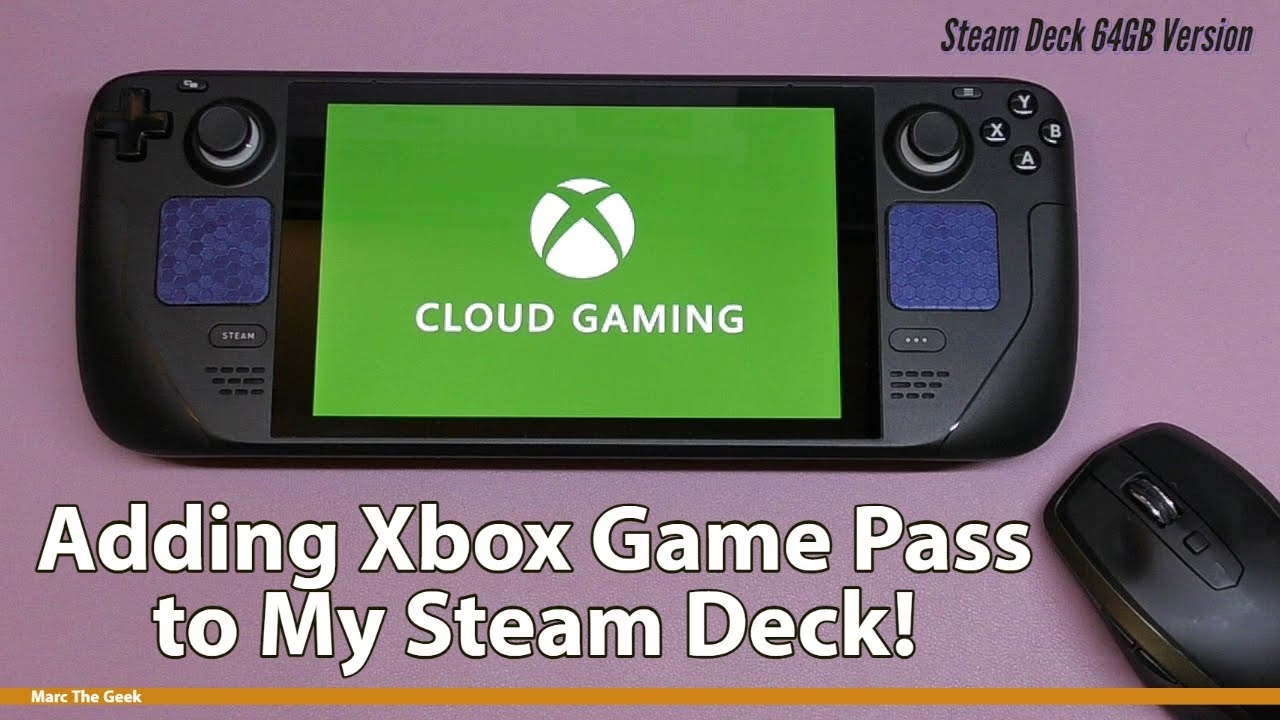
¿Por Qué Instalar Windows para Jugar a Game Pass?
Antes de sumergirnos en el tutorial, es crucial entender las ventajas y desventajas de este método en comparación con la alternativa más sencilla, Xbox Cloud Gaming. No se trata solo de poder jugar, sino de *cómo* juegas. La instalación de Windows desbloquea una experiencia sin compromisos, pero requiere una inversión de tiempo y algunos recursos adicionales.
Tabla Comparativa: Windows Nativo vs. Xbox Cloud Gaming
| Característica | Instalación de Windows (Nativo) | Xbox Cloud Gaming (Streaming) |
|---|---|---|
| Catálogo de Juegos | Acceso al 100% del catálogo de PC Game Pass. | Solo a los juegos habilitados para la nube. |
| Rendimiento | El rendimiento depende directamente del hardware de la Steam Deck. Sin latencia de red. | Depende 100% de la calidad y velocidad de tu conexión a internet. Puede haber lag y artefactos visuales. |
| Juego Offline | Sí, puedes descargar los juegos y jugar sin conexión. | No, requiere una conexión a internet constante y estable. |
| Complejidad de Instalación | Alta. Requiere crear una unidad de arranque, instalar un SO y drivers. | Baja. Solo requiere configurar un navegador web. |
| Uso de Almacenamiento | Muy alto. El SO y cada juego ocupan espacio en tu SSD o MicroSD. | Mínimo. Solo el espacio que ocupa el navegador. |
Requisitos Previos: Lo que Necesitas Antes de Empezar
Para asegurar un proceso fluido y sin contratiempos, es fundamental que reúnas los siguientes elementos antes de comenzar:
- Una Tarjeta MicroSD de Alta Velocidad: No escatimes en esto. Busca una tarjeta con clasificación A2 y U3 para garantizar tiempos de carga y un rendimiento del sistema operativo decentes. La capacidad mínima recomendada es de 256GB, aunque lo ideal para instalar varios juegos es optar por una de 512GB o incluso 1TB.
- Un PC con Windows: Necesitarás un ordenador para preparar la tarjeta MicroSD con la imagen de Windows.
- Archivo ISO de Windows: Puedes descargarlo gratuitamente desde la web oficial de Microsoft. Te recomendamos descargar Windows 10 o Windows 11.
- Programa Rufus: Es una herramienta gratuita y ligera que te permitirá crear la unidad de arranque en tu tarjeta MicroSD.
- Paciencia y tiempo: El proceso completo puede llevar entre una y dos horas, dependiendo de la velocidad de tu tarjeta y tu conexión a internet.
Guía Detallada: Instalando Windows en tu Steam Deck
Ahora sí, vamos al núcleo del asunto. Sigue estos pasos cuidadosamente para transformar tu consola.
Paso 1: Descarga del Software Necesario
Lo primero es obtener los dos archivos clave. Dirígete a la página oficial de Microsoft y busca la herramienta de creación de medios para Windows. Ejecútala y selecciona la opción para "Crear medios de instalación (unidad flash USB, DVD o archivo ISO) para otro PC". Sigue los pasos y, cuando te lo pida, elige guardar el archivo como ISO en tu escritorio. A continuación, ve a la web oficial de Rufus y descarga la última versión portable.
Paso 2: Creando la Unidad de Arranque "Windows to Go" con Rufus
Este es el paso más técnico y crucial. Inserta tu tarjeta MicroSD en tu PC y abre Rufus. El programa es muy potente, por lo que es vital configurar los parámetros exactamente como se indica a continuación para crear una instalación de "Windows to Go", que permite que el sistema operativo se ejecute directamente desde la tarjeta sin alterar el disco interno de tu Steam Deck.
Configura Rufus con los siguientes parámetros:
- Dispositivo: Selecciona tu tarjeta MicroSD. ¡Asegúrate de elegir la unidad correcta para no borrar datos importantes!
- Elección de arranque: Pulsa "SELECCIONAR" y elige el archivo ISO de Windows que descargaste.
- Opciones de imagen: Despliega el menú y selecciona Windows To Go.
- Esquema de partición: Elige MBR.
- Sistema de destino: Selecciona BIOS (o UEFI-CSM).
- Etiqueta de volumen: Nómbrala como "WINDOWS" o algo fácil de identificar.
- Sistema de archivos: Debe ser NTFS.
- Tamaño del clúster: Deja el valor por defecto.
Una vez configurado todo, pulsa "EMPEZAR". Rufus te hará algunas preguntas sobre la versión de Windows y te permitirá crear una cuenta local y desactivar la recolección de datos, lo cual es muy recomendable. El proceso tardará bastante tiempo, ya que escribirá varios gigabytes en la tarjeta. Sé paciente.
Paso 3: Arrancando Windows por Primera Vez
Con tu tarjeta MicroSD lista, extráela de forma segura de tu PC e insértala en la ranura de tu Steam Deck apagada. Ahora, para acceder al gestor de arranque (BIOS), mantén presionado el botón de Bajar Volumen (-) y, sin soltarlo, pulsa una vez el botón de Encendido. Sigue manteniendo presionado el botón de volumen hasta que escuches un sonido y aparezca el menú de arranque.
En este menú, verás varias opciones. Selecciona tu tarjeta MicroSD (normalmente identificada como "EFI SD Card" o similar) y pulsa el botón A para iniciar desde ella.
Paso 4: Configuración Inicial de Windows
¡Felicidades, estás arrancando Windows en tu Steam Deck! La primera vez, la pantalla aparecerá en vertical. No te preocupes, es normal. Sigue los pasos de configuración de Windows como lo harías en cualquier PC. Una vez llegues al escritorio, podrás corregir la orientación. Ve a Configuración > Sistema > Pantalla y en "Orientación de la pantalla", cámbiala a Horizontal. También es el momento de conectarte a tu red WiFi e instalar los drivers esenciales que Valve proporciona en su web de soporte para que componentes como el audio, el WiFi y los controles funcionen correctamente en Windows.
Paso 5: ¡A Jugar! Instala la App de Xbox
Con Windows funcionando, el último paso es el más sencillo. Abre la Microsoft Store, busca la aplicación "Xbox" e instálala. Inicia sesión con tu cuenta de Microsoft que tenga la suscripción a Game Pass activa y listo. Ya puedes navegar por todo el catálogo, descargar los juegos que quieras directamente a tu tarjeta MicroSD y ejecutarlos de forma nativa en tu Steam Deck.
Preguntas Frecuentes (FAQ)
¿Este proceso anula la garantía de mi Steam Deck?
No. Instalar otro sistema operativo en una unidad externa como una MicroSD no anula la garantía de hardware de Valve. No estás modificando el hardware ni el software interno de la consola.
¿Puedo volver a SteamOS fácilmente?
Sí. Simplemente apaga la consola. Si la enciendes de forma normal (solo pulsando el botón de encendido), arrancará en SteamOS como siempre. Para volver a Windows, tienes que repetir el proceso de acceder al gestor de arranque (Volumen - y Encendido) y seleccionar la MicroSD.
¿El rendimiento de los juegos es bueno?
Sí, en general es muy bueno. Al ejecutarse de forma nativa, el rendimiento es comparable al que tendrías en un PC de características similares. Sin embargo, algunos juegos pueden requerir ajustes gráficos para funcionar a una tasa de fotogramas estable, al igual que en SteamOS.
¿Qué pasa con la duración de la batería?
Es probable que la duración de la batería sea ligeramente inferior en Windows en comparación con SteamOS, ya que este último está altamente optimizado para el hardware de la Steam Deck. Es recomendable jugar con el cargador conectado para sesiones largas.
¿Los controles de la Steam Deck funcionan en todos los juegos de Game Pass?
La mayoría de los juegos con soporte para mando reconocerán los controles de la Steam Deck sin problemas. Sin embargo, para una compatibilidad total y para usar los trackpads como ratón, puede que necesites instalar software de terceros como SWICD o Glossi, que ayudan a que Windows interprete mejor los controles integrados de la consola.
Si quieres conocer otros artículos parecidos a Game Pass en Steam Deck: La Guía Definitiva puedes visitar la categoría Guías.