

05/01/2024
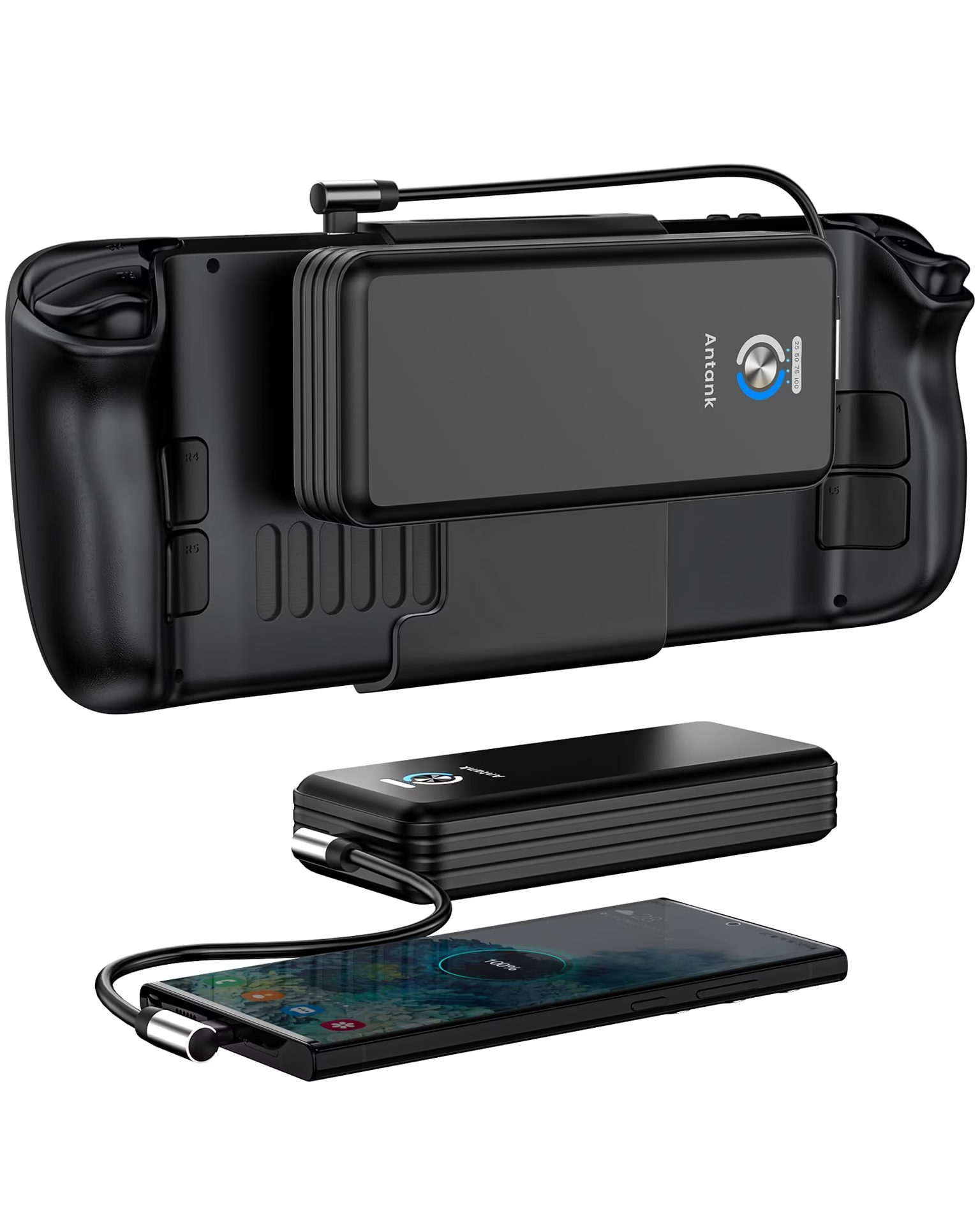
La Steam Deck ha revolucionado el juego portátil al poner el poder de un PC en nuestras manos. Sin embargo, todo ese poder tiene un precio: el consumo de batería. A diferencia de consolas más cerradas, la Steam Deck es un ordenador con Linux, lo que nos brinda un control casi absoluto sobre su rendimiento y, por ende, sobre la duración de su batería interna de 40 Wh. Si bien puede ofrecer hasta 7 u 8 horas en tareas ligeras como la navegación web o juegos 2D, los títulos más exigentes pueden drenarla en menos de dos horas. En esta guía definitiva, te enseñaremos todos los secretos para optimizar tu dispositivo y exprimir cada minuto de juego, sin importar dónde te encuentres.
El Ajuste Maestro: Limita los Fotogramas por Segundo (FPS)
Este es, sin duda, el cambio más impactante que puedes hacer para aumentar la autonomía de tu Steam Deck. La lógica es simple: cuantos menos fotogramas tenga que generar la máquina por segundo, menos energía consumirá. La pantalla de la Steam Deck tiene una tasa de refresco máxima de 60 Hz, lo que significa que no puede mostrar más de 60 FPS. Cualquier fotograma generado por encima de esa cifra es energía desperdiciada.
Para acceder a estos ajustes, presiona el botón de acceso rápido con tres puntos (...) a la derecha de la pantalla y navega hasta la pestaña de rendimiento (el icono de la batería).
- 60 FPS: Ideal si estás cerca de un enchufe y quieres la experiencia más fluida posible.
- 40 FPS: Considerado por muchos como el punto dulce. Ofrece una mejora notable en fluidez respecto a 30 FPS con un ahorro de batería significativo en comparación con 60 FPS. Para usarlo, debes poner la tasa de refresco de la pantalla en 40 Hz y luego limitar los fotogramas a 40.
- 30 FPS: La mejor opción para maximizar la duración de la batería. Es perfecto para viajes largos o para juegos que no requieren una respuesta ultrarrápida, como los RPGs o los juegos de estrategia.
Sincronizar el límite de FPS del sistema con el del propio juego (si este tiene la opción, a menudo llamada V-Sync o Sincronización Vertical) puede mejorar aún más la estabilidad y el consumo.
Control Fino del Consumo: El TDP
Aquí entramos en un terreno un poco más técnico, pero increíblemente poderoso. El TDP (Thermal Design Power) es, en términos sencillos, el límite de energía que le permites consumir al procesador (APU) de la Steam Deck. Al reducir este límite, fuerzas a la máquina a operar de manera más eficiente, extendiendo drásticamente la vida de la batería.
En el mismo menú de rendimiento, activa la "Vista avanzada" para revelar el deslizador de "Límite de potencia térmica (TDP)". El proceso para encontrar el TDP ideal para cada juego es el siguiente:
- Fija tu objetivo de FPS (por ejemplo, 40 FPS).
- Activa la superposición de rendimiento a un nivel que te muestre los FPS en tiempo real.
- Comienza a bajar el deslizador del TDP vatio a vatio.
- Observa los FPS. En el momento en que veas que los fotogramas por segundo ya no pueden mantenerse estables en tu objetivo (bajan a 38, 37...), has encontrado el límite.
- Sube el TDP uno o dos vatios desde ese punto para tener un pequeño margen y garantizar una experiencia estable.
Para juegos menos demandantes, como los indies 2D, puedes bajar el TDP a valores tan bajos como 4 o 5 vatios, logrando sesiones de juego maratonianas. No te olvides de activar la opción "Usar perfil por juego" para que esta configuración se guarde y se aplique automáticamente cada vez que inicies ese título.
Resolución y Reescalado Inteligente con FSR
La pantalla de 7 pulgadas de la Steam Deck tiene una resolución nativa de 1280x800. Esta densidad de píxeles es bastante alta para su tamaño, lo que nos da una ventaja: podemos bajar la resolución interna del juego sin que la pérdida de calidad sea demasiado perceptible. Bajar la resolución reduce drásticamente la carga sobre la GPU, lo que se traduce en un menor consumo y, a menudo, un mayor rendimiento.
Pero aquí viene la magia: la tecnología FSR (FidelityFX Super Resolution) de AMD. Es una técnica de reescalado inteligente que toma una imagen de menor resolución y la reconstruye para que se vea casi tan nítida como la resolución nativa, pero con un gran ahorro de rendimiento y energía. Para usarla:
- Baja la resolución dentro de las opciones gráficas del juego.
- Ve al menú de rendimiento de la Steam Deck (...) y en "Filtrado de escalado", selecciona FSR y ajústale la nitidez a tu gusto.
A continuación, una tabla con resoluciones recomendadas para probar:
| Resolución | Relación de Aspecto | Uso Recomendado |
|---|---|---|
| 1152x720 | 16:10 | Mejora de imagen. Consume un poco más que la nativa por el postprocesado de FSR, pero puede ofrecer una imagen más nítida. No sirve para ahorrar batería. |
| 1024x640 | 16:10 | El punto más equilibrado. Un ahorro notable de batería con una pérdida de calidad mínima gracias al FSR. Ideal para la mayoría de los juegos. |
| 960x600 | 16:10 | Un paso más allá en el ahorro. La imagen puede verse ligeramente más borrosa, pero en la pantalla pequeña sigue siendo muy jugable. |
| 800x500 | 16:10 | Para casos extremos. Ideal cuando necesitas el máximo rendimiento y la mayor duración de batería posible, sacrificando calidad de imagen. |
Si un juego no te permite seleccionar estas resoluciones, puedes forzarlas desde las propiedades del juego en la biblioteca de Steam antes de iniciarlo.
Ajustes Gráficos: Menos es Más
Este es un consejo heredado directamente del mundo del PC gaming. No todos los juegos necesitan correr con las sombras en ultra o el anti-aliasing al máximo en una pantalla de 7 pulgadas. Bajar la calidad gráfica desde el menú de opciones del propio juego es una forma directa y efectiva de reducir la carga de trabajo del sistema.
Experimenta bajando ajustes que consumen muchos recursos, como las sombras, la calidad de los reflejos, la oclusión ambiental o el post-procesado. A menudo, cambiar un perfil de "Alto" a "Medio" puede darte entre 30 y 60 minutos extra de juego con una diferencia visual apenas perceptible en movimiento.
Pequeños Gestos que Suman Minutos
Además de los grandes ajustes, hay una serie de pequeñas acciones que, en conjunto, pueden arañar valiosos minutos a la duración de tu batería:
- Brillo de la pantalla: No lo subestimes. Jugar con el brillo al 50% en lugar del 100% puede tener un impacto enorme. Ajústalo siempre al mínimo nivel que te resulte cómodo.
- Desactiva la conectividad: Si no estás jugando online o usando un mando inalámbrico, desactiva el WiFi y el Bluetooth. Son pequeños consumos constantes que suman.
- Cierra aplicaciones en segundo plano: Recuerda, la Steam Deck es un PC. Asegúrate de que solo el juego esté corriendo y no tengas un navegador u otras aplicaciones abiertas por detrás.
- Volumen: Un volumen más bajo también consume ligeramente menos energía. Si usas auriculares, mejor.
Preguntas Frecuentes (FAQ)
¿Cuál es el ajuste más importante para ahorrar batería?
Sin duda, limitar los FPS. Bajar de 60 a 40 o 30 FPS es lo que te dará el mayor aumento de autonomía de forma inmediata.
¿Es seguro modificar el TDP?
Totalmente. Es una función integrada por Valve en el sistema operativo. No puedes dañar tu Steam Deck ajustando el TDP; en el peor de los casos, el juego funcionará con un rendimiento bajo si estableces un límite demasiado restrictivo.
¿Pierdo mucha calidad de imagen al usar FSR?
Depende de la resolución base. Con resoluciones como 1024x640, la calidad es excelente y, en algunos casos, el aumento de nitidez del FSR puede hacer que se vea incluso mejor que la nativa. La pérdida se hace más evidente en resoluciones muy bajas.
¿Por qué mi batería dura tan poco en juegos AAA?
Los juegos modernos son increíblemente exigentes. Sin ninguna optimización, es normal que títulos como Cyberpunk 2077 o Elden Ring consuman la batería en 90-120 minutos. Aplicando los consejos de esta guía, puedes extender esas sesiones considerablemente.
En resumen, la Steam Deck no es una consola en la que simplemente enciendes y juegas; es una herramienta que te recompensa por experimentar. Tómate tu tiempo para configurar cada juego, encuentra tu equilibrio personal entre calidad visual y duración de la batería, y guarda esos perfiles. Al dominar estas herramientas, transformarás tu Steam Deck en la compañera de viaje definitiva, lista para cualquier sesión de juego, por larga que sea.
Si quieres conocer otros artículos parecidos a Guía para Ahorrar Batería en tu Steam Deck puedes visitar la categoría Guías.