
17/05/2010
En el vasto universo de Steam, a veces los nombres pueden llevarnos a una gran confusión. Recientemente, el nombre "Deadlock" ha resurgido con fuerza, pero es crucial entender que estamos hablando de dos juegos completamente diferentes que comparten un nombre similar. Por un lado, tenemos el esperado nuevo título de Valve, un shooter en fase de prueba cerrada. Por otro, tenemos el clásico de estrategia de los años 90, Deadlock II: Shrine Wars, un juego que muchos veteranos desean revisitar. Si has llegado aquí preguntándote cómo instalar "Deadlock", primero debemos aclarar a cuál te refieres. Este artículo resolverá tus dudas y, más importante aún, te guiará paso a paso para que puedas ejecutar el clásico Deadlock II en tu PC moderno con Windows 10.
- El Nuevo Deadlock de Valve: Acceso Limitado y Pruebas de Juego
- El Clásico: Deadlock II y el Desafío de la Compatibilidad
- Guía de Instalación de Deadlock II en Windows 10 (Método Simplificado)
- Tabla Comparativa: Deadlock vs. Deadlock II
- Método Alternativo y Avanzado con DxWnd
- Preguntas Frecuentes (FAQ)
El Nuevo Deadlock de Valve: Acceso Limitado y Pruebas de Juego
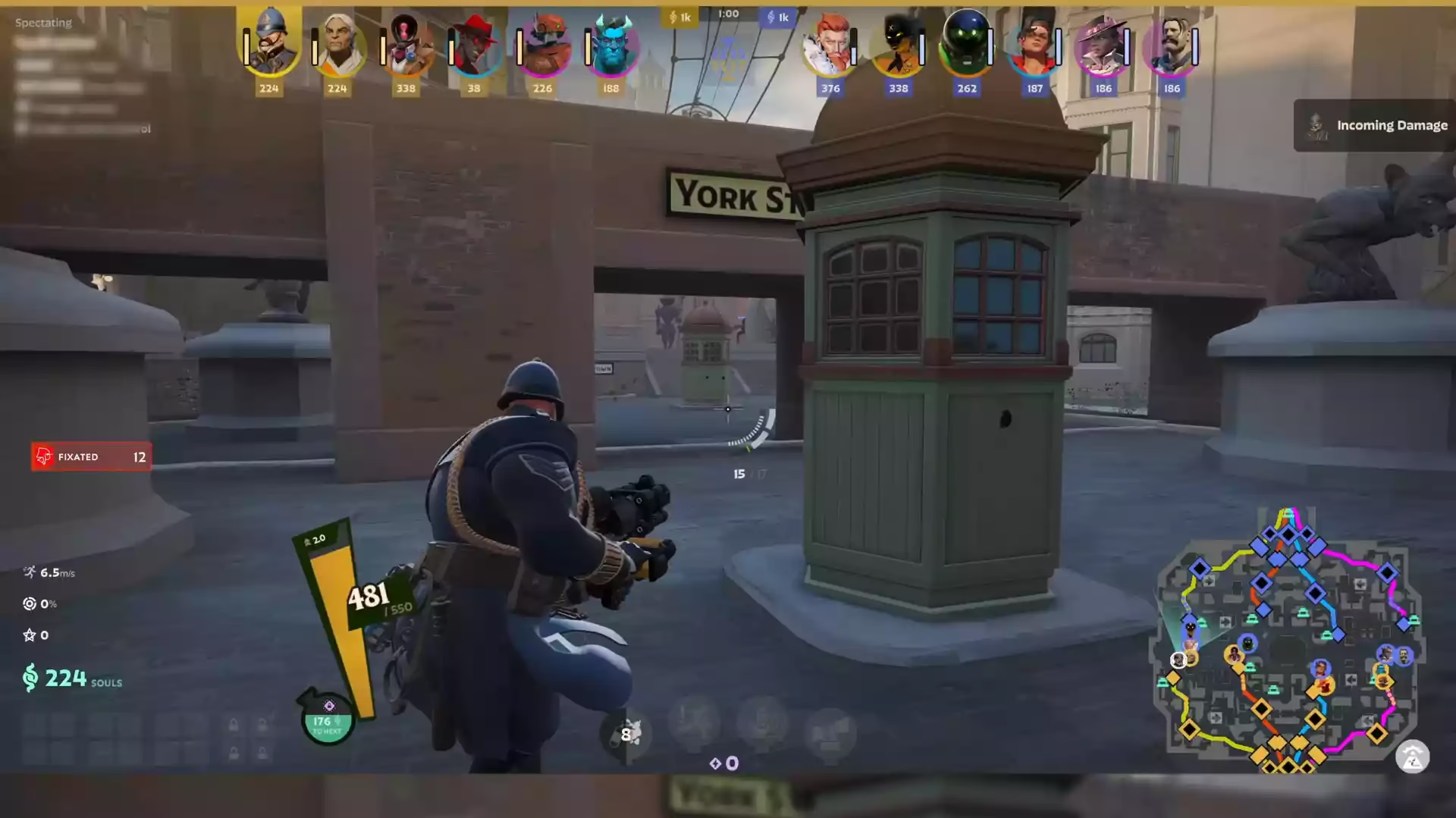
Primero, hablemos del juego que está generando más ruido actualmente. Valve está desarrollando un nuevo título llamado Deadlock. Es importante que sepas que este juego se encuentra en una fase muy temprana de desarrollo. Esto significa que lo que se ha visto hasta ahora, como los recursos artísticos y las mecánicas de juego, son temporales y están sujetos a cambios drásticos.
La pregunta clave aquí es: ¿cómo se instala? La respuesta es simple: de momento, no puedes instalarlo libremente. El acceso a Deadlock está restringido a un grupo selecto de jugadores que han recibido una invitación directa para participar en las pruebas de juego (playtests). Si no has recibido una invitación de Valve, el juego no aparecerá como instalable en tu biblioteca de Steam. Por lo tanto, toda búsqueda de guías de instalación para este nuevo título es, por ahora, infructuosa. Habrá que esperar a que Valve anuncie una beta abierta o su lanzamiento oficial.
El Clásico: Deadlock II y el Desafío de la Compatibilidad
Ahora, pasemos al verdadero protagonista de esta guía: Deadlock II: Shrine Wars. Este es un juego de estrategia por turnos lanzado en la década de los 90, una joya para muchos que crecieron con el género. Al ser un título tan antiguo, ejecutarlo en sistemas operativos modernos como Windows 10 es un verdadero desafío. Los cambios en la arquitectura de software, los controladores gráficos y las librerías de Windows hacen que el juego presente errores gráficos (glitches), parpadeos o, simplemente, no se inicie. Afortunadamente, la comunidad ha encontrado soluciones efectivas para revivir esta experiencia clásica. A continuación, te presentamos el método más recomendado y sencillo para lograrlo.
Guía de Instalación de Deadlock II en Windows 10 (Método Simplificado)
Este método ha demostrado ser efectivo en la mayoría de los sistemas modernos y es considerablemente más sencillo que otras alternativas más antiguas. Sigue estos pasos con atención para asegurar el éxito.
Paso 1: Configurar las Opciones de Lanzamiento en Steam
Antes de hacer cualquier otra cosa, debemos indicarle a Steam que ejecute el juego en modo ventana. Esto evita muchos de los problemas de renderizado asociados a los modos de pantalla completa en juegos antiguos.
- Abre tu Biblioteca de Steam.
- Busca "Deadlock II" en tu lista de juegos, haz clic derecho sobre él y selecciona "Propiedades".
- En la pestaña "General", verás un campo llamado "Opciones de Lanzamiento".
- Escribe exactamente lo siguiente en ese campo:
-w - Cierra la ventana de propiedades. Ahora puedes instalar el juego si aún no lo has hecho.
Paso 2: Reemplazar el Archivo ddraw.dll
El corazón del problema gráfico de Deadlock II en sistemas modernos reside en cómo manejaba las antiguas librerías de DirectDraw. Para solucionarlo, usaremos un archivo "wrapper" que traduce las llamadas antiguas a un formato que los sistemas actuales puedan entender.
- Descarga el archivo
ddraw.zip. Una fuente fiable para este tipo de archivos es el repositorio de cnc-ddraw en Github. - Extrae el contenido del archivo zip. Encontrarás un fichero llamado
ddraw.dll. - Navega hasta la carpeta de instalación de Deadlock II. Por defecto, la encontrarás en:
C:\Program Files (x86)\Steam\steamapps\common\Deadlock2 - Copia el archivo
ddraw.dllque descargaste y pégalo dentro de esta carpeta. El sistema te preguntará si deseas reemplazar el archivo existente. Confirma la acción (es recomendable hacer una copia de seguridad del archivo original antes, por si acaso).
Paso 3: Habilitar DirectPlay
DirectPlay es un componente de software antiguo, parte de la API de DirectX, que era utilizado por muchos juegos clásicos para las funciones de red y multijugador. Aunque no vayas a jugar online, el juego puede requerirlo para iniciarse correctamente.
- Abre el Panel de Control de Windows.
- Ve a "Programas" y luego a "Programas y características".
- En el menú de la izquierda, haz clic en "Activar o desactivar las características de Windows".
- En la nueva ventana, busca una carpeta llamada "Componentes Heredados" (Legacy Components).
- Expande esa carpeta y marca la casilla que dice "DirectPlay".
- Haz clic en "Aceptar". Windows instalará los componentes necesarios. Es posible que te pida reiniciar el ordenador. Hazlo para que los cambios surtan efecto.
Paso 4: Configurar el Modo de Compatibilidad
El último paso es decirle a Windows que trate el ejecutable del juego como si estuviera en un sistema operativo más antiguo, y forzar un modo de color específico que el juego pueda manejar.
- Ve de nuevo a la carpeta de instalación del juego:
C:\Program Files (x86)\Steam\steamapps\common\Deadlock2. - Busca el archivo ejecutable,
deadlock.exe. - Haz clic derecho sobre
deadlock.exey selecciona "Propiedades". - Ve a la pestaña "Compatibilidad".
- Marca la casilla "Ejecutar este programa en modo de compatibilidad para:" y selecciona "Windows XP (Service Pack 3)" en el menú desplegable.
- En la sección "Configuración", marca la casilla "Modo de color reducido" y elige "Color de 8 bits (256)" en el menú.
- Adicionalmente, puedes marcar la casilla "Ejecutar con una resolución de pantalla de 640 x 480".
- Crea un acceso directo de este
deadlock.exey colócalo en tu escritorio.
¡Y eso es todo! Para jugar, utiliza siempre el acceso directo que creaste en el escritorio, no el botón de "Jugar" de Steam. Esto asegurará que se apliquen todas las configuraciones de compatibilidad. Ten en cuenta que la resolución será muy baja en monitores modernos, pero el juego será completamente jugable.
Tabla Comparativa: Deadlock vs. Deadlock II
Para eliminar cualquier duda restante, aquí tienes una tabla que resume las diferencias clave entre los dos juegos.
| Característica | Nuevo Deadlock (Valve) | Deadlock II: Shrine Wars (Clásico) |
|---|---|---|
| Género | Shooter Multijugador (por confirmar) | Estrategia por Turnos 4X |
| Desarrollador | Valve | Cyberlore Studios / Accolade |
| Año de Lanzamiento | En desarrollo (sin fecha) | 1998 |
| Disponibilidad | Acceso por invitación a pruebas de juego | Disponible para comprar en Steam |
| Estado Actual | Fase temprana de desarrollo, experimental | Juego completo, requiere parches de compatibilidad |
Método Alternativo y Avanzado con DxWnd
Si por alguna razón el método anterior no funciona, existe una solución más compleja que implica el uso de una herramienta de terceros llamada DxWnd. Este programa fuerza a los juegos antiguos a ejecutarse en una ventana en el escritorio, ofreciendo un mayor control sobre la configuración gráfica.
- Sigue los pasos 1 y 2 de la guía anterior (configurar opciones de lanzamiento y reemplazar ddraw.dll).
- Descarga DxWnd desde su web oficial (sourceforge).
- Extrae y ejecuta
dxwnd.exe. - En el menú de DxWnd, ve a "Edit" -> "Add".
- En la pestaña "Main", asigna un nombre (ej. "Deadlock II") y en los campos "Path" y "Launch", busca y selecciona el archivo
deadlock.exeen la carpeta del juego. - En la misma pestaña, busca la sección "Window initial position & size". Aquí deberás ajustar los valores a tu monitor. Por ejemplo, para un monitor 1920x1080, podrías probar con X=50, Y=50, W=1440, H=1080. También puedes marcar la opción "Desktop center".
- Deja el resto de opciones por defecto y haz clic en "OK".
- Minimiza la ventana de DxWnd (¡no la cierres!).
- Ejecuta el juego desde el acceso directo del escritorio que creaste en el paso 4 de la guía anterior.
Este método es más engorroso pero puede resolver problemas de parpadeo o de inicio que persistan tras aplicar la solución simple.
Preguntas Frecuentes (FAQ)
¿Por qué el juego se ve tan mal en mi monitor 4K?
Deadlock II fue diseñado para las resoluciones de pantalla de los años 90, como 640x480 u 800x600. Al ejecutarlo en monitores de alta resolución, la imagen se estira y los píxeles se hacen muy evidentes. Es una limitación técnica del juego original que no se puede solucionar fácilmente. Jugarlo en modo ventana puede hacer la experiencia más agradable.
He seguido todos los pasos y el juego sigue sin funcionar. ¿Qué hago?
La compatibilidad de juegos tan antiguos nunca está 100% garantizada. Los resultados pueden variar dependiendo de tu hardware específico (tarjeta gráfica, placa base) y de las versiones de tus controladores. Te recomendamos volver a revisar cada paso con cuidado, especialmente la activación de DirectPlay y la configuración de compatibilidad. También puedes buscar foros de la comunidad de Steam dedicados al juego, donde otros usuarios podrían compartir soluciones para casos específicos.
¿Es posible jugar a Deadlock II en modo multijugador hoy en día?
Técnicamente, el juego tenía un modo multijugador. Sin embargo, hacerlo funcionar a través de internet en la actualidad es extremadamente complicado. Requiere el uso de redes virtuales como Hamachi o GameRanger y una configuración de red muy específica. La guía proporcionada se centra exclusivamente en hacer funcionar la campaña para un jugador.
Si quieres conocer otros artículos parecidos a Guía para Instalar Deadlock en Steam puedes visitar la categoría Guías.