
26/01/2022
Si eres nuevo en el mundo de los videojuegos para PC, es probable que te preguntes dónde conseguir los últimos lanzamientos y los títulos más populares. A diferencia de los usuarios de consolas, que generalmente están ligados a la tienda digital de su fabricante (PlayStation Store, Microsoft Store en Xbox o la eShop de Nintendo Switch), los jugadores de PC tienen un abanico de opciones inmenso. Y entre todas ellas, una plataforma se erige como la reina indiscutible por su colosal selección de títulos: Steam. En este artículo, te guiaremos a través de todo lo que necesitas saber, desde qué es exactamente Steam hasta cómo crear tu cuenta y empezar a jugar.
¿Qué es Steam? La Plataforma Esencial para Gamers de PC
Steam fue lanzado en 2003 por Valve, la aclamada compañía desarrolladora de sagas legendarias como Half-Life, Counter-Strike, Left 4 Dead y Dota. En sus inicios, la plataforma fue concebida como una herramienta para mantener actualizados automáticamente los juegos de la propia Valve. Sin embargo, su potencial era mucho mayor.
Apenas dos años después de su lanzamiento, Steam abrió sus puertas a desarrolladores y editores de terceros, transformándose en la gigantesca tienda digital que conocemos hoy. Para 2021, la plataforma reportaba cifras asombrosas, con más de 400 millones de visitas a su vasta biblioteca que supera los 44,000 juegos y aplicaciones. Es, sin duda, el epicentro de la comunidad de gaming en PC.
Pero Steam es mucho más que una simple tienda. Ofrece servicios integrados que mejoran enormemente la experiencia del jugador. Una de sus características más valiosas es Steam Cloud, un sistema que te permite sincronizar el progreso de tus partidas en la nube. Esto significa que puedes empezar a jugar en tu portátil, continuar en tu Steam Deck durante un viaje y terminar la partida en tu potente ordenador de sobremesa en casa, sin perder ni un solo segundo de avance. Además, sorprendentemente, la plataforma también alberga aplicaciones de productividad y software de todo tipo, convirtiéndose en un centro de programas versátil para tu PC.
Guía Paso a Paso para Instalar la Aplicación de Steam
Antes de poder sumergirte en el universo de juegos, el primer paso fundamental es instalar el cliente de escritorio de Steam en tu ordenador. Es un proceso rápido y sencillo. Sigue estas instrucciones:
- Paso 1: Visita el sitio web oficial. Abre tu navegador web y dirígete a la página de Steam.
- Paso 2: Inicia la descarga. En la esquina superior derecha de la pantalla, verás un botón verde que dice "Instalar Steam". Haz clic en él.
- Paso 3: Confirma la instalación. Serás redirigido a una nueva página. Vuelve a hacer clic en el botón azul "Instalar Steam" para que comience la descarga del archivo de instalación.
- Paso 4: Ejecuta el instalador. Una vez descargado el archivo, ábrelo y sigue las instrucciones que aparecerán en pantalla. Podrás elegir el idioma y la carpeta de destino.
- Paso 5: Abre la aplicación. Una vez finalizada la instalación, la aplicación de Steam se iniciará. Ya estás listo para el siguiente paso: crear tu cuenta.
Cómo Crear tu Cuenta de Steam Gratuita
Con la aplicación ya instalada, crear una cuenta es un proceso completamente gratuita y solo te llevará unos minutos. Al abrir Steam por primera vez, verás la ventana de inicio de sesión. Desde ahí, haz lo siguiente:
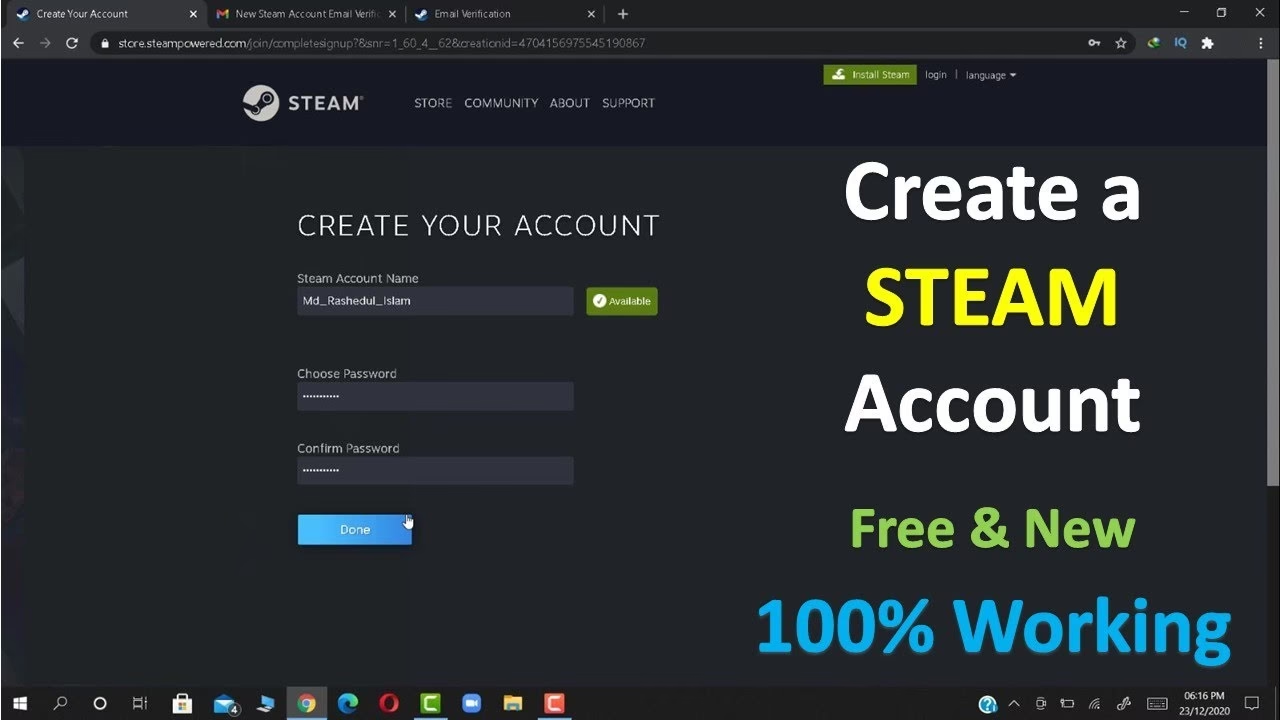
- Paso 1: Busca la opción de creación. En la parte inferior de la ventana de inicio de sesión, haz clic en el enlace que dice "Crear una cuenta gratuita".
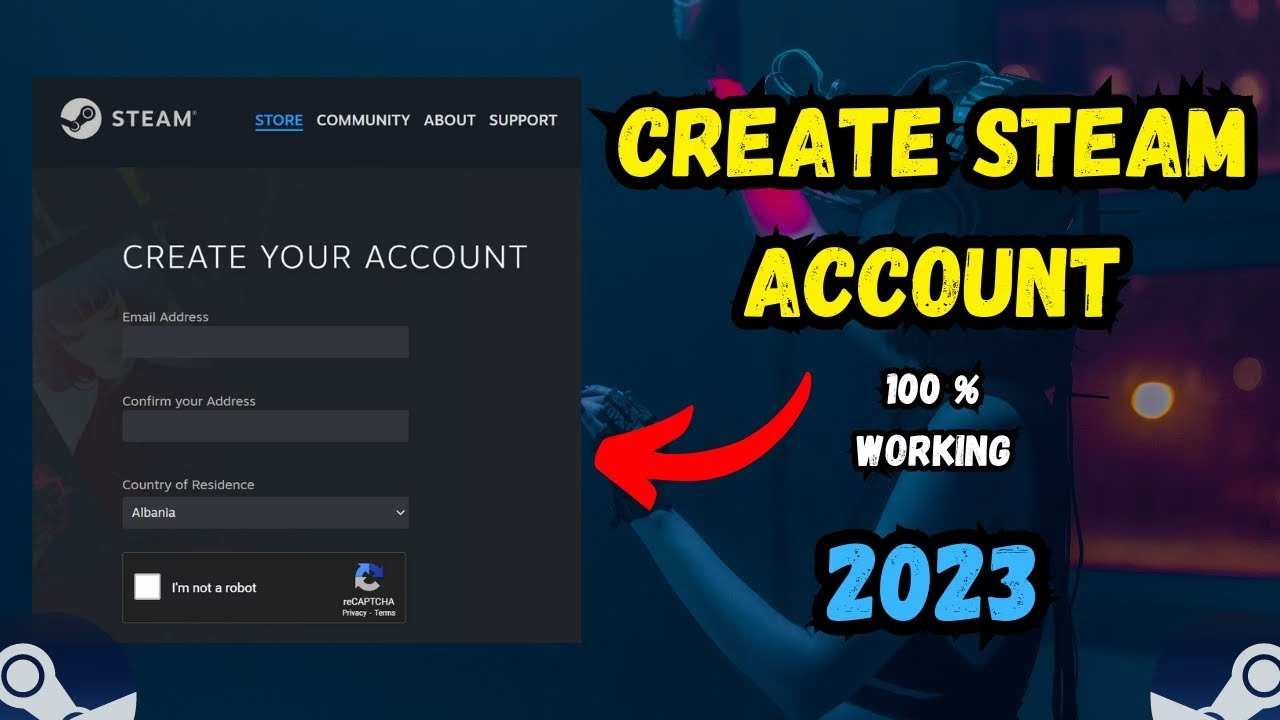
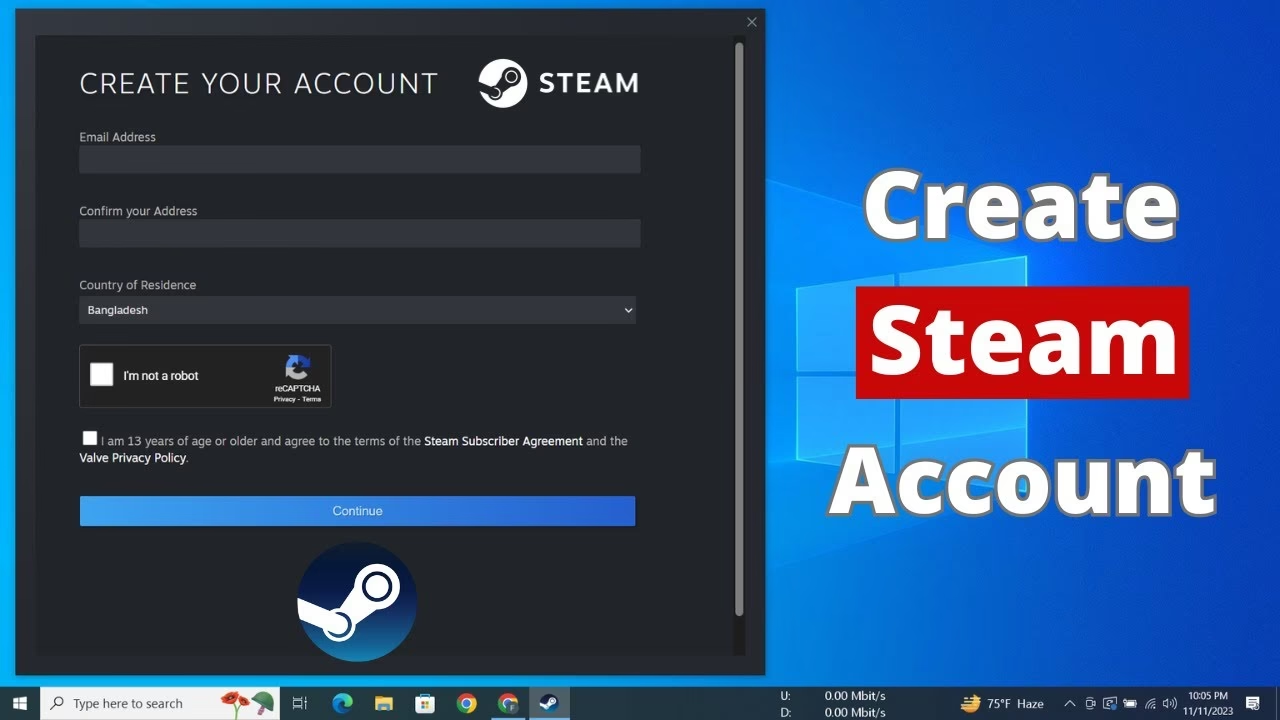
- Paso 2: Rellena tus datos. Deberás proporcionar una dirección de correo electrónico válida y seleccionar tu país de residencia. Acepta los términos y condiciones marcando la casilla correspondiente.
- Paso 3: Verifica tu correo electrónico. Steam te enviará un email de verificación. Abre tu bandeja de entrada, busca el correo de Steam y haz clic en el enlace para confirmar que la dirección te pertenece.
- Paso 4: Elige tu nombre de cuenta y contraseña. Una vez verificado el correo, volverás a la página de creación. Ahora es el momento de elegir tu Nombre de Cuenta de Steam (este será tu nombre de usuario para iniciar sesión y es único) y una contraseña segura.
- Paso 5: ¡Inicia sesión! Con todo configurado, la aplicación te permitirá iniciar sesión con tu nuevo nombre de cuenta y contraseña.
¡Felicidades! Acabas de crear tu cuenta de Steam y tienes acceso a un catálogo de miles de juegos y a una comunidad de millones de jugadores en todo el mundo.
Explorando la Tienda: Cómo Encontrar e Instalar tus Primeros Juegos
Ahora empieza lo divertido. Encontrar títulos en Steam es muy intuitivo. Haz clic en la pestaña "Tienda" en la parte superior de la aplicación para acceder a la página principal. Desde aquí, puedes ver los nuevos lanzamientos, las ofertas destacadas y las recomendaciones personalizadas de Steam.
Comprando un juego
Cuando encuentres un juego que te interese, haz clic sobre él para ir a su página de producto. Desplázate un poco hacia abajo y verás el botón "Añadir al carro". Si quieres seguir comprando, puedes buscar otros títulos y añadirlos también; Steam te permite comprar varios juegos en una sola transacción.
Antes de finalizar la compra, hay un paso crucial: verificar los requisitos del sistema. Desplázate hacia abajo en la página del juego hasta encontrar la sección "Requisitos del sistema". Aquí podrás ver las especificaciones mínimas y recomendadas para poder ejecutar el juego en tu PC. Asegurarte de que tu ordenador cumple con estos requisitos te evitará problemas de rendimiento o incompatibilidad.
Cuando estés listo, ve a tu "Carro" (icono en la esquina superior derecha), revisa tu pedido y haz clic en "Comprar para mí". Selecciona tu método de pago, completa los datos y confirma la compra.
Instalando y jugando
Una vez completada la compra, dirígete a la pestaña "Biblioteca". Aquí verás una lista de todos los juegos que posees. Haz clic en el título que acabas de comprar y verás un botón grande que dice "Instalar". Sigue las instrucciones para iniciar la descarga. Cuando el proceso termine, ese mismo botón cambiará a "Jugar". ¡Haz clic y a disfrutar!
Tabla Comparativa: Steam vs. Otras Plataformas de PC
| Característica | Steam | Epic Games Store | GOG |
|---|---|---|---|
| Tamaño de la Biblioteca | Enorme (+50,000 títulos) | Más pequeña pero en crecimiento | Catálogo curado, enfocado en clásicos y sin DRM |
| Juegos Gratuitos | Amplia sección "Free to Play" | Regala juegos semanalmente | Ofrece algunos juegos gratuitos de forma permanente |
| Funciones de Comunidad | Muy completas (foros, Workshop, perfiles, mercado) | Básicas (lista de amigos) | Foros y reseñas de usuarios |
| Política de DRM | DRM integrado por Steam | DRM propio o de terceros | 100% libre de DRM |
Preguntas Frecuentes (FAQ)
¿Crear una cuenta de Steam tiene algún costo?
No, la creación de una cuenta de Steam es y siempre ha sido completamente gratuita. Solo pagas por los juegos o artículos que decidas comprar en la tienda.
¿Puedo usar mi cuenta de Steam en varias computadoras?
¡Sí! Puedes iniciar sesión con tu cuenta en cualquier ordenador que tenga Steam instalado. Gracias a Steam Cloud, tus partidas guardadas, configuraciones y otros datos se sincronizarán para que puedas continuar donde lo dejaste.
¿Qué pasa si mi PC no cumple con los requisitos de un juego que compré?
Steam tiene una política de reembolsos muy flexible. Generalmente, puedes solicitar un reembolso por cualquier juego si lo has jugado menos de dos horas y la compra se realizó en los últimos 14 días.
¿Cuál es la diferencia entre mi Nombre de Cuenta y mi Nombre de Perfil?
Tu "Nombre de Cuenta" es el que usas para iniciar sesión. Es único, privado y no se puede cambiar. Tu "Nombre de Perfil", en cambio, es el nombre público que ven tus amigos y otros jugadores. Este sí puedes personalizarlo y cambiarlo cuantas veces quieras desde la configuración de tu perfil.
¿Son seguros mis datos de pago en Steam?
Sí, Valve utiliza sistemas de encriptación y transacciones seguras para proteger toda tu información financiera. Es una de las plataformas de comercio electrónico más robustas y seguras del mundo.
Si quieres conocer otros artículos parecidos a Guía completa para crear tu cuenta de Steam puedes visitar la categoría Juegos.