
13/06/2007
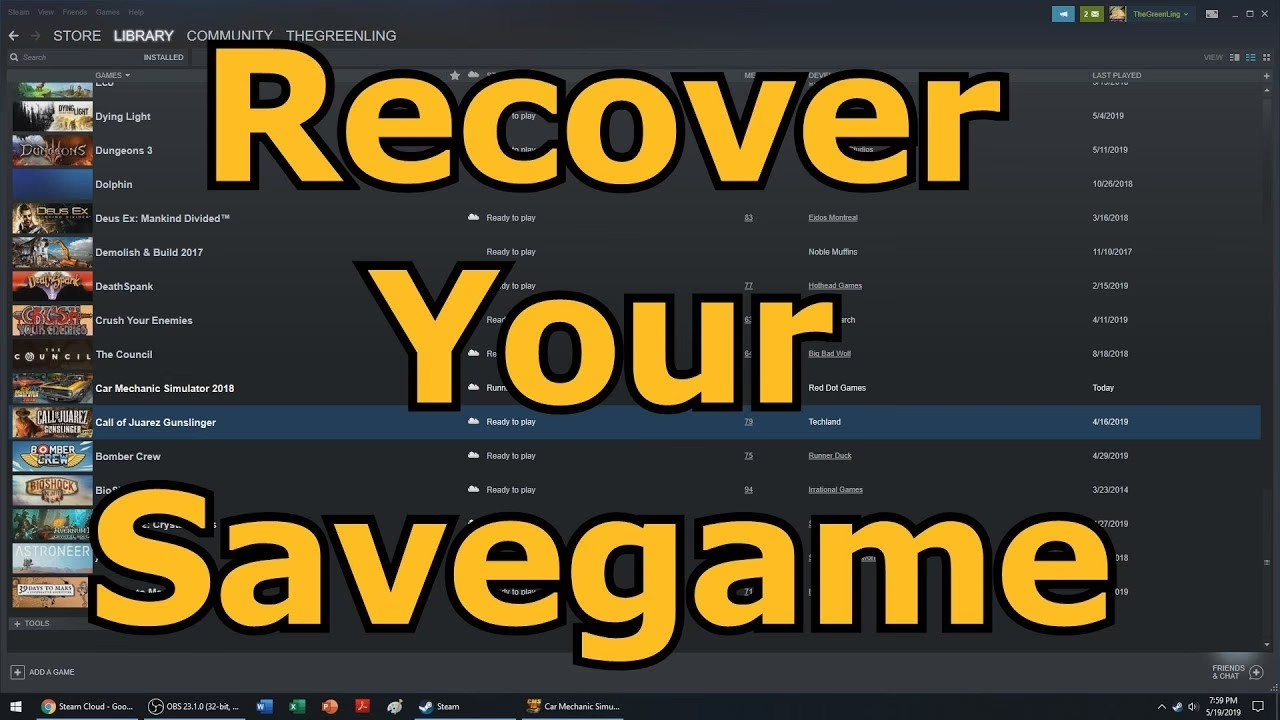
Steam Cloud es una de esas funciones maravillosas que damos por sentadas. Trabaja silenciosamente en segundo plano, guardando nuestro valioso progreso en los juegos y permitiéndonos continuar nuestras aventuras en cualquier PC con nuestra cuenta de Steam. Sin embargo, hay momentos en los que necesitamos ir un paso más allá de la automatización. Ya sea para crear una copia de seguridad manual, transferir una partida a una plataforma diferente o para solucionar un problema de guardado corrupto, saber cómo acceder y descargar directamente esos archivos desde la nube es una habilidad invaluable para cualquier jugador de PC. Esta guía completa te llevará de la mano a través de todo el proceso, desmitificando cada paso y dándote el control total sobre tus datos de juego.
¿Qué es Steam Cloud y por qué querrías descargar tus archivos?
Antes de sumergirnos en el "cómo", entendamos el "porqué". Steam Cloud es el servicio de almacenamiento en la nube de Valve que sincroniza automáticamente los datos de los juegos compatibles. Esto incluye partidas guardadas, configuraciones de perfil, ajustes de control y otros datos específicos del juego. Su principal ventaja es la comodidad: instala un juego en un nuevo ordenador, inicia sesión y tu progreso estará ahí esperándote.
Entonces, si es automático, ¿por qué intervenir? Aquí hay algunas razones comunes:
- Seguridad Adicional: Aunque es un sistema robusto, ningún servicio es infalible. Tener una copia local de una partida en la que has invertido cientos de horas te da una tranquilidad absoluta.
- Transferencia de Partidas: Quizás compraste el mismo juego en otra tienda como GOG o Epic Games y quieres continuar tu progreso sin empezar de cero.
- Modding: Algunos mods avanzados requieren que edites directamente los archivos de guardado, algo que no puedes hacer en la nube.
- Solución de Problemas: A veces, un archivo de guardado se corrompe y Steam Cloud sigue sincronizando la versión dañada. Descargar una versión anterior (si está disponible) o una limpia puede ser la única solución.
- Archivado: Para preservar una partida finalizada o un hito importante en un juego antes de empezar una nueva partida que lo sobrescriba.
Guía Paso a Paso para Descargar tus Partidas
El proceso es más sencillo de lo que parece. No necesitas instalar ningún software adicional, solo tu cliente de Steam y un navegador web. ¡Vamos allá!
Paso 1: Asegúrate de que la Sincronización Esté Activa
Lo primero es lo primero: debemos verificar que el juego en cuestión esté utilizando Steam Cloud. De lo contrario, no habrá nada que descargar.
- Abre tu biblioteca de Steam.
- Haz clic derecho sobre el juego del que quieres descargar los archivos y selecciona "Propiedades".
- En la pestaña "General", busca la sección de "Steam Cloud".
- Asegúrate de que la opción "Mantener las partidas guardadas en Steam Cloud para [Nombre del Juego]" esté marcada. Si no lo está, el juego no ha estado guardando datos en la nube.
Justo debajo de esa opción, verás la cantidad de almacenamiento utilizado. Esto te confirma que hay datos guardados allí.
Paso 2: Accede a la Vista Web de Steam Cloud
Aquí es donde ocurre la magia. Valve tiene una página web específica que te permite ver todos los archivos que has almacenado en la nube para todos tus juegos. No es muy publicitada, pero es increíblemente útil.
Puedes acceder a ella directamente desde tu navegador visitando la siguiente dirección (debes haber iniciado sesión en la web de Steam): store.steampowered.com/account/remotestorage
Una vez en esa página, verás una lista de todos los juegos que han utilizado Steam Cloud en tu cuenta. La lista está ordenada alfabéticamente.
Paso 3: Localiza tu Juego y Descarga los Archivos
Ahora que estás en la lista, simplemente desplázate hacia abajo o usa la función de búsqueda de tu navegador (Ctrl + F) para encontrar el juego que buscas. Al lado del nombre del juego, verás un botón que dice "Mostrar archivos".
Al hacer clic en "Mostrar archivos", se desplegará una lista detallada de todos los archivos de guardado y configuración asociados a ese juego. Verás el nombre del archivo, su tamaño y la fecha de modificación.
Para cada archivo, tendrás un botón de "Descargar". Simplemente haz clic en él para bajar el archivo a tu ordenador. ¡Así de fácil! Ya tienes una copia local de tu partida guardada directamente desde la nube de Steam Cloud.
Steam Cloud vs. Copia de Seguridad Manual: ¿Cuál es mejor?
Ambos métodos tienen sus ventajas y desventajas. No se trata de elegir uno sobre el otro, sino de entender cuándo usar cada uno. Aquí tienes una tabla comparativa para ayudarte a decidir.
| Característica | Steam Cloud | Copia de Seguridad Manual |
|---|---|---|
| Automatización | Totalmente automático. Se sincroniza al cerrar el juego. | Completamente manual. Debes recordar hacerlo. |
| Accesibilidad | Accesible desde cualquier PC con tu cuenta de Steam. | Solo accesible donde guardes la copia (disco duro externo, otra nube, etc.). |
| Control | Limitado. El sistema gestiona las versiones y puede sobrescribir archivos. | Control total. Puedes guardar múltiples versiones y nombrarlas como quieras. |
| Protección contra Corrupción | Vulnerable. Si un archivo corrupto se guarda, se sincronizará en la nube. | Alta. Puedes restaurar una copia limpia y funcional que guardaste previamente. |
| Uso Ideal | Uso diario, comodidad y juego en múltiples dispositivos. | Archivado a largo plazo, modding, y como seguro contra problemas de sincronización. |
Preguntas Frecuentes (FAQ)
Aquí resolvemos algunas de las dudas más comunes que surgen durante este proceso.
¿Qué es el AppID y por qué a veces se menciona?
Cada producto en Steam (juego, DLC, software) tiene un identificador numérico único llamado AppID. Aunque la interfaz web de Steam Cloud ahora muestra los nombres de los juegos, en el pasado era necesario conocer el AppID para encontrar tus archivos. Sigue siendo útil saberlo. Puedes encontrar el AppID de un juego fácilmente en la URL de su página de la tienda de Steam (por ejemplo, en `store.steampowered.com/app/730/CounterStrike_Global_Offensive`, el AppID es 730).
¿Qué pasa si borro un archivo desde la web de Steam Cloud?
¡Ten mucho cuidado! Si eliminas un archivo desde esta interfaz web, la eliminación es permanente. La próxima vez que inicies el juego, Steam podría eliminar también el archivo local para que coincida con el estado de la nube, o podría volver a subir el archivo local. En cualquier caso, el archivo que borraste de la nube se ha ido para siempre. Solo borra archivos si estás absolutamente seguro de lo que estás haciendo.
¿Puedo subir archivos a Steam Cloud manualmente?
No. El sistema de Steam Cloud está diseñado para ser un proceso de sincronización automático gestionado por el cliente de Steam y el juego. No hay una función para que el usuario suba un archivo de guardado de forma manual a través de la interfaz web.
Mi juego no aparece en la lista, ¿qué hago?
Si un juego no aparece en la lista de la página de almacenamiento remoto, significa una de dos cosas: o el juego no es compatible con Steam Cloud, o nunca lo has jugado en un dispositivo con la sincronización activada. Verifica primero la página de la tienda del juego; en la columna derecha, buscará el icono y la etiqueta "Steam Cloud". Si está ahí, asegúrate de haber seguido el Paso 1 de esta guía.
Dominar la gestión de tus archivos de Steam Cloud te convierte en un usuario más avanzado y te da una red de seguridad crucial para proteger tus horas de juego. Aunque la automatización es fantástica para el día a día, tener el conocimiento para intervenir manualmente es lo que separa a un jugador casual de uno que tiene el control total sobre su experiencia. ¡Ahora ve y pon a salvo esas partidas!
Si quieres conocer otros artículos parecidos a Descarga tus Partidas de Steam Cloud Fácilmente puedes visitar la categoría Juegos.