
11/02/2007
Para millones de jugadores, Steam es el centro neurálgico de su vida digital. Es una biblioteca, una tienda y una comunidad, todo en uno. Una de sus características más útiles, aunque a veces misteriosa, es el Steam Cloud. Este servicio de almacenamiento en la nube promete mantener tus progresos a salvo y sincronizados entre múltiples dispositivos. Sin embargo, lo que muchos no saben es que este espacio no es infinito y su gestión puede ser confusa. Si alguna vez te has topado con un mensaje de error de sincronización o simplemente quieres empezar de cero en un juego, has llegado al lugar correcto. Esta guía definitiva te enseñará todo lo que necesitas saber para tomar el control total de tu almacenamiento en Steam Cloud, desde conceptos básicos hasta los métodos más avanzados para liberar espacio.
¿Qué es Exactamente Steam Cloud y Cómo Funciona?
Imagina que estás jugando tu título favorito en tu PC de sobremesa y tienes que salir de viaje. Con tu portátil a mano, te gustaría continuar exactamente donde lo dejaste. Aquí es donde entra en juego Steam Cloud. Es un servicio ofrecido por Valve que guarda automáticamente los datos de tus partidas (archivos de guardado, configuraciones, etc.) en sus servidores. De esta manera, cuando inicias sesión en tu cuenta de Steam en cualquier otro ordenador, la plataforma descarga esos datos y te permite continuar tu aventura sin interrupciones.
La gran ventaja es la comodidad y la seguridad. Tus preciadas horas de juego están a salvo de fallos del disco duro o de cambios de equipo. Sin embargo, no todos los juegos son compatibles con esta función. Para saber si un juego utiliza Steam Cloud, simplemente visita su página en la tienda de Steam y busca en la columna de la derecha, bajo las características del juego. Si ves el ícono de una nube con la etiqueta "Steam Cloud", significa que tus progresos se guardarán automáticamente.
El Límite Oculto: El Espacio de Almacenamiento
Aquí viene el dato crucial que muchos usuarios desconocen: el almacenamiento de Steam Cloud es limitado. Generalmente, dispones de una capacidad de 2GB por cuenta para todos tus juegos. Aunque puede parecer mucho para simples archivos de guardado, algunos juegos con múltiples ranuras de guardado, repeticiones o perfiles complejos pueden consumir este espacio más rápido de lo que crees. Una vez que alcanzas el límite, Steam no podrá subir nuevos datos, lo que puede resultar en errores de sincronización y la posible pérdida de progreso reciente si no se gestiona adecuadamente.
Ventajas y Desventajas de Usar Steam Cloud
Como toda tecnología, Steam Cloud tiene sus pros y sus contras. Es importante conocerlos para decidir cómo quieres gestionar tu biblioteca de juegos. Aquí te presentamos una tabla comparativa para que lo veas de forma clara:
| Ventajas | Desventajas |
|---|---|
| Sincronización Automática: Juega en tu PC de casa y continúa en tu portátil sin esfuerzo. | Almacenamiento Limitado: Los 2GB pueden llenarse rápidamente con ciertos juegos. |
| Seguridad de Datos: Tus partidas están a salvo de fallos de hardware locales. | Gestión Compleja: No hay una herramienta sencilla para borrar partidas antiguas directamente desde la nube. |
| Restauración Fácil: Si reinstalas un juego, tu progreso se descarga automáticamente. | Conflictos de Sincronización: A veces pueden ocurrir errores si los archivos locales y los de la nube no coinciden. |
| Gratuito: El servicio está incluido con tu cuenta de Steam sin coste adicional. | Dependencia de Conexión: Necesitas internet para la primera sincronización en un nuevo dispositivo. |
Cómo Habilitar o Desactivar Steam Cloud: Toma el Control
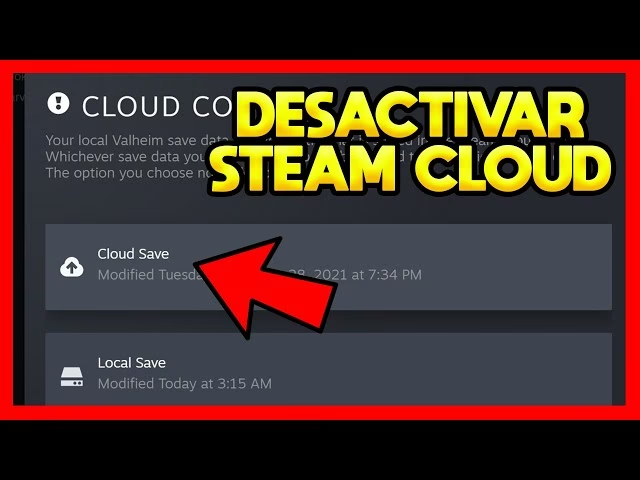
Quizás quieras desactivar la nube para un juego que modificas con frecuencia, o para liberar espacio para títulos más importantes. Steam te ofrece control tanto a nivel global como por juego individual.
A. Desactivación Global (para todos los juegos)
Si prefieres gestionar tus partidas de forma manual y no usar el servicio en absoluto, sigue estos pasos:
- Abre tu cliente de Steam.
- En la esquina superior izquierda, haz clic en "Steam" y luego en "Parámetros" (o "Preferencias" en Mac).
- En la nueva ventana, selecciona la pestaña "Cloud" en el menú de la izquierda.
- Desmarca la casilla que dice "Activar la sincronización con Steam Cloud para las aplicaciones que lo admitan".
- Haz clic en "Aceptar". A partir de ahora, ningún juego intentará sincronizarse con la nube.
B. Desactivación por Juego (control individual)
Este es el método más recomendado, ya que te permite elegir qué juegos usan el valioso espacio en la nube.
- Abre tu Biblioteca de Steam.
- Haz clic derecho sobre el juego que deseas modificar y selecciona "Propiedades...".
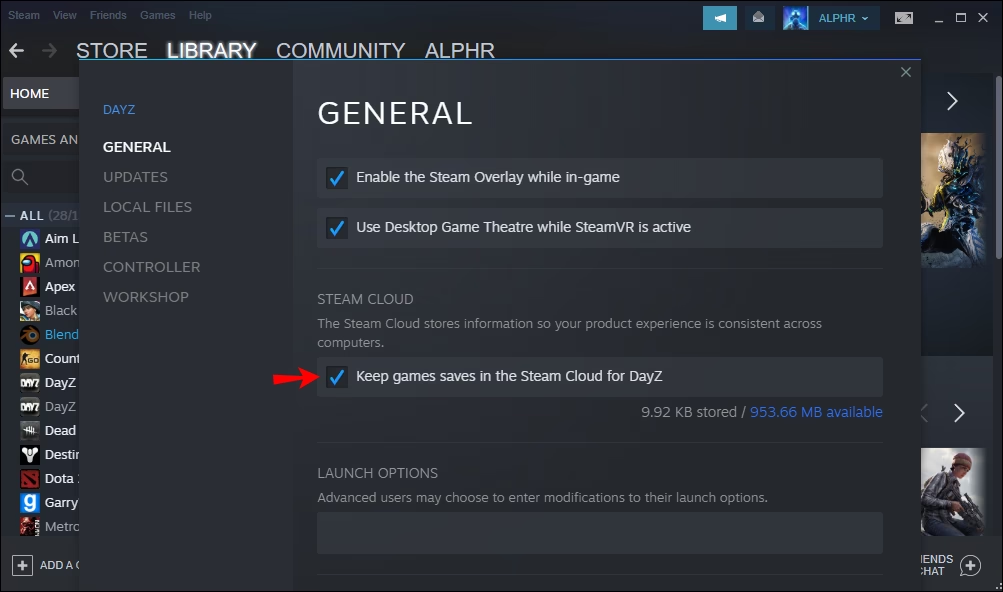
- En la pestaña "General", verás una sección dedicada a Steam Cloud.
- Simplemente desmarca la casilla "Mantener las partidas guardadas en Steam Cloud para [Nombre del Juego]".
- Cierra la ventana. El cambio se aplicará de inmediato para ese juego específico.
La Guía Definitiva: Cómo Eliminar Partidas Guardadas de Steam Cloud
Este es el verdadero desafío. Steam no ofrece un botón de "eliminar partida de la nube". El proceso es manual y requiere cuidado, pero siguiendo estos pasos podrás hacerlo de forma segura. ¡Atención! Este proceso es irreversible. Se recomienda encarecidamente hacer una copia de seguridad manual de tus partidas guardadas antes de empezar.
El objetivo es forzar a Steam a reconocer un conflicto de sincronización y darle la instrucción de que la versión "correcta" es una nueva partida vacía, sobrescribiendo así la antigua en la nube.
- Paso 1: Desactiva la sincronización para el juego. Sigue los pasos de la sección anterior para desactivar Steam Cloud solo para el juego del que quieres borrar los datos.
- Paso 2: Cierra Steam completamente. No basta con cerrar la ventana. Haz clic derecho en el ícono de Steam en la bandeja del sistema (junto al reloj) y selecciona "Salir". Para estar seguro, abre el Administrador de Tareas (Ctrl+Shift+Esc) y finaliza cualquier proceso de Steam que siga activo.
- Paso 3: Localiza y elimina los archivos de guardado locales. Aquí es donde se complica un poco. Primero, necesitas encontrar la carpeta de guardado local que se sincroniza con la nube. Esta se encuentra dentro del directorio de instalación de Steam, en la carpeta `userdata`. Dentro de `userdata`, verás una o más carpetas con números. Cada una corresponde a una cuenta de Steam que ha usado ese PC. Si solo usas una, solo habrá una carpeta. El número es tu SteamID3. Dentro de esa carpeta, verás más carpetas numeradas, que son los AppID de cada juego. Puedes encontrar el AppID de un juego en su página de la tienda (en la URL). Una vez que encuentres la carpeta del juego, busca una carpeta llamada `remote` y elimínala por completo. También elimina el archivo `remotecache.vdf` si existe en la carpeta del AppID.
- Paso 4: Inicia el juego sin la nube. Abre Steam de nuevo. Como la sincronización está desactivada, al iniciar el juego, este no encontrará partidas guardadas y creará una nueva y vacía. Juega unos segundos y guarda la partida. Luego, cierra el juego.
- Paso 5: Vuelve a activar Steam Cloud. Ve de nuevo a las propiedades del juego y vuelve a marcar la casilla para activar la sincronización con Steam Cloud.
- Paso 6: El conflicto final. Inicia el juego una última vez. Ahora, Steam detectará una discrepancia. Verá que los archivos en tu PC (la partida nueva y vacía) son diferentes a los que tiene en la nube (tu antigua partida). Te mostrará una ventana de "Conflicto de Steam Cloud".
- Paso 7: Sobrescribe la nube. En la ventana de conflicto, se te darán dos opciones. Debes elegir la que dice "Cargar en la Nube" o "Subir archivos locales". Esto le indica a Steam que los archivos de tu ordenador son los correctos, por lo que subirá la nueva partida vacía a sus servidores, eliminando permanentemente la antigua.
¡Listo! Has limpiado con éxito los datos de ese juego de Steam Cloud, liberando espacio y permitiéndote empezar de cero.
Preguntas Frecuentes (FAQ)
¿Cuánto almacenamiento tiene Steam Cloud?
Dispones de 2GB de almacenamiento gratuito en la nube por cuenta de Steam. Este espacio es compartido entre todos los juegos compatibles que tengas.
¿Todos los juegos usan Steam Cloud?
No. La compatibilidad depende del desarrollador del juego. Puedes verificar si un juego lo soporta mirando las características en su página de la Tienda de Steam. Si no aparece el logo de Steam Cloud, el juego guarda sus partidas únicamente de forma local en tu ordenador.
Si desactivo Steam Cloud, ¿pierdo mis partidas guardadas?
No. Tus partidas guardadas permanecerán seguras en tu disco duro local. Lo único que ocurrirá es que dejarán de sincronizarse con los servidores de Steam y no podrás continuar tu progreso en otro dispositivo.
¿Dónde se guardan las partidas de los juegos que no usan Steam Cloud?
La ubicación varía enormemente. Las carpetas más comunes son:
- Dentro del directorio del juego en `steamapps/common`.
- En tu carpeta de "Documentos" o "Mis Documentos".
- En la carpeta oculta `AppData` (puedes acceder escribiendo `%APPDATA%` en la barra de búsqueda de Windows).
Una búsqueda rápida en internet con el nombre del juego y "save file location" suele dar la respuesta exacta.
¿Puedo restaurar una partida antigua desde la nube?
Sí. Si por alguna razón tus archivos locales se corrompen, puedes intentar restaurarlos desde la nube. Para ello, puedes visitar la página oficial de Steam Cloud en tu navegador. Inicia sesión, busca el juego y verás la opción de "Mostrar archivos". Desde allí podrás descargar manualmente tus partidas guardadas y colocarlas en la carpeta correspondiente de tu PC.
Si quieres conocer otros artículos parecidos a Domina Steam Cloud: Gestiona tu Almacenamiento puedes visitar la categoría Guías.