
15/09/2012
Estás en medio de una partida intensa, cada segundo cuenta, pero de repente, todo empieza a ralentizarse. Los FPS caen en picado, el juego se congela momentáneamente y la frustración se apodera de ti. Minimizas el juego para abrir el Administrador de Tareas y ahí está el culpable, en la cima de la lista: un proceso llamado Steam Client WebHelper consumiendo un porcentaje absurdamente alto de tu CPU. Si esta situación te resulta familiar, no te preocupes, no estás solo y, lo más importante, tiene solución.
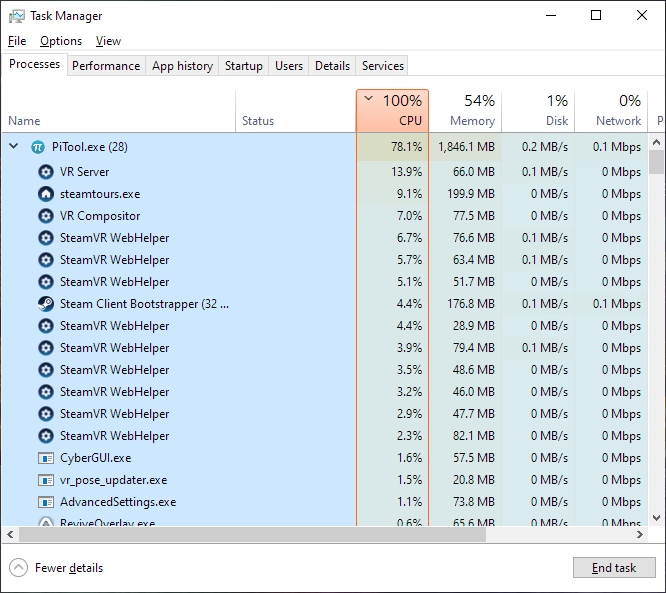
Este problema ha afectado a muchísimos jugadores, especialmente en Windows 11, convirtiendo sesiones de juego placenteras en una prueba de paciencia. En este artículo, desglosaremos qué es exactamente este proceso, por qué se comporta de esta manera y te guiaremos paso a paso a través de las soluciones más efectivas para que puedas recuperar el rendimiento de tu PC y volver a jugar sin interrupciones.
¿Qué es Steam Client WebHelper y por qué consume tanta CPU?
Para entender el problema, primero debemos saber quién es el protagonista. El Steam Client WebHelper (steamwebhelper.exe) no es un virus ni un error maligno. En realidad, es el navegador web integrado de Steam. Piensa en ello: la Tienda de Steam, tu Biblioteca de juegos con sus nuevas interfaces, la pestaña de Comunidad, el chat de amigos... todo eso no es más que una página web renderizada dentro del cliente de Steam. Este proceso es el encargado de mostrar todo ese contenido.
El problema surge porque para mantener toda esta funcionalidad activa, Steam lanza múltiples procesos de WebHelper en segundo plano. Cuando cargas el cliente, estos procesos se activan para mostrar la tienda, las noticias, las notificaciones y los perfiles de tus amigos. Normalmente, su consumo de recursos debería estabilizarse una vez que todo ha cargado. Sin embargo, ciertas características visuales más demandantes, como los avatares animados, los fondos de perfil, la superposición en el juego (Overlay) o la aceleración por hardware, pueden hacer que estos procesos entren en un bucle, intentando cargar o renderizar contenido constantemente y disparando el alto uso de CPU.
Este consumo excesivo de recursos no solo ralentiza tus juegos, sino que también puede aumentar la temperatura de tu procesador, lo que a largo plazo podría afectar la vida útil de tus componentes si no cuentas con una buena refrigeración. Afortunadamente, podemos controlar este comportamiento con unos simples ajustes.
Soluciones para arreglar el alto consumo de CPU de Steam WebHelper
A continuación, te presentamos una serie de métodos probados, ordenados del más sencillo al más drástico. Te recomendamos probarlos en orden hasta que encuentres el que resuelve tu problema.
Solución 1: Deshabilitar Avatares y Marcos Animados
Una de las causas más comunes de este problema son los elementos cosméticos animados en la lista de amigos y el chat. Aunque son visualmente atractivos, son gestionados por el WebHelper y pueden consumir una cantidad sorprendente de recursos. Desactivarlos es muy sencillo:
- Abre tu cliente de Steam.
- En la parte superior, haz clic en "Amigos" y selecciona "Ver lista de amigos".
- En la ventana de la lista de amigos que se abre, busca y haz clic en el ícono del engranaje (Configuración) que suele estar en la parte superior derecha.
- Desplázate hacia abajo en la nueva ventana de configuración del chat.
- Busca la opción que dice "Habilitar avatares animados y marcos de avatar animados en la lista de amigos y chat" y desmárcala.
- Cierra la ventana de configuración y reinicia Steam para asegurarte de que los cambios se apliquen correctamente.
Tras reiniciar, abre el Administrador de Tareas y comprueba si el uso de la CPU ha disminuido mientras Steam está abierto.
Solución 2: Desactivar la Superposición de Steam (Steam Overlay)
El Steam Overlay es esa interfaz que puedes abrir dentro de un juego (pulsando Shift+Tab por defecto) para chatear, navegar por internet o ver tus logros. Es una herramienta útil, pero también es una de las que más recursos consume a través del WebHelper. Si no la utilizas con frecuencia, desactivarla puede suponer una gran mejora de rendimiento.
- Con Steam abierto, ve al menú "Steam" en la esquina superior izquierda y selecciona "Parámetros".
- En la ventana de Parámetros, navega a la pestaña "Dentro del juego".
- Desmarca la casilla que dice "Activar la superposición de Steam mientras estás dentro del juego".
- Haz clic en "Aceptar" para guardar los cambios.
Solución 3: Ajustar la Configuración de la Interfaz
Steam utiliza ciertas tecnologías, similares a las de un navegador web como Chrome, para renderizar su interfaz. Desactivar algunas de estas opciones de aceleración por hardware puede liberar a tu CPU de una carga innecesaria.
- Vuelve al menú de "Parámetros" de Steam (Steam > Parámetros).
- Selecciona la pestaña "Interfaz".
- Aquí, desmarca las siguientes tres opciones:
- Desplazamiento suave en vistas web
- Renderizado de GPU acelerado en vistas web
- Decodificación de vídeo por hardware
- Haz clic en "Aceptar". Steam te pedirá reiniciar para aplicar los cambios. Hazlo.
Esta configuración fuerza a que la interfaz sea un poco menos "fluida" visualmente, pero reduce significativamente la carga sobre el sistema, lo cual es un intercambio que vale la pena si buscas el máximo rendimiento en tus juegos.
Si las soluciones anteriores no han sido suficientes, puedes tomar una medida más drástica: iniciar Steam sin su componente de navegador web. Esto hará que Steam se inicie en "Modo Pequeño", mostrando únicamente tu lista de juegos en un formato compacto. Perderás el acceso a la tienda, la comunidad y tu perfil desde el cliente, pero el impacto en el rendimiento es enorme, con usuarios reportando ganancias de 10-15 FPS en sus juegos.
- Primero, asegúrate de que Steam esté completamente cerrado. Ve al Administrador de Tareas y finaliza cualquier proceso de Steam que siga activo.
- Pulsa las teclas Windows + R para abrir el cuadro de diálogo "Ejecutar".
- Ahora, necesitas pegar la ruta de instalación de tu Steam seguida de un comando especial. La ruta por defecto es
"C:\Program Files (x86)\Steam\steam.exe". - En el cuadro "Ejecutar", escribe el siguiente comando completo (ajusta la ruta si instalaste Steam en otro lugar):
"C:\Program Files (x86)\Steam\steam.exe" -no-browser +open steam://open/minigameslist - Pulsa "Aceptar".
Steam se iniciará directamente en tu lista de juegos, sin cargar ninguna de las pesadas interfaces web. Para que esto sea más cómodo, puedes crear un acceso directo en tu escritorio con este comando.
Solución 5: Reinstalar el Cliente de Steam
Como último recurso, si nada de lo anterior funciona, el problema podría deberse a archivos corruptos en tu instalación de Steam. Una reinstalación limpia puede solucionar problemas persistentes.
Importante: Antes de desinstalar, haz una copia de seguridad de tu carpeta steamapps (ubicada dentro de la carpeta de Steam), ya que ahí es donde se guardan tus juegos. De esta forma, no tendrás que volver a descargarlos todos.
- Navega a la carpeta de instalación de Steam.
- Copia la carpeta
steamappsa un lugar seguro (otro disco duro, una memoria externa, etc.). - Desinstala Steam desde el "Panel de Control" o "Configuración > Aplicaciones" de Windows.
- Descarga el instalador más reciente desde la página oficial de Steam y vuelve a instalarlo.
- Una vez instalado, cierra Steam y mueve la carpeta
steamappsque guardaste de vuelta a su ubicación original dentro de la nueva carpeta de Steam. - Inicia Steam. Debería reconocer tus juegos instalados.
Tabla Comparativa de Soluciones
| Solución | Dificultad | Impacto en Funciones | Efectividad Potencial |
|---|---|---|---|
| Deshabilitar Avatares Animados | Baja | Mínimo (solo cosmético) | Media |
| Desactivar Steam Overlay | Baja | Medio (pierdes acceso rápido en juego) | Alta |
| Ajustar Interfaz (sin GPU) | Baja | Bajo (ligeros cambios visuales) | Media-Alta |
| Ejecutar sin WebHelper | Media | Alto (pierdes Tienda, Comunidad, etc.) | Muy Alta |
| Reinstalar Steam | Alta | Nulo (restaura todo) | Variable |
Preguntas Frecuentes (FAQ)
¿Es seguro deshabilitar estas funciones de Steam?
Sí, es completamente seguro. Todas las soluciones mencionadas implican modificar configuraciones dentro del propio cliente de Steam o la forma en que se inicia. No afectan la integridad de tus juegos ni de tu cuenta. En el peor de los casos, si no te gusta el resultado, siempre puedes revertir los cambios volviendo a activar las opciones.
¿Desactivar el Steam WebHelper afectará mi capacidad para jugar online?
No. Ejecutar Steam en "Modo Pequeño" o sin el navegador no afecta la funcionalidad principal de red para jugar partidas multijugador. Podrás unirte a servidores y jugar con amigos sin problemas. Lo que sí podrías perder es el acceso a los navegadores de servidores basados en la interfaz web de Steam o la capacidad de unirte a partidas a través de invitaciones en el chat de perfiles, pero el matchmaking y las listas de servidores dentro de los juegos funcionarán igual.
¿Por qué este problema parece más frecuente en Windows 11?
Aunque el problema puede ocurrir en cualquier versión de Windows, parece haber más reportes de usuarios de Windows 11. Esto podría deberse a cómo el nuevo sistema operativo gestiona los procesos en segundo plano, la asignación de recursos o a posibles incompatibilidades iniciales con las tecnologías de renderizado que usa el cliente de Steam. Con el tiempo, las actualizaciones tanto de Windows como de Steam suelen mitigar estos problemas.
He probado todo y el problema persiste, ¿qué más puedo hacer?
Si ninguna de estas soluciones ha funcionado, el problema podría ser más específico de tu sistema. Considera actualizar los controladores de tu tarjeta gráfica, asegurarte de que Windows esté completamente actualizado y realizar un escaneo en busca de malware, ya que en raras ocasiones, otros programas pueden interferir con el funcionamiento de Steam.
Si quieres conocer otros artículos parecidos a Soluciona el alto uso de CPU de Steam WebHelper puedes visitar la categoría Guías.