
03/05/2011
El universo de los videojuegos en PC tiene un nombre propio: Steam. La plataforma de Valve se ha consolidado como el epicentro de la distribución digital, y una de sus funcionalidades más utilizadas es la activación de juegos mediante códigos. Ya sea que hayas comprado un juego en una tienda externa, recibido un regalo de un amigo o conseguido una clave en un bundle, el proceso para añadir ese nuevo título a tu colección es increíblemente sencillo. En este artículo te guiaremos paso a paso, no solo a través del cliente tradicional de escritorio, sino también en la popular consola portátil Steam Deck, para que no tengas ninguna duda y puedas empezar a jugar cuanto antes.
¿Qué es exactamente un Código de Juego o Steam Key?
Antes de sumergirnos en el proceso, es útil entender qué es lo que estamos manejando. Un código de juego de Steam, también conocido como "Steam Key", es una combinación única de letras y números que funciona como una licencia digital para un producto específico en la plataforma. Al introducir este código en tu cuenta, Steam verifica su autenticidad y, si es válido, añade permanentemente el juego, DLC o software asociado a tu biblioteca digital. A partir de ese momento, podrás descargarlo e instalarlo en cualquier dispositivo compatible donde inicies sesión con tu cuenta.
Estos códigos provienen de diversas fuentes:
- Tiendas de terceros autorizadas: Sitios web como Humble Bundle, Fanatical o Green Man Gaming venden claves de Steam, a menudo con descuentos atractivos.
- Ediciones físicas: Algunos juegos que se compran en caja física ya no incluyen un disco, sino un folleto con un código para canjear en Steam.
- Regalos: Un amigo puede comprar un juego en Steam y enviártelo como regalo, o simplemente pasarte un código que ha adquirido por otro medio.
- Promociones y desarrolladores: A veces, los propios desarrolladores distribuyen claves para betas, accesos anticipados o como parte de campañas promocionales.
Guía Paso a Paso para Canjear tu Código en el Cliente de PC
El método más tradicional y directo para activar un juego es a través del cliente de Steam instalado en tu ordenador. El proceso es rápido y solo te llevará unos segundos. Una vez que tengas tu cuenta abierta, tienes dos caminos para llegar al mismo destino:
- Inicia sesión en tu cuenta de Steam a través de la aplicación de escritorio.
- Busca en la esquina inferior izquierda de la ventana principal. Verás un botón con el texto "+ AÑADIR UN PRODUCTO".
- Haz clic en él y se desplegará un pequeño menú. Selecciona la opción "Activar un producto en Steam...".
- Alternativamente, puedes ir al menú superior de la ventana de Steam, hacer clic en la pestaña "Productos" y luego seleccionar "Activar un producto en Steam...".
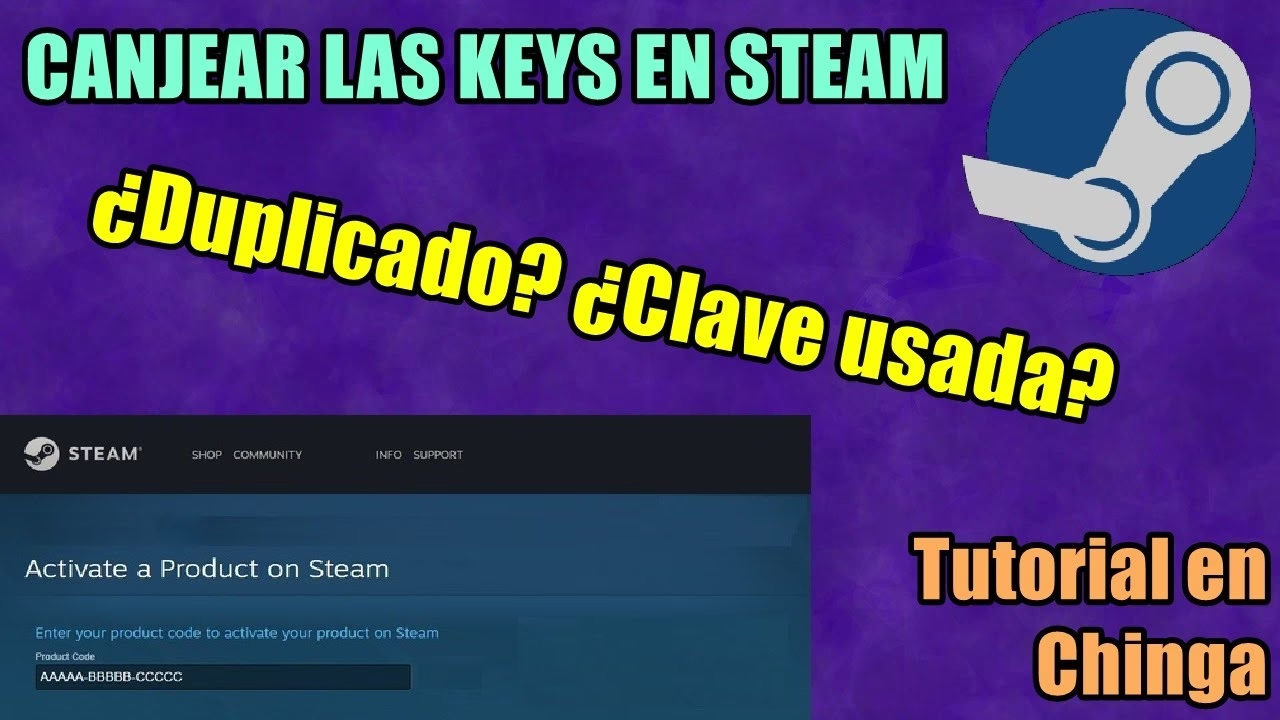
- Ambas rutas te llevarán a una nueva ventana de activación. Primero, se te presentará el Acuerdo de Suscriptor a Steam, que deberás aceptar para continuar. Haz clic en "ACEPTO".
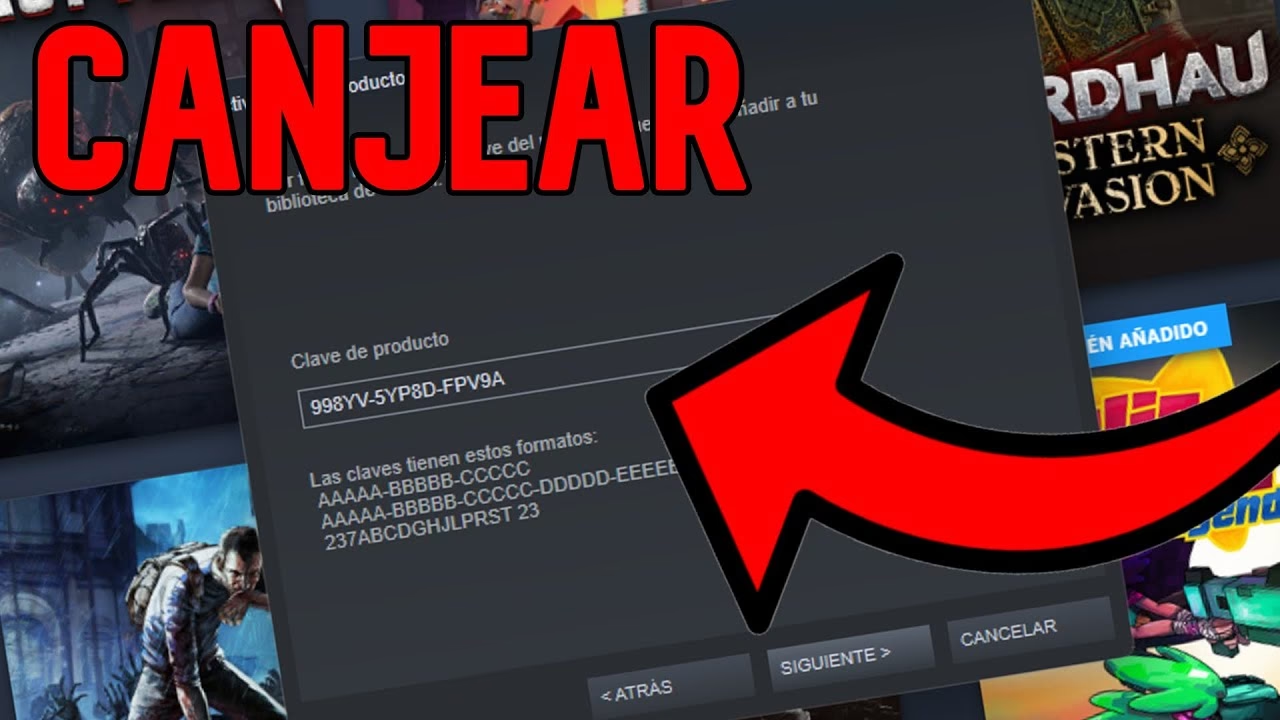
- En la siguiente pantalla, verás un campo de texto titulado "Código del producto". Aquí es donde debes introducir la clave que posees. Para evitar errores, lo más recomendable es copiar y pegar el código directamente.
- Una vez introducido el código, haz clic en "CONTINUAR". Steam se comunicará con sus servidores para validar la clave.
- Si el código es correcto y no ha sido usado, aparecerá una pantalla de confirmación indicando qué producto has activado con éxito. El juego se añadirá automáticamente a tu biblioteca.
- Haz clic en "FINALIZAR". Ahora puedes dirigirte a tu Biblioteca, buscar el nuevo juego en la lista y proceder a su descarga e instalación.
Activando Juegos en Movimiento: El Proceso en Steam Deck
La Steam Deck ha revolucionado la forma de jugar a la biblioteca de Steam, y Valve se ha asegurado de que tareas básicas como canjear un código sean igual de sencillas en su dispositivo portátil. Si tienes una clave y quieres añadir un juego directamente desde tu Deck, el proceso es muy intuitivo.
- Con tu Steam Deck encendida, presiona el botón físico "Steam" ubicado en la parte inferior izquierda del dispositivo.
- Esto abrirá el menú principal en el lado izquierdo de la pantalla. Navega hasta "Biblioteca".
- Dentro de tu Biblioteca, en la parte inferior de la lista de juegos, verás una opción claramente identificada como "+ Añadir un juego". Selecciónala.
- En el nuevo menú que aparece, elige la opción "Activar un producto en Steam".
- Se abrirá una interfaz con un campo para introducir el código. Puedes usar el teclado virtual en pantalla para escribirlo.
- Una vez ingresado el código, pulsa el botón para confirmar. La Steam Deck validará la clave.
- Si todo es correcto, el juego se añadirá a tu biblioteca, listo para ser descargado e instalado directamente en tu dispositivo portátil.
Comparativa de Métodos: PC vs. Steam Deck
Aunque el resultado final es el mismo, existen pequeñas diferencias en la experiencia de canjear un código en cada plataforma. Aquí te dejamos una tabla comparativa para que veas cuál se adapta mejor a cada situación.
| Característica | Cliente de PC | Steam Deck |
|---|---|---|
| Acceso | Menú "Productos" o botón "+ Añadir un producto". | Menú Steam > Biblioteca > Añadir un juego. |
| Introducción del código | Fácil de copiar y pegar desde un correo o web. Ideal para códigos largos y complejos. | Se debe introducir manualmente con el teclado en pantalla o un teclado externo. |
| Conveniencia | Perfecto si estás comprando claves desde tu propio PC. | Muy útil para activar un juego sobre la marcha, sin necesidad de encender el ordenador. |
| Velocidad | Potencialmente más rápido gracias al uso del ratón y el copiado/pegado. | Rápido y directo, pero la escritura manual puede ralentizar el proceso. |
Preguntas Frecuentes (FAQ)
Es normal que surjan dudas durante este proceso, especialmente si es tu primera vez. Aquí resolvemos las preguntas más habituales de la comunidad.
¿Dónde puedo comprar códigos de Steam de forma segura?
Para evitar estafas o códigos inválidos, compra siempre en sitios reconocidos y autorizados. Además de la propia tienda de Steam, existen vendedores legítimos como Humble Bundle, Fanatical, Green Man Gaming, GOG (a veces), y las tiendas digitales de grandes marcas como Amazon o Best Buy. Desconfía de sitios con precios excesivamente bajos o de dudosa reputación.
¿Los códigos de Steam tienen fecha de caducidad?
En general, los códigos de juegos comprados no caducan. Una vez que tienes la clave, es tuya hasta que la canjees. Sin embargo, los códigos provenientes de promociones especiales, betas o eventos sí pueden tener una fecha de vencimiento. Lee siempre los términos y condiciones si has obtenido la clave de una fuente que no sea una compra directa.
¿Qué hago si el código no funciona?
Lo primero es verificar que lo has introducido correctamente. Presta especial atención a caracteres que se confunden, como la letra 'O' y el número '0', o la 'I' y el '1'. Si tras verificarlo sigue sin funcionar, pueden ocurrir dos cosas: que el código ya haya sido canjeado o que sea inválido. En este caso, debes contactar directamente con el soporte de la tienda donde lo compraste, ya que son ellos los responsables de proporcionarte una clave válida.
¿Puedo canjear un código de un DLC si no tengo el juego base?
No. Para activar un código de un contenido descargable (DLC), es un requisito indispensable que ya poseas el juego base en tu biblioteca de Steam. Si intentas canjear el código del DLC sin tener el juego principal, Steam te mostrará un error indicando que te falta el producto requerido.
¿Es posible devolver un juego activado con un código?
La política de reembolsos de Steam se aplica principalmente a las compras realizadas directamente en su tienda. Los juegos activados mediante claves de terceros no son elegibles para el reembolso a través de Steam. Si tienes un problema con el juego, deberás tratarlo con el vendedor original de la clave, aunque las políticas de devolución en estos casos suelen ser mucho más restrictivas.
Canjear códigos en Steam es una puerta de entrada a un sinfín de experiencias y una excelente manera de hacer crecer tu biblioteca de juegos, a menudo ahorrando dinero. Ya sea desde la comodidad de tu escritorio o con la flexibilidad de tu Steam Deck, el proceso está diseñado para ser accesible y eficiente. ¡Ahora solo te queda activar esa clave que tienes guardada y sumergirte en tu próxima aventura!
Si quieres conocer otros artículos parecidos a Canjea códigos de juego en Steam: Guía completa puedes visitar la categoría Juegos.