
05/08/2022
La Steam Deck de Valve ha revolucionado el juego portátil, ofreciendo una potencia increíble en un formato compacto. Si bien sus altavoces integrados son bastante decentes para una partida rápida, si de verdad quieres sumergirte en los vastos mundos de tus juegos favoritos, necesitarás una solución de audio más personal. Ya sea para no molestar a quienes te rodean, para aislarte del ruido exterior o simplemente para apreciar cada matiz de la banda sonora, usar auriculares es la mejor opción. La consola cuenta con un práctico conector de 3.5mm para auriculares con cable, pero la verdadera libertad llega con la tecnología inalámbrica. En esta guía completa, te mostraremos paso a paso cómo conectar tus auriculares Bluetooth a tu Steam Deck para una experiencia de juego superior.
- ¿Por qué usar auriculares con tu Steam Deck?
- Guía paso a paso para conectar tus auriculares Bluetooth
- Tabla Comparativa: Auriculares con Cable vs. Bluetooth en Steam Deck
- Más allá de los auriculares: Conecta otros dispositivos Bluetooth
- Preguntas Frecuentes (FAQ)
- ¿Debo conectar mis auriculares a la Steam Deck cada vez que la enciendo?
- ¿Puedo usar el micrófono de mis auriculares Bluetooth en la Steam Deck?
- ¿Qué hago si la conexión Bluetooth es inestable o el audio se entrecorta?
- ¿Cómo habilito el Bluetooth en Steam VR?
- ¿Cómo activo el modo de emparejamiento en un Steam Controller?
¿Por qué usar auriculares con tu Steam Deck?
La decisión de emparejar unos buenos auriculares con tu consola portátil va más allá de la simple conveniencia. Se trata de transformar por completo tu sesión de juego. Una de las principales ventajas es la inmersión. Unos buenos auriculares, especialmente los que ofrecen sonido envolvente o cancelación de ruido, te transportan directamente al centro de la acción. Escucharás los pasos de un enemigo acercándose por detrás en un shooter, el susurro del viento en un juego de mundo abierto o la épica banda sonora orquestal con una claridad que los altavoces integrados simplemente no pueden replicar.
Además, está el factor de la privacidad y la cortesía. Jugar en el transporte público, en una sala de espera o en casa mientras otros duermen se convierte en una experiencia silenciosa para los demás. Y, por otro lado, te permite bloquear las distracciones externas, como el propio ruido del ventilador de la consola cuando está trabajando a pleno rendimiento, permitiéndote mantener la concentración al máximo.
Guía paso a paso para conectar tus auriculares Bluetooth
El proceso para conectar tus auriculares es sorprendentemente sencillo e intuitivo. Valve ha diseñado el sistema operativo SteamOS para que la gestión de dispositivos sea una tarea rápida. Sigue estos pasos y en menos de un minuto estarás disfrutando de tu audio sin cables.
Paso 1: Activa el modo de emparejamiento en tus auriculares
Este es el primer y más crucial paso. Cada auricular tiene un método distinto para entrar en modo de emparejamiento (o 'pairing mode'). Generalmente, implica mantener presionado un botón específico (a menudo el de encendido o un botón dedicado con el símbolo de Bluetooth) durante varios segundos. Sabrás que está en modo de emparejamiento porque usualmente una luz LED comenzará a parpadear de una forma particular (por ejemplo, alternando entre azul y rojo) y, en algunos casos, escucharás una señal de audio. Si no estás seguro de cómo hacerlo, consulta el manual de instrucciones de tu dispositivo.
Con tus auriculares listos para ser descubiertos, enciende tu Steam Deck. Presiona el botón físico 'STEAM' ubicado en el lado izquierdo de la consola. Esto desplegará el menú principal de SteamOS, dándote acceso a todas las opciones del sistema.
Paso 3: Activa y configura el Bluetooth
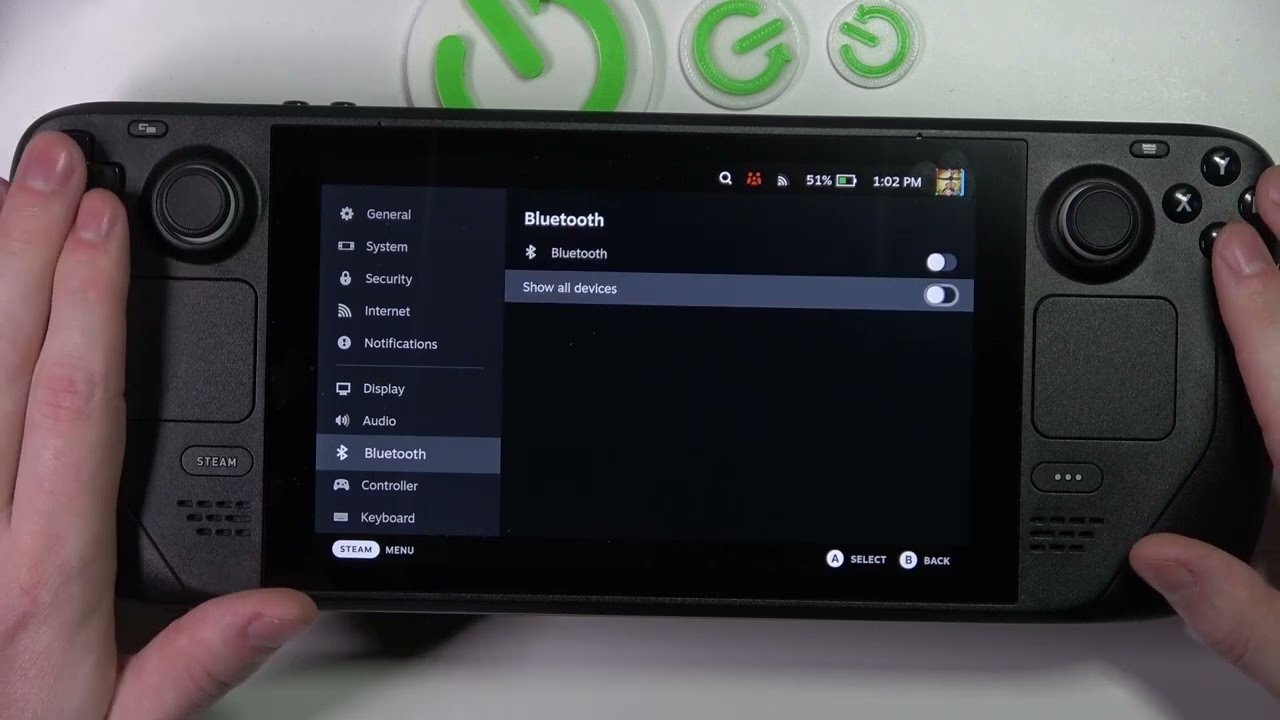
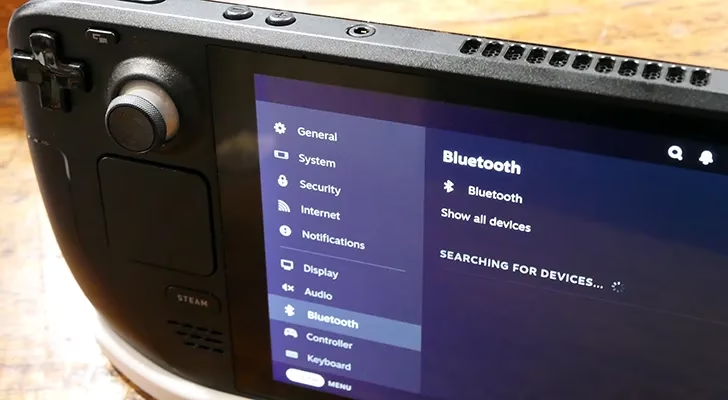
En el menú que acabas de abrir, navega hacia abajo hasta encontrar la opción 'Parámetros' (Settings) y selecciónala. Dentro de este menú, busca la sección de 'Bluetooth'. Lo primero que debes hacer es asegurarte de que el interruptor de Bluetooth esté activado. Una vez hecho esto, es recomendable marcar la casilla 'Mostrar todos los dispositivos' para garantizar que tu consola pueda encontrar cualquier dispositivo compatible cercano.
Paso 4: Selecciona y conecta tus auriculares
Con el modo de emparejamiento activado en tus auriculares y el Bluetooth encendido en la consola, tus auriculares deberían aparecer en la lista bajo el encabezado 'Disponibles para emparejar'. Simplemente selecciona el nombre de tus auriculares en la lista. La Steam Deck iniciará el proceso de conexión, que solo debería tardar unos segundos. Una vez conectado, el estado cambiará a 'Emparejado' y todo el audio de la consola comenzará a sonar a través de tus auriculares.
Tabla Comparativa: Auriculares con Cable vs. Bluetooth en Steam Deck
| Característica | Auriculares con Cable (3.5mm) | Auriculares Bluetooth |
|---|---|---|
| Libertad de Movimiento | Limitada por la longitud del cable. | Total libertad, sin enredos. |
| Latencia (Retraso de audio) | Prácticamente nula. Ideal para juegos competitivos. | Puede existir una ligera latencia, aunque los códecs modernos (aptX LL) la minimizan. |
| Batería | No requieren batería propia. | Requieren ser cargados periódicamente. El uso de Bluetooth consume algo de batería de la Steam Deck. |
| Calidad de Audio | Potencialmente superior, sin compresión de audio. | Muy alta, pero depende de la compresión del códec Bluetooth utilizado. |
| Facilidad de Uso | Conectar y listo. Muy simple. | Requiere un emparejamiento inicial, pero luego la conexión es automática. |
Más allá de los auriculares: Conecta otros dispositivos Bluetooth
La capacidad Bluetooth de la Steam Deck no se limita al audio. Puedes aprovechar esta conectividad para emparejar una amplia gama de periféricos que pueden mejorar tu experiencia de juego, especialmente si usas la consola en modo sobremesa conectada a un monitor externo. El proceso es exactamente el mismo que con los auriculares:
- Teclados y Ratones: Para juegos de estrategia en tiempo real (RTS) o shooters en primera persona (FPS) que se benefician de una mayor precisión, conectar un ratón y un teclado Bluetooth convierte tu Steam Deck en una estación de juego de PC completamente funcional.
- Mandos Externos: Aunque los controles integrados son excelentes, quizás prefieras la ergonomía de tu mando favorito de Xbox, PlayStation o un mando de terceros. La mayoría de los mandos modernos con Bluetooth se pueden emparejar fácilmente.
Preguntas Frecuentes (FAQ)
¿Debo conectar mis auriculares a la Steam Deck cada vez que la enciendo?
No. Una vez que has emparejado un dispositivo por primera vez, la Steam Deck lo recordará. La próxima vez que enciendas la consola y tus auriculares, deberían conectarse automáticamente siempre que el Bluetooth esté activado en ambos. Si por alguna razón no lo hacen, solo tienes que ir al menú de Bluetooth y pulsar sobre el nombre de tus auriculares para reconectarlos manualmente.
¿Puedo usar el micrófono de mis auriculares Bluetooth en la Steam Deck?
Sí, la Steam Deck es compatible con los perfiles de Bluetooth que incluyen entrada de micrófono, por lo que puedes usar tus auriculares para el chat de voz en juegos multijugador o aplicaciones de comunicación como Discord, una vez instalado.
¿Qué hago si la conexión Bluetooth es inestable o el audio se entrecorta?
La inestabilidad puede deberse a varias razones. Primero, asegúrate de estar relativamente cerca de la consola, ya que las paredes y la distancia pueden debilitar la señal. Segundo, comprueba si hay otros dispositivos inalámbricos cerca que puedan estar causando interferencias. Por último, asegúrate de que tanto el sistema operativo de tu Steam Deck como el firmware de tus auriculares estén actualizados a la última versión disponible.
¿Cómo habilito el Bluetooth en Steam VR?
Si usas un visor como el HTC Vive con Steam VR, puedes habilitar la comunicación Bluetooth para controlar las estaciones base. Para ello, abre la aplicación Steam VR, ve al menú de 'Ajustes', selecciona la pestaña 'General' y haz clic en 'Instalar controlador Bluetooth'. Una vez instalado, activa la opción 'Habilitar comunicación Bluetooth' para gestionar funciones como poner las estaciones base en modo de espera.
¿Cómo activo el modo de emparejamiento en un Steam Controller?
El Steam Controller original tiene varios modos. Para activar el modo de emparejamiento Bluetooth LE (necesario para dispositivos móviles y otros), debes mantener presionados los botones 'Y' + 'Steam' simultáneamente al encenderlo. Esto lo hará visible para otros dispositivos Bluetooth.
Si quieres conocer otros artículos parecidos a Conecta tus auriculares Bluetooth a tu Steam Deck puedes visitar la categoría Guías.