
09/11/2019
Mantener tu PC en óptimas condiciones es fundamental para cualquier entusiasta o gamer. A menudo, nos centramos en actualizar drivers de la tarjeta gráfica o el sistema operativo, pero olvidamos un componente de software crucial que vive en nuestra placa base: la BIOS. Actualizar la BIOS puede parecer una tarea intimidante, reservada solo para técnicos expertos, pero gracias a herramientas como ASUS EZ Flash 3, el proceso es más seguro y accesible que nunca. Esta guía completa te llevará de la mano para que puedas realizar esta actualización sin miedo, garantizando que tu sistema aproveche al máximo su hardware.
¿Por Qué es Crucial Actualizar la BIOS de tu Placa ASUS?
Antes de sumergirnos en el "cómo", es importante entender el "porqué". La BIOS (Sistema Básico de Entrada/Salida) es el primer software que se ejecuta cuando enciendes tu ordenador. Se encarga de inicializar el hardware y ceder el control al sistema operativo. Una actualización puede traer consigo mejoras significativas:
- Soporte para nuevo hardware: Esta es una de las razones más comunes. Si planeas instalar un procesador de nueva generación en una placa base existente, es casi seguro que necesitarás una actualización de BIOS para que lo reconozca.
- Mejora de la estabilidad del sistema: Los fabricantes como ASUS lanzan continuamente nuevas versiones de BIOS que corrigen errores (bugs), solucionan problemas de incompatibilidad y mejoran la estabilidad general del sistema, reduciendo cuelgues o los temidos pantallazos azules.
- Optimización del rendimiento: Algunas actualizaciones pueden mejorar la compatibilidad y el rendimiento de la memoria RAM, permitiendo que los perfiles XMP/DOCP funcionen de manera más eficiente, o incluso pueden optimizar la entrega de energía al procesador.
- Parches de seguridad: En ocasiones, se descubren vulnerabilidades a nivel de firmware que podrían ser explotadas. Las actualizaciones de BIOS incluyen parches para proteger tu sistema de estas amenazas.
Antes de Empezar: Preparativos Esenciales
Una buena preparación es la clave para una actualización exitosa. No te saltes estos pasos, ya que te ahorrarán posibles dolores de cabeza.
1. Identifica el Modelo Exacto de tu Placa Base
Este es el paso más crítico. Instalar una BIOS para un modelo incorrecto puede dejar tu placa base inservible. Puedes encontrar el modelo exacto:
- Impreso directamente sobre la propia placa base (generalmente cerca del socket de la CPU o las ranuras de RAM).
- En la caja original del producto.
- Usando software como CPU-Z (en la pestaña "Mainboard").
- Ejecutando el comando
wmic baseboard get product,Manufactureren el Símbolo del sistema de Windows.
2. Descarga el Archivo de BIOS Correcto
Una vez que tengas el modelo exacto (por ejemplo, "ROG STRIX Z790-E GAMING WIFI"), dirígete al sitio web oficial de soporte de ASUS.
- Busca tu modelo en la sección de soporte.
- Ve a la pestaña "Driver & Utility" o "Controladores y Utilidades".
- Selecciona la opción "BIOS & FIRMWARE".
- Descarga la versión más reciente. Generalmente, las notas de la versión describen las mejoras y correcciones que incluye. Salvo que tengas una razón específica, siempre es recomendable instalar la última versión estable.
3. Prepara una Unidad USB
Necesitarás una unidad flash USB para realizar el proceso. Sigue estas recomendaciones:
- Formato: La unidad debe estar formateada en FAT32. EZ Flash no reconocerá otros formatos como NTFS o exFAT. Para formatearla, haz clic derecho sobre la unidad en el explorador de Windows, selecciona "Formatear", elige "FAT32" en el sistema de archivos y haz clic en "Iniciar". ¡Atención! Esto borrará todos los datos de la unidad USB.
- Capacidad: No se necesita una gran capacidad. Una unidad de 1GB o más es suficiente.
- Contenido: Es recomendable que la unidad USB esté vacía, conteniendo únicamente el archivo de la BIOS.
4. Prepara el Archivo de la BIOS
El archivo que descargaste vendrá en un formato comprimido (.ZIP). Debes descomprimirlo. Dentro, encontrarás un archivo con una extensión .CAP. Este es el archivo de la BIOS que necesitas. En algunos casos, también encontrarás una herramienta llamada "BIOSRenamer.exe". Si es así, ejecútala. Esta herramienta renombrará automáticamente el archivo .CAP al nombre específico que la placa base espera encontrar, facilitando el proceso. Una vez renombrado, copia este archivo .CAP a la raíz de tu unidad USB (es decir, no dentro de ninguna carpeta).
5. Asegura la Alimentación
Una pérdida de energía durante el proceso de actualización es catastrófica. Si usas un portátil, asegúrate de que esté conectado a la corriente y con la batería cargada. Si usas un PC de sobremesa, considera usar un Sistema de Alimentación Ininterrumpida (SAI o UPS) si vives en una zona con cortes de luz frecuentes. No inicies el proceso si hay una tormenta eléctrica.
Guía Paso a Paso: Actualizando con ASUS EZ Flash 3
Con todo preparado, es hora de la acción. El proceso es sencillo si sigues las instrucciones al pie de la letra.
- Accede a la BIOS: Inserta la unidad USB en un puerto de tu PC. Reinicia el ordenador y, justo cuando aparezca el logo de ASUS, presiona repetidamente la tecla
Supr(Delete) oF2para entrar en la configuración de la BIOS. - Entra en el Modo Avanzado: Por defecto, la BIOS de ASUS puede iniciarse en el "EZ Mode" (Modo Fácil). Presiona la tecla
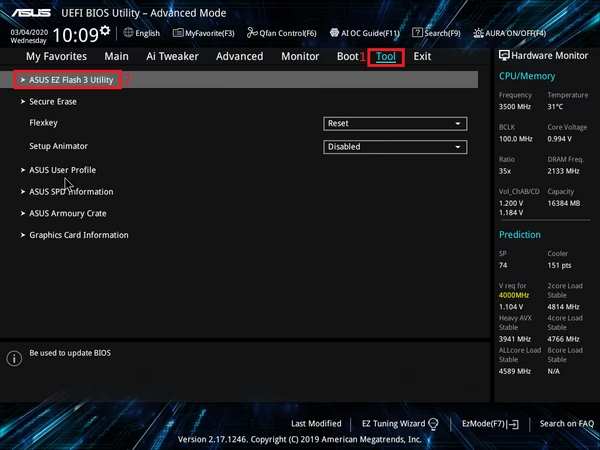
F7o haz clic en "Advanced Mode" en la parte inferior o superior derecha de la pantalla. - Inicia ASUS EZ Flash 3: Navega hasta la pestaña "Tool" (Herramientas) en la parte superior. Una vez allí, selecciona la opción "ASUS EZ Flash 3 Utility" y presiona Enter.
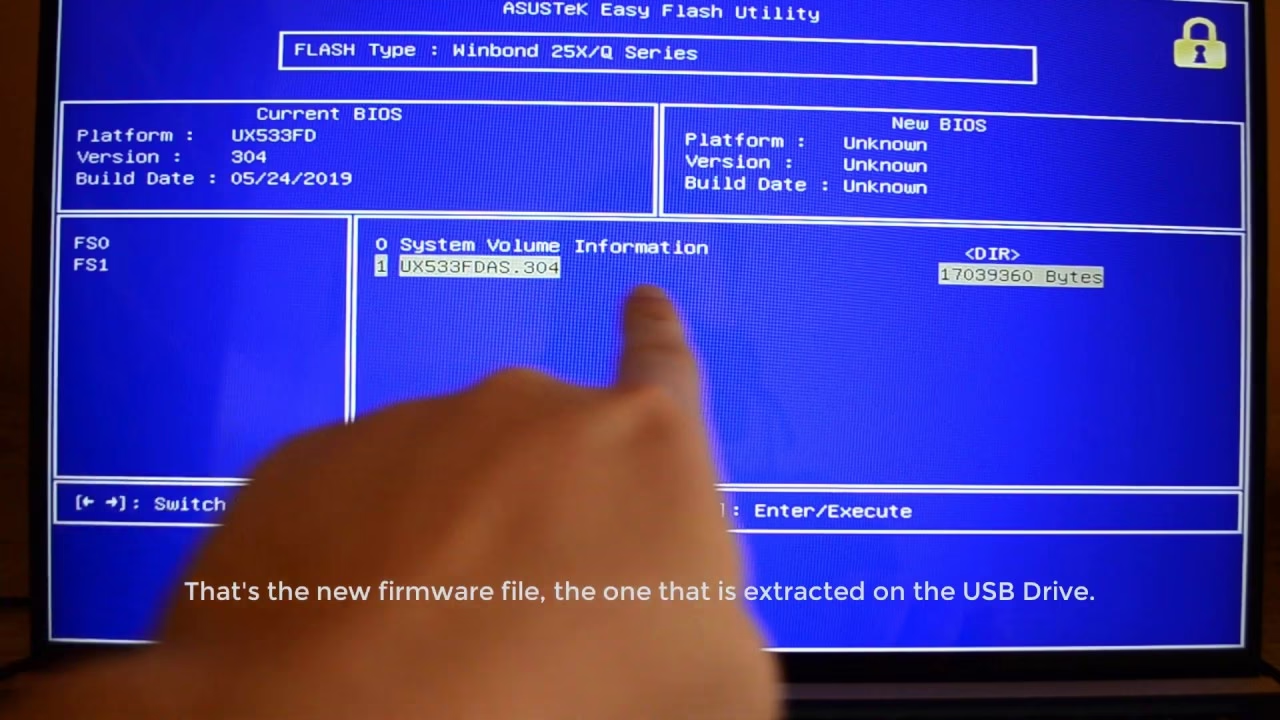
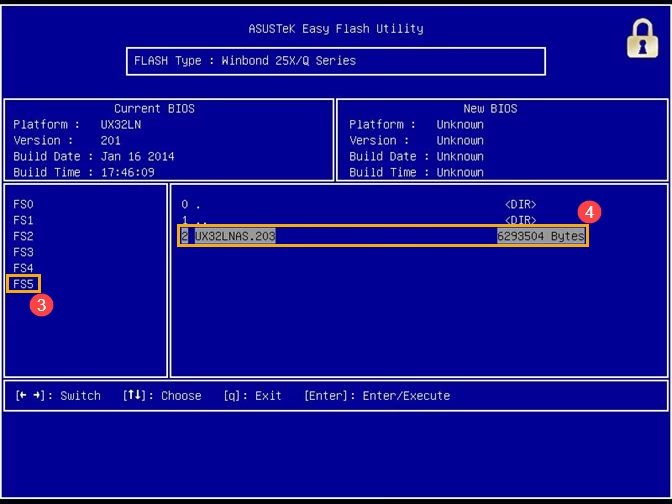
- Selecciona el Archivo de BIOS: La utilidad te mostrará los dispositivos de almacenamiento conectados. Selecciona tu unidad USB de la lista. A continuación, deberías ver el archivo
.CAPque copiaste anteriormente. Selecciónalo y presiona Enter. - Confirma la Actualización: El sistema leerá el archivo y te mostrará información sobre la versión de la BIOS que vas a instalar. Te preguntará si realmente deseas actualizar. Confirma que sí.
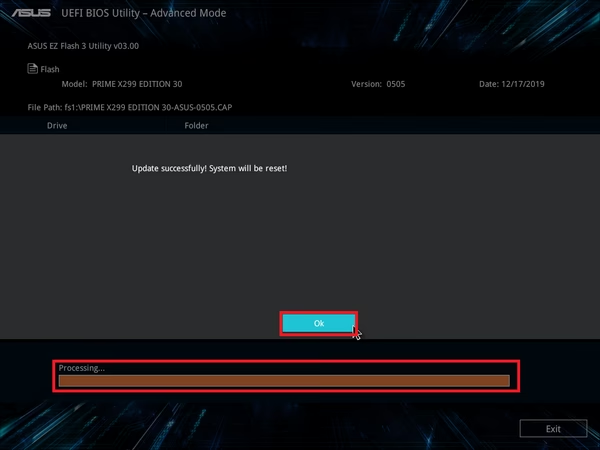
- ¡No interrumpas el proceso!: La actualización comenzará. Verás una barra de progreso. Este proceso puede tardar varios minutos. Bajo ninguna circunstancia debes apagar, reiniciar o quitar la unidad USB durante este tiempo. Sé paciente.
- Finalización y Reinicio: Una vez que la barra de progreso llegue al 100%, el sistema te notificará que la actualización se ha completado con éxito. Se reiniciará automáticamente.
Después de la Actualización: Pasos Finales
El trabajo no ha terminado del todo. Después del reinicio, es fundamental realizar un par de ajustes para asegurar la estabilidad.
- Entra de nuevo en la BIOS de la misma forma que antes (presionando
SuproF2). - Carga los Valores Predeterminados Optimizados: Este paso es muy importante. Presiona la tecla
F5para cargar los "Optimized Defaults". Esto limpia cualquier configuración residual de la versión anterior de la BIOS y establece una base estable. Confirma la acción. - Reconfigura tus Ajustes: Ahora es el momento de volver a aplicar tus configuraciones personalizadas. Las más comunes son:
- Activar el perfil de memoria RAM (XMP o DOCP) para que funcione a su velocidad anunciada.
- Configurar el orden de arranque (Boot Order) para que tu unidad con el sistema operativo sea la primera.
- Ajustar las curvas de los ventiladores si tenías una configuración personalizada.
- Guarda y Sal: Una vez hayas reconfigurado todo, presiona la tecla
F10para guardar los cambios y salir. Tu sistema se reiniciará y arrancará Windows con la nueva BIOS completamente funcional.
EZ Flash vs. BIOS FlashBack: ¿Cuál es la Diferencia?
Es posible que hayas oído hablar de otra función de ASUS llamada "BIOS FlashBack". Aunque ambas sirven para actualizar la BIOS, su propósito y método son muy diferentes. Comprender esta diferencia es clave.
| Característica | ASUS EZ Flash 3 | ASUS BIOS FlashBack |
|---|---|---|
| ¿Necesita CPU/RAM? | Sí, el sistema debe poder arrancar y entrar en la BIOS. | No, funciona sin CPU, RAM o tarjeta gráfica instalada. |
| ¿Cuándo usarlo? | Para actualizaciones rutinarias en un sistema funcional. | Al montar un PC nuevo con una CPU no soportada por la BIOS de fábrica, o para recuperar una BIOS corrupta. |
| ¿Cómo se activa? | Desde el menú de la propia BIOS. | Mediante un botón físico dedicado en el panel trasero de la placa base. |
| Puerto USB | Funciona en cualquier puerto USB. | Requiere usar un puerto USB específico, generalmente marcado con un recuadro o la etiqueta "BIOS". |
Preguntas Frecuentes (FAQ)
¿Qué pasa si se va la luz durante la actualización?
Este es el peor escenario. Interrumpir el proceso puede corromper la BIOS y dejar la placa base "brickeada" (inservible). Si tu placa base tiene la función BIOS FlashBack, podrías usarla para intentar recuperarla. Si no, probablemente necesites asistencia técnica profesional.
¿Puedo volver a una versión anterior de la BIOS (downgrade)?
Generalmente, ASUS y otros fabricantes no lo permiten por razones de seguridad y para evitar la reintroducción de bugs ya corregidos. En la mayoría de los casos, la utilidad EZ Flash bloqueará el intento de instalar una versión más antigua.
Mi PC no arranca después de la actualización, ¿qué hago?
Primero, mantén la calma. Intenta hacer un "Clear CMOS". Esto restablece la BIOS a sus valores de fábrica por completo. Puedes hacerlo quitando la pila de la placa base durante unos minutos o usando el jumper específico (consulta el manual de tu placa). Después, intenta arrancar de nuevo y cargar los valores predeterminados optimizados.
EZ Flash no encuentra mi archivo en la USB. ¿Por qué?
Las causas más comunes son: la unidad USB no está en formato FAT32, el archivo .CAP no está en el directorio raíz de la unidad (está dentro de una carpeta), o el archivo se ha corrompido durante la descarga. Vuelve a formatear la USB y a descargar el archivo de la BIOS.
¿Con qué frecuencia debo realizar una actualización?
No es necesario actualizar con cada nueva versión que se publica. La regla general es: "si no está roto, no lo arregles". Revisa las notas de la versión. Deberías actualizar solo si la nueva versión soluciona un problema que estás experimentando, añade soporte para hardware que planeas instalar, o corrige una vulnerabilidad de seguridad crítica.
Si quieres conocer otros artículos parecidos a Guía para Actualizar la BIOS con ASUS EZ Flash puedes visitar la categoría Juegos.