
05/11/2019
La galaxia de Starfield se ha expandido con la llegada de su primer gran DLC, Shattered Space, trayendo consigo nuevas misiones, localizaciones exóticas, enemigos formidables y un arsenal renovado que ha hecho que miles de exploradores espaciales vuelvan a encender los motores de sus naves. Sin embargo, junto con toda esta emoción, ha resurgido un viejo y frustrante conocido: el error 'Lookup Failed'. Muchos jugadores, ansiosos por sumergirse en el nuevo contenido, se han topado de frente con este problema que rompe la inmersión y puede detener en seco su aventura. Afortunadamente, no es un fallo sin solución. Se trata de un problema conocido, especialmente frecuente tras grandes actualizaciones, y existen varios métodos probados para solucionarlo y volver a disfrutar del universo que Bethesda ha creado.
En esta guía completa, desglosaremos exactamente qué es el error 'Lookup Failed', por qué ocurre con tanta frecuencia después de la actualización de Shattered Space y, lo más importante, te guiaremos paso a paso a través de todas las soluciones posibles, tanto para jugadores de PC como de Xbox. Prepárate para dejar atrás los fallos técnicos y adentrarte en los misterios del espacio.
¿Qué es Exactamente el Error "Lookup Failed" en Starfield?
Antes de saltar a las soluciones, es fundamental entender a qué nos enfrentamos. El error 'Lookup Failed' es, en esencia, un fallo de carga de datos. El juego intenta 'buscar' (lookup) un recurso específico, ya sea una textura, un texto o un dato de facción, y por alguna razón, no lo encuentra en los archivos del juego. Esto se manifiesta de varias formas muy notorias que pueden arruinar tu experiencia de juego.
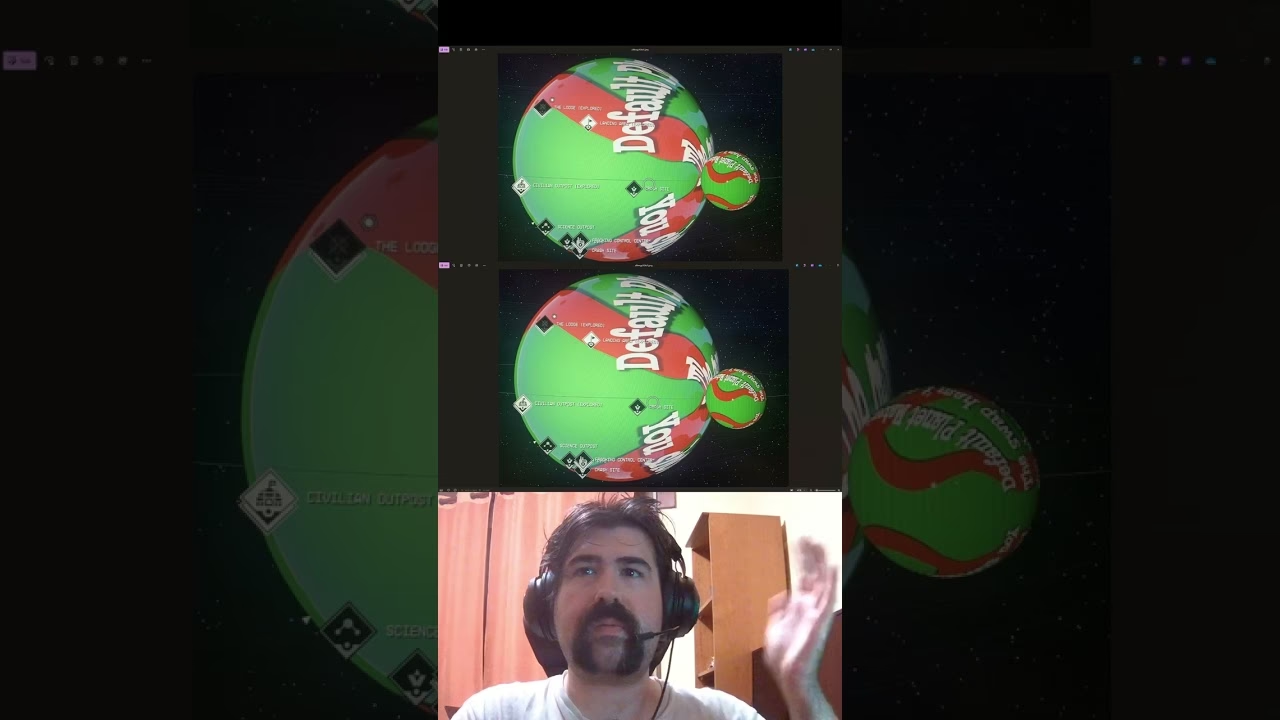
La manifestación más común y visualmente impactante ocurre al intentar visitar un planeta. En lugar de ver la superficie rocosa, helada o llena de vida del mundo al que te diriges, te encuentras con una esfera cubierta por un texto repetitivo que dice “Default Planet Material. The Swap Hasn’t occurred” (Material de Planeta por Defecto. El Intercambio no ha Ocurrido). Esto significa que el juego no ha podido cargar y aplicar las texturas correctas del planeta, mostrando en su lugar este material genérico de depuración.
Además del problema con los planetas, este error también afecta a la interfaz de usuario (UI). Al navegar por los menús, es posible que veas el texto 'Lookup Failed' en lugar de los nombres de los sistemas estelares o de las facciones. Aunque esto puede parecer un problema menor, dificulta enormemente la navegación y la comprensión de la información crucial del juego. En resumen, el juego sabe que debería haber algo ahí, pero no puede encontrar el archivo correspondiente para mostrarlo.
Causas Principales de este Frustrante Fallo
Generalmente, en los juegos de Bethesda, este tipo de errores están directamente relacionados con la modificación del juego a través de mods. Sin embargo, es importante señalar que jugadores que disfrutan de una experiencia 'vanilla' (sin mods) también han reportado este problema. Las causas más comunes son:
- Mods Incompatibles u Obsoletos: Esta es la causa número uno. Cuando se lanza una gran actualización o un DLC como Shattered Space, se modifican archivos fundamentales del juego. Los mods que dependían de las versiones antiguas de esos archivos dejan de funcionar correctamente, provocando errores de carga como el 'Lookup Failed'.
- Archivos del Juego Corruptos o Faltantes: Durante el proceso de descarga e instalación de una actualización tan grande, algo puede salir mal. Un pequeño error de conexión o un fallo en el disco duro pueden resultar en archivos que no se descargan correctamente, se corrompen o simplemente faltan.
- Problemas de Caché o Actualización Incompleta: A veces, el sistema (ya sea PC o Xbox) no procesa la actualización de manera limpia. Archivos de caché antiguos pueden entrar en conflicto con los nuevos, o el juego puede no haber completado el proceso de parcheo correctamente, aunque parezca que sí.
Guía Completa para Solucionar el Error "Lookup Failed"
A continuación, te presentamos una serie de métodos ordenados de más sencillo a más complejo. Te recomendamos probarlos en orden hasta que encuentres el que resuelva tu problema.
Solución 1: El Reinicio Básico (¡No lo subestimes!)
Parece demasiado simple para ser verdad, pero a menudo es la solución más eficaz. Un reinicio completo puede solucionar problemas temporales de caché y forzar al sistema a aplicar correctamente cualquier actualización pendiente.
- Reinicia el juego: Cierra Starfield por completo. No lo dejes en suspensión ni en segundo plano. Vuelve a iniciarlo.
- Reinicia tu sistema: Si lo anterior no funciona, apaga y enciende completamente tu PC o tu consola Xbox. Un reinicio completo limpia la memoria RAM y puede resolver conflictos menores. Varios jugadores han confirmado que este simple paso solucionó el problema para ellos.
Solución 2: Verificar integridad de los Archivos del Juego (PC - Steam)
Este método es esencial para los jugadores de PC y es la forma más directa de solucionar problemas de archivos corruptos o faltantes. La plataforma Steam tiene una herramienta integrada para escanear los archivos de tu juego y compararlos con la versión más reciente en sus servidores. Si encuentra alguna discrepancia, descargará y reemplazará automáticamente los archivos dañados.
- Abre tu cliente de Steam.
- Ve a tu 'Biblioteca' de juegos.
- Busca Starfield en la lista, haz clic derecho sobre él y selecciona 'Propiedades'.
- En la ventana que se abre, ve a la pestaña 'Archivos Instalados' en el menú de la izquierda.
- Haz clic en el botón que dice 'Verificar integridad de los archivos del juego'.
- El proceso comenzará y puede tardar varios minutos dependiendo del tamaño del juego y la velocidad de tu disco. Sé paciente y no lo interrumpas.
Una vez finalizado, intenta iniciar Starfield de nuevo. En la gran mayoría de los casos donde el problema no está relacionado con mods, este paso lo soluciona.
Solución 3: La Gestión de Mods (La Causa Más Probable)
Si eres de los que personaliza su experiencia con mods, aquí es donde probablemente se encuentre la raíz de tu problema. Los mods obsoletos son veneno para un juego recién actualizado.
- Desactiva todos tus mods: Utiliza tu gestor de mods preferido (como Vortex o Mod Organizer 2) para desactivar todos los mods que tengas instalados. Después de desactivarlos, inicia el juego y comprueba si el error persiste. Si el error desaparece, ya sabes que uno o varios de tus mods son los culpables.
- Actualiza tus mods: Vuelve a la página donde descargaste tus mods (como Nexus Mods) y comprueba si los autores han lanzado versiones actualizadas compatibles con el DLC Shattered Space. Los modders de la comunidad suelen ser muy rápidos, pero algunos mods pueden tardar días o semanas en actualizarse.
- Proceso de eliminación: Si después de actualizar los mods disponibles el problema continúa, tendrás que hacer un trabajo de detective. Activa tus mods uno por uno (o en pequeños grupos) e inicia el juego cada vez, hasta que encuentres al culpable que causa el error 'Lookup Failed'.
Solución 4: Limpiar la Dirección MAC Alternativa (Xbox)
Esta solución es específica para los jugadores de consola Xbox y ha demostrado ser útil para resolver ciertos problemas de red y de caché que pueden interferir con los datos del juego.
- Presiona el botón Xbox en tu mando para abrir la guía.
- Navega hasta 'Perfil y sistema' y selecciona 'Configuración'.
- En la pestaña 'General', entra en 'Configuración de red'.
- Selecciona 'Configuración avanzada'.
- Busca la opción 'Dirección MAC alternativa' y selecciónala.
- Elige la opción 'Borrar'. Tu consola te pedirá que reinicies, acepta para que los cambios surtan efecto.
Este proceso no afecta a tu configuración de red guardada, simplemente limpia una caché que a veces puede corromperse.
Tabla Comparativa de Soluciones
| Solución | Plataforma | Complejidad | ¿Soluciona Problemas de Mods? |
|---|---|---|---|
| Reinicio del Sistema | PC / Xbox | Muy Baja | No directamente |
| Verificar Integridad | PC (Steam) | Baja | No (puede requerir reinstalar mods) |
| Gestionar Mods | PC | Media | Sí |
| Limpiar MAC (Xbox) | Xbox | Baja | No |
Preguntas Frecuentes (FAQ)
Pregunta: ¿Corro el riesgo de perder mi partida guardada por este error?
Respuesta: Es muy poco probable. El error 'Lookup Failed' es un problema de carga de assets (texturas, textos), no afecta directamente a tus archivos de guardado. Sin embargo, siempre es una buena práctica hacer copias de seguridad de tus partidas guardadas, especialmente si juegas con mods.
Pregunta: He probado todas las soluciones y el error persiste. ¿Qué más puedo hacer?
Respuesta: Si has verificado los archivos y has descartado completamente los mods, el siguiente paso sería considerar una reinstalación completa del juego. Antes de llegar a eso, asegúrate de que tus drivers de la tarjeta gráfica están actualizados. Si nada funciona, contactar al soporte oficial de Bethesda o buscar en foros de la comunidad como Reddit puede darte nuevas pistas.
Pregunta: ¿Por qué este error es tan común en los juegos de Bethesda?
Respuesta: La enorme escala y complejidad de juegos como Starfield, con sus más de 1000 planetas y sistemas interconectados, los hace más susceptibles a este tipo de errores. La flexibilidad que ofrecen para la modificación (mods) también significa que cualquier cambio en la base del juego puede tener efectos imprevistos en las creaciones de la comunidad.
En conclusión, aunque toparse con el error 'Lookup Failed' puede ser un jarro de agua fría cuando lo único que quieres es explorar el contenido de Shattered Space, la buena noticia es que casi siempre tiene solución. Con un poco de paciencia y siguiendo los pasos de esta guía, estarás de vuelta en la cabina de tu nave, listo para descubrir los secretos que te aguardan en la inmensidad del espacio.
Si quieres conocer otros artículos parecidos a Error 'Lookup Failed' en Starfield: ¿Qué es? puedes visitar la categoría Guías.