
16/09/2007
En el desarrollo de juegos 2D, uno de los mayores desafíos es la gestión y reutilización de animaciones. Imagina que has creado una animación de ataque perfecta para tu héroe principal. Ahora, quieres que un enemigo tenga un ataque con el mismo timing y fluidez, pero con gráficos completamente diferentes. El método tradicional te obligaría a duplicar la animación y reemplazar cada sprite manualmente, un proceso tedioso y propenso a errores. Aquí es donde Unity nos ofrece una solución elegante y potente: el Sprite Library Asset. Esta herramienta, parte del paquete 2D Animation, revoluciona el flujo de trabajo al permitirnos desvincular la lógica de la animación de los gráficos específicos, abriendo la puerta a una reutilización sin precedentes.
¿Qué es un Sprite Library Asset?
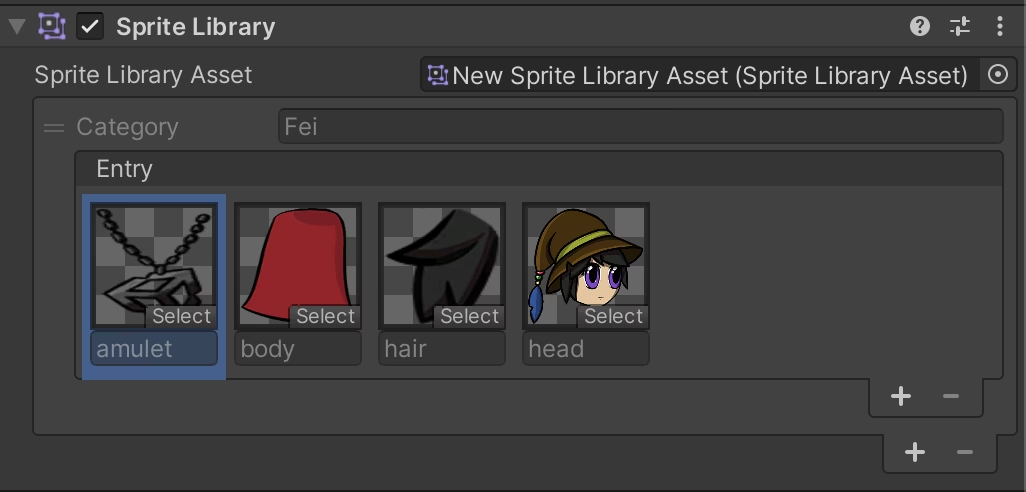
Un Sprite Library Asset es, en esencia, un contenedor inteligente que organiza tus sprites en una estructura lógica. En lugar de tratar con archivos de imagen individuales, este asset te permite agruparlos en Categorías y asignarles nombres de Etiqueta (Label) únicos. Piensa en ello como un catálogo o un diccionario para tus gráficos. Por ejemplo, podrías tener una categoría llamada "Caminar" con etiquetas como "Frame1", "Frame2", "Frame3", etc., cada una apuntando al sprite correspondiente.
El verdadero poder de este sistema se desata cuando se combina con otros dos componentes: Sprite Library y Sprite Resolver. Juntos, permiten que tus animaciones no hagan referencia a un sprite específico (como `heroe_caminando_01.png`), sino a una etiqueta abstracta (como la etiqueta "Frame1" dentro de la categoría "Caminar"). Esto significa que puedes cambiar toda la biblioteca de sprites en tiempo de ejecución, y la misma animación funcionará a la perfección con un conjunto de gráficos completamente nuevo. ¡Es la clave para implementar skins, variaciones de enemigos o personajes personalizables de manera eficiente!
Para empezar, crear uno es tan simple como ir al menú de Assets en Unity: Assets > Create > 2D > Sprite Library Asset.
Anatomía de un Sprite Library Asset: Explorando el Inspector
Una vez que seleccionas tu nuevo Sprite Library Asset, el Inspector de Unity te mostrará todas las herramientas necesarias para configurarlo. Al principio puede parecer un poco intimidante, pero sus componentes son bastante lógicos y están diseñados para un flujo de trabajo rápido.
Propiedades Principales
En la parte superior del inspector encontrarás propiedades clave que definen el comportamiento de tu biblioteca:
- Main Library: Esta es una de las funciones más potentes. Permite asignar otra Sprite Library Asset como base. El asset actual se convierte en una "variante" que hereda todas las categorías y etiquetas de la principal. Esto es perfecto para crear skins o variaciones. Por ejemplo, puedes tener una biblioteca principal para tu personaje base y luego crear variantes que solo reemplacen los sprites de la ropa o el cabello.
- List: Aquí es donde ocurre toda la organización. Es una lista de todas las Categorías que contiene tu biblioteca. Puedes usar los botones `+` y `-` para añadir o eliminar categorías según necesites.
- Revert: Un botón de seguridad muy útil. Si has hecho cambios y no estás contento con el resultado, `Revert` descartará todo lo que no hayas guardado y volverá al último estado guardado del asset.
- Apply: A diferencia de otros assets en Unity, los cambios en una Sprite Library no se guardan automáticamente. Debes presionar explícitamente el botón `Apply` para confirmar y guardar tu configuración actual. ¡No olvides hacerlo!
Categorías y Entradas (Entries)
El corazón de la biblioteca reside en su estructura de Categorías y Entradas.
- Categoría: Es un grupo lógico para tus sprites. Por ejemplo, "AtaqueMelee", "Salto", "Idle". Cada categoría debe tener un nombre único.
- Entrada (Entry): Dentro de cada categoría, tienes las entradas. Cada entrada consiste en un Sprite y una Etiqueta (Label). La etiqueta es el identificador único que usarás en tus animaciones. Por ejemplo, dentro de la categoría "AtaqueMelee", podrías tener etiquetas como "Preparacion", "Golpe" y "Recuperacion".
Poblando tu Biblioteca de Forma Eficiente
Llenar tu biblioteca puede hacerse de varias maneras. El método manual consiste en crear una categoría, hacer clic en el `+` de la sección Entry y luego en `Select` para abrir el selector de objetos y elegir un sprite. Sin embargo, hay un método mucho más rápido: arrastrar y soltar (Drag and Drop).
Simplemente selecciona uno o varios sprites desde tu ventana de Proyecto y arrástralos a un espacio vacío en la `List` del inspector de tu Sprite Library Asset. Unity hará lo siguiente de forma automática:
- Creará una nueva Categoría. El nombre de la categoría se tomará del nombre del sprite.
- Dentro de esa categoría, creará una Entrada para ese sprite, usando también el nombre del sprite como Etiqueta por defecto.
Si arrastras un sprite a una categoría ya existente, se añadirá como una nueva entrada en esa categoría. Y si ya existe una categoría con el mismo nombre que el sprite que estás arrastrando, el sprite se añadirá directamente a esa categoría existente. Este flujo de trabajo acelera enormemente el proceso de configuración inicial.
Poniendo Todo en Práctica: Los Componentes en Escena
Tener un Sprite Library Asset bien organizado es solo la mitad del trabajo. Para que tus GameObjects puedan usarlo, necesitas dos componentes clave.
1. El Componente `Sprite Library`
Este componente actúa como el puente. Lo adjuntas a un GameObject, generalmente el objeto raíz de tu personaje o prefab. Su única función es tener una ranura donde asignas el Sprite Library Asset que ese GameObject debe usar. Al asignarlo, el inspector del componente te mostrará una vista previa de todo el contenido de la biblioteca, permitiéndote incluso hacer modificaciones directamente desde aquí.
2. El Componente `Sprite Resolver`
Este es el componente que hace el trabajo pesado. Se adjunta a cada GameObject que necesita cambiar su sprite, como el torso, los brazos, las piernas, etc. El Sprite Resolver se comunica con el componente `Sprite Library` (que busca en su propio objeto o en sus padres) para obtener los datos. Su inspector es muy simple:
- Category: Un menú desplegable para seleccionar la categoría de la biblioteca que quieres usar.
- Label: Un menú desplegable para seleccionar la etiqueta específica dentro de esa categoría.
- Selector Visual: Muestra miniaturas de todos los sprites en la categoría seleccionada, permitiéndote elegir el sprite visualmente.
Cuando animas, en lugar de crear claves para la propiedad `Sprite` del `Sprite Renderer`, crearás claves para las propiedades `Category` y `Label` del `Sprite Resolver`. De esta forma, la animación simplemente le dice al resolver: "ahora muestra el sprite con la etiqueta 'Golpe' de la categoría 'AtaqueMelee'". El resolver se encarga de buscar el sprite correcto en la biblioteca activa y lo asigna al Sprite Renderer.
Tabla Comparativa: Animación 2D Tradicional vs. Con Sprite Library
Para entender mejor las ventajas, veamos una comparación directa:
| Característica | Animación Tradicional (Sprite Swapping) | Animación con Sprite Library |
|---|---|---|
| Reutilización | Muy baja. La animación está fuertemente acoplada a los sprites específicos. | Muy alta. La misma animación puede ser usada por infinitos personajes con diferentes gráficos. |
| Mantenimiento | Difícil. Cambiar el timing de una animación requiere editarla para cada personaje que la usa. | Fácil. Modificas la animación una vez y el cambio se refleja en todos los personajes que la utilizan. |
| Implementación de Skins | Complicado. Requiere lógica de código compleja o duplicación masiva de animaciones y controladores. | Sencillo. Solo necesitas crear una nueva Sprite Library Asset y cambiarla en el componente `Sprite Library`. |
| Escalabilidad | Pobre. Añadir un nuevo personaje con las mismas habilidades requiere rehacer mucho trabajo. | Excelente. Añadir un nuevo personaje solo requiere crear su biblioteca de sprites. Las animaciones ya están listas. |
Preguntas Frecuentes (FAQ)
¿La Sprite Library es una función experimental?
Históricamente, formó parte de los paquetes experimentales de Unity. Sin embargo, ha madurado mucho y se ha convertido en una herramienta estable y fundamental en el paquete 2D Animation. Aunque siempre es bueno revisar la documentación de tu versión de Unity, se considera una característica robusta para producción.
¿Puedo usar esto para crear skins o trajes para mi personaje?
¡Absolutamente! Es uno de sus casos de uso más potentes. Puedes crear una `Main Library` para tu personaje base y luego crear diferentes Sprite Library Assets para cada skin, asignándolos a la propiedad `Main Library`. En estas variantes, solo necesitas reemplazar los sprites que cambian (como la camisa o el pantalón), y el resto se heredará del personaje base.
¿Necesito saber programar para usar la Sprite Library?
Para la configuración básica y la animación a través del editor, no necesitas escribir ni una línea de código. Todo se gestiona a través de los inspectores y la ventana de animación. Sin embargo, la programación te permitirá llevarlo al siguiente nivel, como cambiar la Sprite Library Asset de un personaje en tiempo de ejecución para que el jugador pueda cambiar de skin en un menú.
¿Tienen copyright los sprites que encuentro en internet?
Sí. Todo material gráfico, incluyendo personajes, sprites y sonidos, es propiedad de sus creadores originales. Al buscar assets en sitios como itch.io o Sprite Collection, es crucial que revises la licencia de cada paquete. Algunos son de uso gratuito y comercial, otros solo para uso personal, y otros requieren atribución. Siempre respeta el trabajo de los artistas.
En conclusión, el sistema de Sprite Library de Unity es más que una simple herramienta de organización; es un cambio de paradigma en la forma de abordar la animación 2D. Al adoptar este flujo de trabajo, no solo optimizarás tu productividad de manera masiva, sino que también construirás un sistema más limpio, mantenible y escalable para tus proyectos. Anima una vez, úsalo siempre.
Si quieres conocer otros artículos parecidos a Dominando la Sprite Library de Unity puedes visitar la categoría Juegos.