
30/03/2010
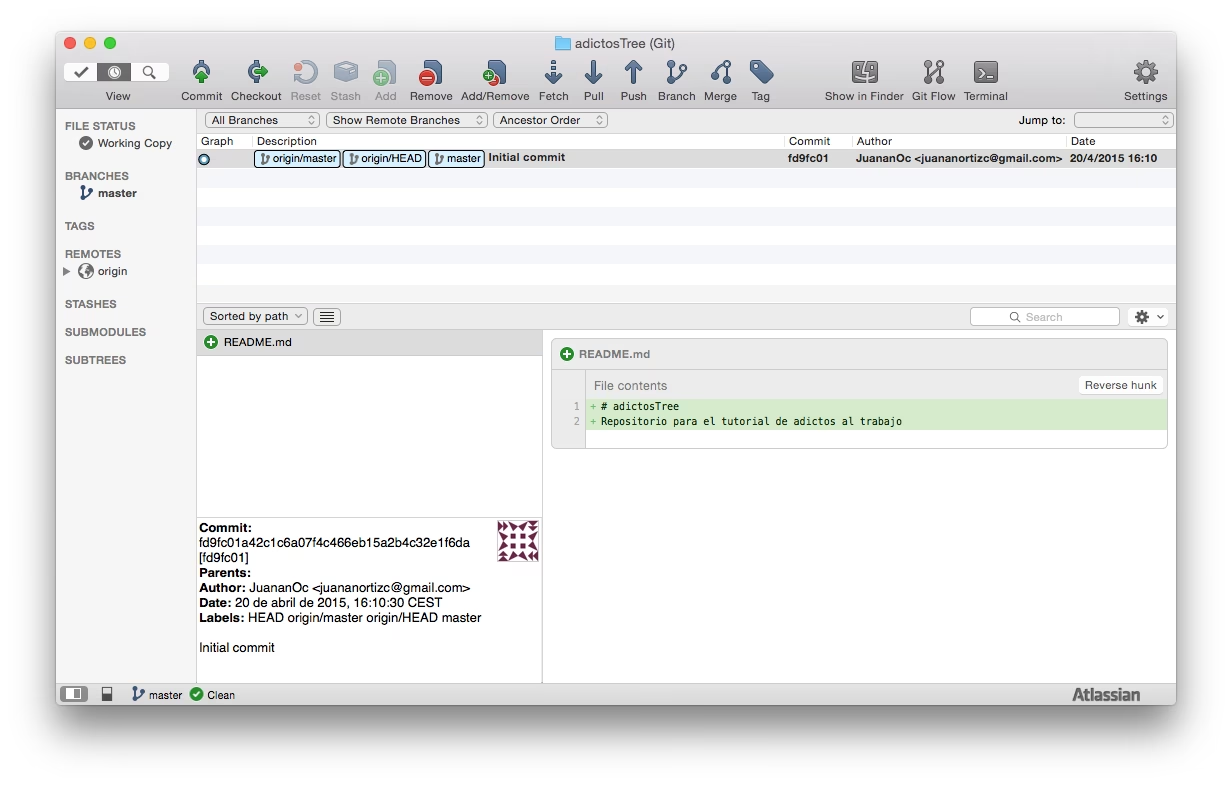
SourceTree se ha consolidado como una de las herramientas preferidas por desarrolladores de todo el mundo para gestionar repositorios Git de una manera visual e intuitiva. Su interfaz gráfica simplifica tareas complejas como la gestión de ramas, la fusión de código y la visualización del historial. Sin embargo, incluso la herramienta más amigable puede presentar obstáculos, especialmente para quienes se inician en el control de versiones. Uno de los problemas más comunes y a la vez más desconcertantes es el error de configuración de usuario, un mensaje que puede detener en seco tu flujo de trabajo justo cuando intentas guardar tu progreso mediante un commit.
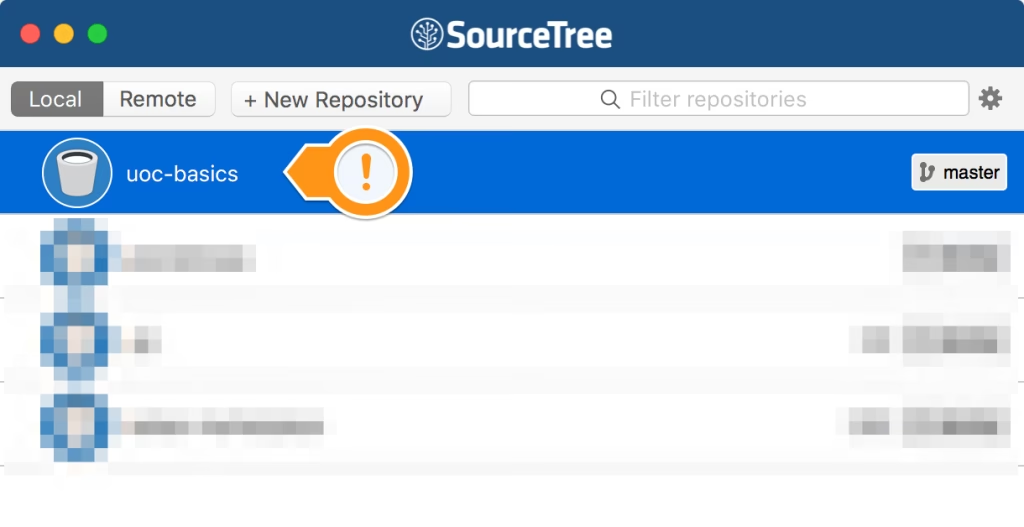
Este error no es un fallo de SourceTree en sí mismo, sino más bien un requisito fundamental del sistema de control de versiones que opera por debajo: Git. Afortunadamente, la solución es sencilla y, una vez que entiendes el porqué del problema, te proporciona un conocimiento más profundo sobre cómo funciona realmente el control de versiones. En este artículo, te guiaremos detalladamente a través del proceso para diagnosticar, entender y solucionar permanentemente el error de usuario, permitiéndote volver a lo que realmente importa: desarrollar software de calidad.
¿Qué es el "Error de Configuración de Usuario" y Por Qué Ocurre?
Para solucionar un problema, primero debemos entender su origen. El error de configuración de usuario en SourceTree aparece porque Git, el motor que impulsa la herramienta, necesita saber quién está realizando cada cambio. Cada commit que realizas en un repositorio es, en esencia, una instantánea guardada del estado de tu proyecto en un momento específico. Git está diseñado para ser un sistema colaborativo, por lo que cada una de estas instantáneas debe llevar una "firma" digital que identifique al autor.
Esta firma no es más que dos piezas de información clave:
- Tu nombre de usuario (user.name): Para que tus compañeros de equipo y tú mismo podáis identificar quién escribió ese código.
- Tu dirección de correo electrónico (user.email): Sirve como un identificador único y es crucial para plataformas como GitHub o Bitbucket, que lo utilizan para vincular tus commits a tu perfil de usuario.
Cuando instalas Git por primera vez, esta información no está configurada por defecto. Git no asume tu identidad a partir de tu cuenta de sistema operativo. Por lo tanto, la primera vez que intentas hacer un commit, ya sea desde la línea de comandos o a través de una interfaz como SourceTree, Git te detiene y te dice: "¡Espera! No sé quién eres. Por favor, identifícate antes de continuar". SourceTree, al ser una interfaz para Git, simplemente te transmite este mensaje de error. En resumen, el problema no está en SourceTree, sino en una configuración de Git que aún no has completado.
La Solución Definitiva: Configurando tu Identidad en Git
La forma más robusta y recomendada de solucionar este error es configurar tu identidad directamente en Git mediante la línea de comandos. Esto asegura que tu identidad de autor sea reconocida por cualquier herramienta que utilice Git en tu sistema, no solo por SourceTree. A continuación, te mostramos el proceso paso a paso.
Paso 1: Abre la Línea de Comandos o Terminal
Primero, necesitas acceder a una interfaz de línea de comandos. La forma de hacerlo varía según tu sistema operativo:
- En Windows: La mejor opción es utilizar Git Bash, que se instala junto con Git para Windows. Ofrece un entorno similar a Unix y es el más compatible con los comandos de Git. También puedes usar el Símbolo del sistema (Command Prompt) o PowerShell.
- En macOS: Abre la aplicación Terminal, que puedes encontrar en la carpeta de Utilidades dentro de Aplicaciones.
- En Linux: Puedes usar cualquier emulador de terminal que venga con tu distribución (como Terminal, Konsole, etc.).
Paso 2: Ejecuta los Comandos de Configuración
Una vez que tengas la terminal abierta, deberás ejecutar dos comandos muy simples. Estos comandos utilizan la instrucción git config para establecer variables de configuración. Usaremos la bandera --global, lo que significa que esta configuración se aplicará a todos los repositorios de Git en tu cuenta de usuario en esa máquina.
Primero, configura tu nombre. Reemplaza "Tu Nombre Completo" con tu nombre real o el alias que prefieras usar profesionalmente.
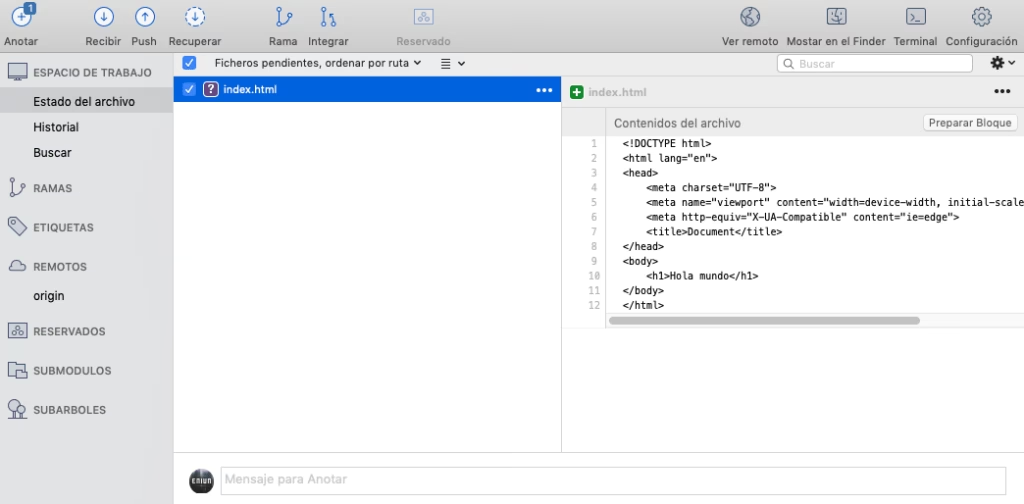
git config --global user.name "Tu Nombre Completo"A continuación, configura tu dirección de correo electrónico. Es muy importante que utilices el mismo correo electrónico que tienes asociado a tu cuenta de GitHub, Bitbucket, GitLab u otro servicio de hosting de repositorios. Esto permitirá que la plataforma asocie correctamente tus commits con tu perfil.
git config --global user.email "[email protected]"¡Y eso es todo! Has proporcionado a Git la información que necesitaba.
Paso 3: Verifica tu Configuración
Para asegurarte de que los cambios se han aplicado correctamente, puedes pedirle a Git que te muestre la configuración actual. Ejecuta el siguiente comando para ver una lista de todas tus configuraciones globales:
git config --global --listDeberías ver en la salida las dos líneas que acabas de configurar, user.name y user.email, con los valores que introdujiste. También puedes verificar cada valor individualmente:
git config --global user.name
git config --global user.email
Paso 4: Reinicia SourceTree y Realiza tu Commit
Cierra completamente la aplicación de SourceTree y vuelve a abrirla. Este paso es importante para asegurar que la aplicación cargue la nueva configuración global de Git que acabas de establecer. Ahora, intenta realizar el commit que te estaba dando problemas. Verás que el error ha desaparecido y puedes guardar tus cambios sin inconvenientes.
Configuración Específica por Repositorio: Flexibilidad para tus Proyectos
La configuración --global es ideal para la mayoría de los casos, pero ¿qué sucede si necesitas usar una identidad diferente para un proyecto específico? Por ejemplo, podrías querer usar tu correo electrónico del trabajo para los repositorios de la empresa y tu correo personal para tus proyectos de código abierto.
Git te ofrece esa flexibilidad. Puedes establecer una configuración de usuario que se aplique únicamente a un repositorio en particular. Esta configuración local anulará la global solo dentro de ese proyecto.
Para ello, sigue estos pasos:
- Navega hasta el directorio de tu proyecto usando la terminal. Por ejemplo:
cd ruta/a/mi/proyecto. - Ejecuta los mismos comandos de
git config, pero esta vez sin la bandera--global.
git config user.name "Mi Nombre Profesional"
git config user.email "[email protected]"
Ahora, cualquier commit que hagas dentro de este directorio usará esta identidad específica, mientras que en cualquier otro repositorio de tu máquina se seguirá usando tu identidad global.
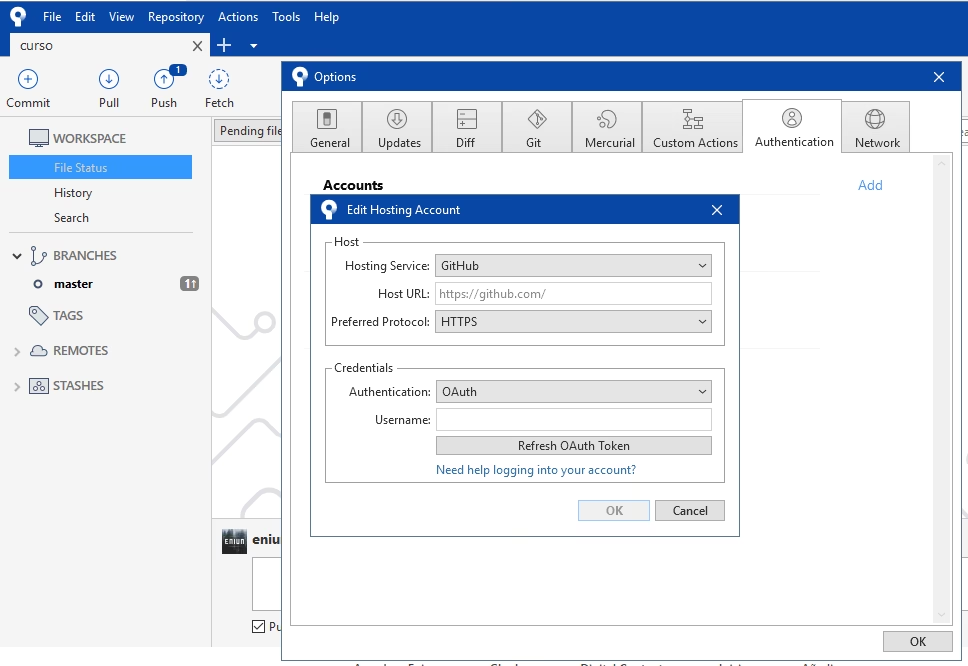
Tabla Comparativa: Configuración Global vs. Local
Para aclarar las diferencias, aquí tienes una tabla comparativa:
| Característica | Configuración Global | Configuración Local |
|---|---|---|
| Alcance | Aplica a todos los repositorios de tu usuario en la máquina. | Aplica únicamente al repositorio actual. |
| Comando | git config --global ... | git config ... (ejecutado dentro del repositorio) |
| Caso de Uso | Identidad principal para todos tus proyectos. | Usar una identidad diferente para un proyecto específico (ej. trabajo vs. personal). |
| Prioridad | Menor prioridad. Es anulada por la configuración local. | Máxima prioridad. Anula la configuración global. |
Preguntas Frecuentes (FAQ)
¿Este error es lo mismo que un "fallo de autenticación"?
No, y es una distinción crucial. El error de configuración de usuario se refiere a la identidad del autor del commit. Es información que se almacena junto con el código. En cambio, un fallo de autenticación (errores como fatal: Authentication failed) ocurre cuando intentas comunicarte con un repositorio remoto (por ejemplo, al hacer push o pull). Este último error significa que tu nombre de usuario, contraseña, token de acceso o clave SSH son incorrectos y el servidor remoto (como GitHub) te está denegando el acceso.
¿Tengo que usar el mismo correo electrónico que en mi cuenta de GitHub?
Es altamente recomendable. GitHub y otras plataformas utilizan la dirección de correo electrónico en el commit para vincular esa contribución a tu perfil. Si usas un correo diferente, tus commits aparecerán en el historial, pero no se contabilizarán en tu gráfico de contribuciones ni se enlazarán a tu cuenta.
He configurado mi usuario pero el error persiste, ¿qué hago?
Asegúrate de haber seguido estos pasos: 1) Cierra y vuelve a abrir SourceTree por completo. 2) Verifica que no haya errores de tipeo en los comandos que ejecutaste. Usa git config --global --list para confirmarlo. 3) Comprueba si existe una configuración local en el repositorio que esté anulando la global y que quizás esté incorrecta.
¿Puedo cambiar el autor de commits que ya he hecho?
Sí, es posible, pero es un proceso avanzado y potencialmente destructivo. Implica reescribir el historial de Git usando comandos como git rebase -i o git filter-branch. No se recomienda hacerlo en ramas compartidas con otros colaboradores, ya que puede causar serios problemas de sincronización. Para nuevos commits, la configuración que hemos explicado será suficiente.
Conclusión
El error de configuración de usuario en SourceTree puede parecer intimidante al principio, pero como hemos visto, su solución no solo es simple, sino que también nos enseña un concepto fundamental sobre cómo funciona Git. Al configurar tu nombre y correo electrónico, estás estableciendo tu identidad como desarrollador para cada contribución que hagas. Este pequeño paso es esencial para un control de versiones limpio, rastreable y colaborativo.
La próxima vez que te encuentres con un error, recuerda que a menudo es una oportunidad para aprender más sobre las herramientas que usas a diario. Al dominar estos conceptos básicos, no solo solucionarás problemas más rápido, sino que te convertirás en un desarrollador más eficiente y competente en el manejo del control de versiones.
Si quieres conocer otros artículos parecidos a Solución al Error de Usuario en SourceTree puedes visitar la categoría Juegos.