
19/08/2013
¿Alguna vez has estado en medio de una partida online o en una llamada de Discord y has pensado en el sonido perfecto para ese momento? Una fanfarria para una victoria épica, un sonido de trombón triste para un fallo estrepitoso o simplemente tu canción favorita para animar al equipo. Si quieres llevar tus interacciones en el chat de voz al siguiente nivel, necesitas conocer Soundpad. Esta herramienta se ha convertido en un estándar de facto para jugadores, streamers y creadores de contenido que buscan una forma sencilla y eficaz de reproducir audio a través de su micrófono. En esta guía completa, desglosaremos todo lo que necesitas saber sobre esta fantástica aplicación, desde su funcionamiento básico hasta los detalles de su instalación y las razones de su abrumadora popularidad.
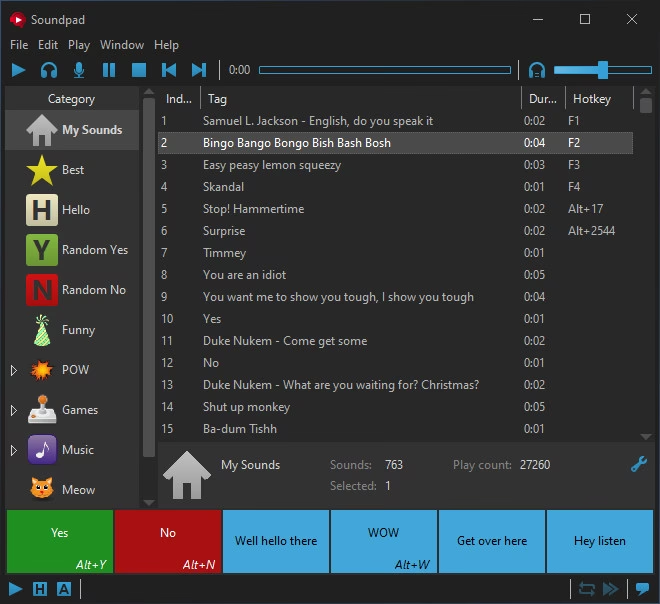
Antes de sumergirnos, aclaremos una duda común: a pesar de su popularidad y su presencia en la plataforma de Valve, Soundpad no es propiedad de SteamDB. La aplicación es una creación del desarrollador Leppsoft, quien la lanzó y la mantiene, asegurando una experiencia de usuario pulida y funcional. Ahora, prepárate para transformar tu comunicación por voz.
¿Qué es Exactamente Soundpad y Para Qué Sirve?
En esencia, Soundpad es una aplicación de tipo "soundboard" o caja de resonancia para Windows. Su función principal es permitirte reproducir archivos de audio directamente en tus canales de comunicación por voz. A diferencia de métodos rudimentarios como poner el móvil junto al micrófono, Soundpad inyecta el sonido directamente en la señal de tu micrófono con una calidad digital impecable. Esto significa que tus amigos, compañeros de equipo o audiencia escucharán los sonidos con la misma claridad que si los estuvieran reproduciendo en sus propios ordenadores.
El funcionamiento es ingeniosamente simple. Soundpad se instala como un dispositivo de audio adicional en tu sistema. Cuando lo activas, actúa como un intermediario entre tu micrófono y la aplicación que estés usando (un juego, Discord, Skype, etc.). Esto le permite mezclar tu voz con cualquier archivo de audio que elijas reproducir desde su interfaz, enviando una señal de audio unificada y de alta fidelidad.
Los Usos Más Comunes de Soundpad
- Gaming y Entretenimiento: Es el uso más extendido. Imagina jugar a un shooter y poner un efecto de sonido cómico cada vez que consigues una eliminación, o ambientar una partida de rol con música de fondo épica que todo el grupo puede escuchar.
- Streaming: Los streamers pueden usar Soundpad para reproducir alertas sonoras, memes, o efectos de sonido en directo para interactuar con su audiencia de una forma más dinámica y entretenida.
- Llamadas y Conferencias: Aunque menos común, puede ser útil para añadir efectos de sonido o clips de audio pregrabados durante presentaciones o reuniones informales.
- Creación de Contenido: Para youtubers o podcasters, es una herramienta excelente para añadir efectos de sonido sobre la marcha mientras graban, agilizando el proceso de edición posterior.
Características Principales que lo Hacen Único
La popularidad de Soundpad no es casualidad. Sus características están diseñadas para ofrecer una experiencia robusta, sencilla y de alta calidad, lo que lo diferencia de otras alternativas.
Calidad de Audio Superior
Este es su punto más fuerte. La reproducción en alta calidad digital garantiza que no haya pérdida de fidelidad. Los sonidos son nítidos y claros, sin el ruido de fondo o la distorsión que se obtiene con otros métodos. Esto es crucial para que la experiencia sea inmersiva y profesional, no una simple molestia.
Integración y Compatibilidad
Soundpad está diseñado para funcionar con cualquier aplicación que utilice un micrófono. Esto incluye prácticamente todos los juegos con chat de voz (como Counter-Strike, Valorant, Among Us, VR Chat), plataformas de comunicación (Discord, TeamSpeak, Skype, Zoom) y software de grabación o streaming (OBS Studio, XSplit).
Facilidad de Uso
La interfaz es limpia e intuitiva. Puedes organizar tus sonidos en categorías, asignar colores y, lo más importante, configurar teclas de acceso rápido (hotkeys) para cada sonido. Esto te permite reproducir tus clips de audio favoritos al instante sin tener que cambiar de ventana, una función indispensable mientras estás en medio de una partida.
Soporte Multilenguaje
Con soporte para 26 idiomas, incluyendo español, inglés, alemán y francés, Soundpad es accesible para una audiencia global. La interfaz, el audio y los subtítulos se adaptan para que usuarios de todo el mundo puedan utilizarlo sin barreras lingüísticas.
Recursos Ligeros
La aplicación está optimizada para consumir muy pocos recursos del sistema. No tienes que preocuparte de que Soundpad afecte al rendimiento de tus juegos o de tu PC, incluso si tienes una biblioteca de sonidos muy extensa.
Compatibilidad y Requisitos del Sistema
Es fundamental conocer las limitaciones de compatibilidad de Soundpad antes de adquirirlo. Actualmente, la aplicación está diseñada exclusivamente para el ecosistema de Windows. Esto significa que no funcionará en sistemas operativos macOS o Linux.
Una pregunta frecuente en la comunidad de jugadores es sobre su funcionamiento en la Steam Deck. A día de hoy, Soundpad no es compatible con la Steam Deck, ya que la consola de Valve utiliza una versión de Linux (SteamOS) como sistema operativo base.
A continuación, una tabla resumen de su compatibilidad:
| Característica | Soporte |
|---|---|
| Sistema Operativo | Windows |
| macOS / Linux | No Soportado |
| Steam Deck | No Soportado |
| Juegos y Apps de Voz en VR | Sí, totalmente compatible |
| Formato de Archivo Principal | MP3 (entre otros formatos comunes) |
Guía de Instalación Paso a Paso
Instalar Soundpad es un proceso sencillo, pero requiere atención a un detalle clave: los permisos de administrador. A continuación, te explicamos cómo instalarlo tanto desde Steam como con el instalador independiente.
Instalación a través de Steam
- Compra y descarga Soundpad desde la tienda de Steam.
- Una vez descargado, ve a tu Biblioteca de Steam.
- Asegúrate de tener activada la vista de "Juegos y Software" para que la aplicación aparezca en tu lista.
- Haz clic en "Instalar" y sigue las instrucciones en pantalla. Steam gestionará el proceso automáticamente.
- Al finalizar, podrás ejecutarlo directamente desde tu biblioteca.
Instalación de la Versión Independiente (Standalone)
Si adquieres la licencia directamente desde la web de Leppsoft, recibirás un archivo de instalación.
- Ejecuta el archivo instalador (normalmente un archivo .msi, como `Soundpad_x64-1.1.0.msi`).
- Se abrirá el asistente de instalación. El primer paso será aceptar los términos de la licencia para poder continuar.
- Selecciona el directorio donde quieres instalar el programa o deja la ubicación por defecto.
- El asistente te dará la opción de crear un acceso directo en el escritorio. Un acceso directo en el menú de inicio se creará automáticamente.
- Haz clic en "Instalar". En este punto, el sistema te pedirá permisos de administrador. Es crucial que aceptes este aviso (UAC prompt) para que Soundpad pueda instalar correctamente sus controladores de audio virtuales.
- Una vez finalizado el proceso, ¡Soundpad estará listo para usar!
¿Por Qué es tan Popular? La Opinión de la Comunidad
Con más de 85,000 reseñas en Steam y una calificación global de "Extremadamente positivas", Soundpad goza de una reputación casi impecable. La comunidad hispanohablante también lo ha acogido con los brazos abiertos, otorgándole la misma calificación con más de 1,600 reseñas. Esta aclamación masiva se debe a una simple razón: cumple lo que promete de una manera excepcional. Es una herramienta que "simplemente funciona", es fiable, no consume recursos y tiene un precio muy asequible (alrededor de 5 dólares). Por una pequeña inversión, los usuarios obtienen una herramienta potente que mejora drásticamente su experiencia social en línea.
Preguntas Frecuentes (FAQ)
¿SteamDB es el dueño de Soundpad?
No. Este es un error común. Soundpad es desarrollado y publicado por Leppsoft. SteamDB es una base de datos de información sobre Steam, no una empresa desarrolladora de software.
¿Soundpad funciona en Mac o Linux?
No, actualmente Soundpad es una aplicación exclusiva para sistemas operativos Windows.
¿Puedo usar Soundpad en mi Steam Deck?
Lamentablemente, por el momento no es compatible con Steam Deck debido a que la consola utiliza SteamOS, una variante de Linux.
¿Qué tipo de archivos de audio puedo usar?
El formato más común y recomendado es el MP3. Sin embargo, Soundpad es compatible con una amplia variedad de formatos de audio, incluyendo M4A, WMA, AAC y WAV.
¿Necesito permisos de administrador para instalarlo?
Sí, la instalación de Soundpad requiere privilegios de administrador en tu PC para poder configurar correctamente los dispositivos de audio virtuales que necesita para funcionar.
¿Soundpad es una aplicación de pago único?
Sí, Soundpad se compra una sola vez. No tiene suscripciones ni costes ocultos, lo que lo convierte en una excelente inversión a largo plazo para cualquier aficionado a los videojuegos o creador de contenido.
Si quieres conocer otros artículos parecidos a Soundpad: La Guía Definitiva para tu Soundboard puedes visitar la categoría Juegos.