
13/08/2019
Discord es el centro neurálgico para las comunidades de jugadores, y herramientas como Soundpad son perfectas para añadir una capa extra de diversión y personalidad a las conversaciones de voz. Poder lanzar el meme de audio perfecto en el momento justo no tiene precio. Sin embargo, un problema muy común y frustrante es cuando, de repente, Soundpad deja de funcionar en Discord. Tus amigos no escuchan nada, el sonido no se transmite y la magia se rompe. Si te encuentras en esta situación, has llegado al lugar correcto. A continuación, desglosaremos todas las posibles causas y te guiaremos paso a paso a través de las soluciones para que puedas arreglar este inconveniente de una vez por todas.
- ¿Por qué mi Soundpad ha dejado de funcionar en Discord?
- Guía Completa para Solucionar Soundpad en Discord
- Solución 1: Unificar el Dispositivo de Entrada (La Clave del Éxito)
- Solución 2: Ajustar "Pulsar para hablar" vs. "Actividad de Voz"
- Solución 3: Revisar Todos los Niveles de Volumen
- Solución 4: Ejecutar como Administrador
- Solución 5: Actualizar los Drivers de Audio
- Solución 6: Restablecer la Configuración de Voz de Discord
- Tabla Comparativa: Modo de Entrada en Discord
- Preguntas Frecuentes (FAQ)
- Conclusión
¿Por qué mi Soundpad ha dejado de funcionar en Discord?
Antes de sumergirnos en las soluciones, es útil entender por qué ocurre este problema. Generalmente, no se trata de un fallo grave, sino de un desajuste en la configuración. Las causas más habituales incluyen:
- Conflicto de dispositivos de audio: Es la razón número uno. Discord y Soundpad pueden estar intentando usar diferentes micrófonos o dispositivos de entrada.
- Configuración incorrecta de Discord: Opciones como "Pulsar para hablar" o los niveles de sensibilidad del micrófono pueden interferir con la transmisión de audio de Soundpad.
- Volumen bajo o silenciado: El volumen puede estar bajo en la propia aplicación, en el mezclador de volumen de Windows o incluso dentro de Discord.
- Falta de permisos: A veces, las aplicaciones necesitan privilegios de administrador para interactuar correctamente entre sí.
- Drivers de audio desactualizados: Unos controladores obsoletos o corruptos pueden causar todo tipo de problemas de audio inexplicables.
Guía Completa para Solucionar Soundpad en Discord
Ahora vamos a lo importante. Sigue estos métodos en orden, del más probable al menos común, para diagnosticar y resolver el problema.
Solución 1: Unificar el Dispositivo de Entrada (La Clave del Éxito)
Como mencionamos, esta es la causa más frecuente. Soundpad funciona creando un dispositivo de audio virtual que se superpone a tu micrófono. Si Discord no está escuchando a ese dispositivo, no oirá nada. Aquí te explicamos cómo sincronizarlos:
- Identifica el dispositivo en Soundpad: Abre Soundpad. Ve a "Archivo" > "Preferencias". En la pestaña "Dispositivos", mira qué micrófono está seleccionado. Anota el nombre exacto.
- Configura Discord: Abre Discord y ve a los "Ajustes de Usuario" (el ícono del engranaje abajo a la izquierda).
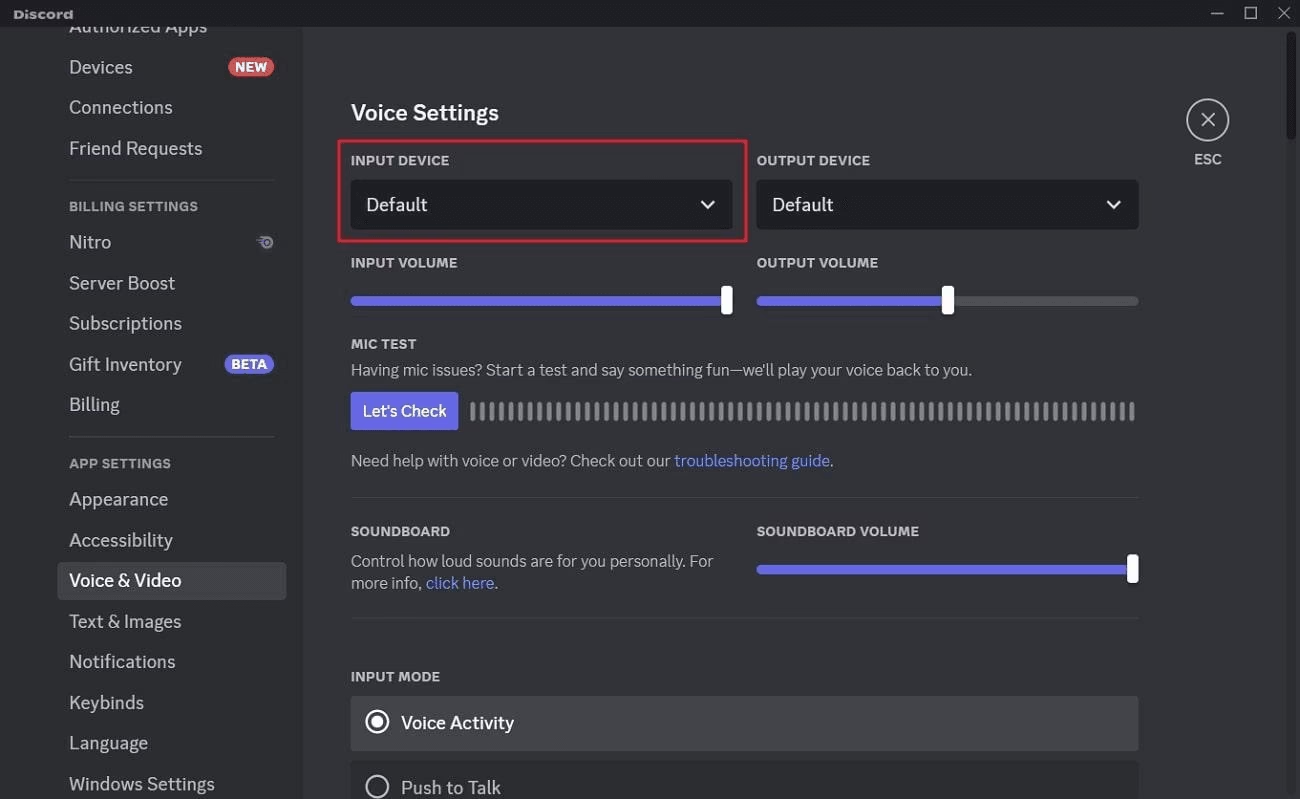
- En el menú de la izquierda, busca la sección "Voz y vídeo".
- En la parte superior, verás "Dispositivo de Entrada". Haz clic en el menú desplegable y asegúrate de seleccionar exactamente el mismo dispositivo de entrada que viste en las preferencias de Soundpad.
- Para verificar, puedes usar la prueba de micrófono de Discord ("¡Vamos a comprobarlo!"). Deberías ver la barra iluminarse tanto cuando hablas como cuando reproduces un sonido en Soundpad.
En el 90% de los casos, este simple ajuste resuelve el problema. Si después de esto sigue sin funcionar, pasa a la siguiente solución.
Solución 2: Ajustar "Pulsar para hablar" vs. "Actividad de Voz"
La configuración de activación de voz de Discord puede ser la culpable. Tienes dos opciones principales:
- Pulsar para hablar (Push to Talk): Si usas esta opción, Discord solo activará tu micrófono cuando mantengas presionada una tecla específica. Para que Soundpad funcione, tendrías que mantener presionada tu tecla de "Pulsar para hablar" Y la tecla de atajo del sonido en Soundpad al mismo tiempo. Esto puede ser incómodo y fácil de olvidar.
- Actividad de Voz: Esta opción activa tu micrófono automáticamente cuando detecta sonido. Es la opción recomendada para usar con Soundpad sin complicaciones.
Para cambiarlo, ve a "Ajustes de Usuario" > "Voz y vídeo" y, en "Modo de entrada", selecciona "Actividad de Voz". Si prefieres seguir usando "Pulsar para hablar", simplemente recuerda que debes presionar ambas teclas simultáneamente.
Solución 3: Revisar Todos los Niveles de Volumen
Puede parecer obvio, pero a veces la solución es la más sencilla. Un volumen mal configurado puede hacerte creer que algo está roto.
- Volumen de Soundpad: En la ventana principal de Soundpad, hay un control deslizante de volumen. Asegúrate de que no esté al mínimo.
- Volumen de usuario en Discord: Pide a un amigo que haga clic derecho sobre tu nombre en el chat de voz y verifique que tu "Volumen de usuario" no esté bajo o silenciado.
- Mezclador de Volumen de Windows: Haz clic derecho en el icono del altavoz en tu barra de tareas y selecciona "Abrir Mezclador de volumen". Busca tanto Discord como Soundpad y asegúrate de que sus barras de volumen estén a un nivel audible y no estén silenciadas.
Solución 4: Ejecutar como Administrador
Para que dos aplicaciones puedan comunicarse y compartir recursos de audio de manera efectiva, a veces necesitan permisos elevados. Otorgar privilegios de administrador puede resolver conflictos inesperados.
- Cierra completamente Discord y Soundpad. Asegúrate de que no queden ejecutándose en segundo plano (revisa el área de notificaciones junto al reloj).
- Busca el acceso directo de Soundpad, haz clic derecho sobre él y selecciona "Ejecutar como administrador".
- Haz lo mismo con el acceso directo de Discord: clic derecho y "Ejecutar como administrador".
- Una vez que ambas aplicaciones estén abiertas con estos privilegios, intenta reproducir un sonido de nuevo.
Solución 5: Actualizar los Drivers de Audio
Los drivers de audio son el software que permite que tu sistema operativo se comunique con tu hardware de sonido (micrófono, auriculares). Si están corruptos o desactualizados, pueden surgir problemas.
- Presiona la tecla de Windows + X y selecciona "Administrador de dispositivos".
- Despliega la categoría "Entradas y salidas de audio".
- Haz clic derecho sobre tu micrófono y tus altavoces/auriculares y selecciona "Actualizar controlador".
- Elige la opción "Buscar controladores automáticamente". Windows intentará encontrar la versión más reciente.
- Reinicia tu ordenador después de cualquier actualización para que los cambios surtan efecto.
Solución 6: Restablecer la Configuración de Voz de Discord
Si has tocado muchas opciones y ya no sabes qué puede estar fallando, Discord ofrece una opción para volver a empezar de cero con la configuración de audio.
Ve a "Ajustes de Usuario" > "Voz y vídeo". Desplázate hasta el final de la página y encontrarás un botón rojo que dice "Restablecer configuración de voz". Haz clic en él y confirma. Ten en cuenta que esto borrará todos tus ajustes de entrada, salida y atajos de voz, por lo que tendrás que reconfigurar tu micrófono (como en la Solución 1) después de hacerlo.
Tabla Comparativa: Modo de Entrada en Discord
Para ayudarte a decidir qué modo de entrada es mejor para ti al usar Soundpad, aquí tienes una tabla comparativa.
| Característica | Actividad de Voz | Pulsar para hablar |
|---|---|---|
| Activación | Automática al detectar sonido | Manual al presionar una tecla |
| Uso con Soundpad | Fácil y directo. Solo pulsas la tecla del sonido. | Requiere presionar dos teclas a la vez. |
| Riesgo de ruido de fondo | Más alto si el umbral de sensibilidad está mal ajustado. | Nulo. Control total sobre cuándo se te escucha. |
| Ideal para... | Entornos silenciosos y uso intensivo de soundboards. | Entornos ruidosos o para quienes buscan máxima privacidad. |
Preguntas Frecuentes (FAQ)
¿Es legal usar Soundpad en Discord? ¿Me pueden banear?
Usar Soundpad en sí mismo no es motivo de baneo ni por parte de Discord ni de la mayoría de los juegos. Es una herramienta legítima. Sin embargo, el uso que le des sí puede meterte en problemas. Si haces spam de sonidos molestos, reproduces contenido con derechos de autor de forma inapropiada o violas las normas de un servidor específico, los moderadores de ese servidor sí pueden expulsarte o banearte. Úsalo con cabeza y respeto.
Mis amigos me escuchan con eco o doble cuando uso Soundpad. ¿Cómo lo soluciono?
Este es un problema común llamado "monitorización de micrófono". Ocurre cuando tu sistema te devuelve el sonido de tu propio micrófono a tus auriculares. Para solucionarlo:
- Haz clic derecho en el icono del altavoz en la barra de tareas y selecciona "Sonidos".
- Ve a la pestaña "Grabar".
- Haz doble clic en tu micrófono activo.
- Ve a la pestaña "Escuchar".
- Asegúrate de que la casilla "Escuchar este dispositivo" esté desmarcada.
- Aplica los cambios y el eco debería desaparecer.
¿Hay buenas alternativas a Soundpad?
¡Sí! Aunque Soundpad es muy popular por su simplicidad y eficacia, existen otras opciones. Dos de las más conocidas son Voicemod, que además de soundboard incluye un cambiador de voz en tiempo real, y Resanance, una alternativa gratuita y de código abierto muy potente. La elección depende de tus necesidades y presupuesto.
Conclusión
Que Soundpad no funcione en Discord puede ser un verdadero fastidio, pero como has visto, las soluciones suelen ser rápidas y sencillas. En la gran mayoría de los casos, el problema se reduce a un simple desajuste en la configuración de voz entre las dos aplicaciones. Siguiendo los pasos de esta guía, desde verificar los dispositivos de entrada hasta ejecutar como administrador, deberías poder resolver el inconveniente y volver a llenar tus chats de voz con tus sonidos y memes favoritos. ¡Ahora ve y sorprende a tus amigos!
Si quieres conocer otros artículos parecidos a Soundpad no funciona en Discord: Guía Definitiva puedes visitar la categoría Juegos.