
10/02/2014
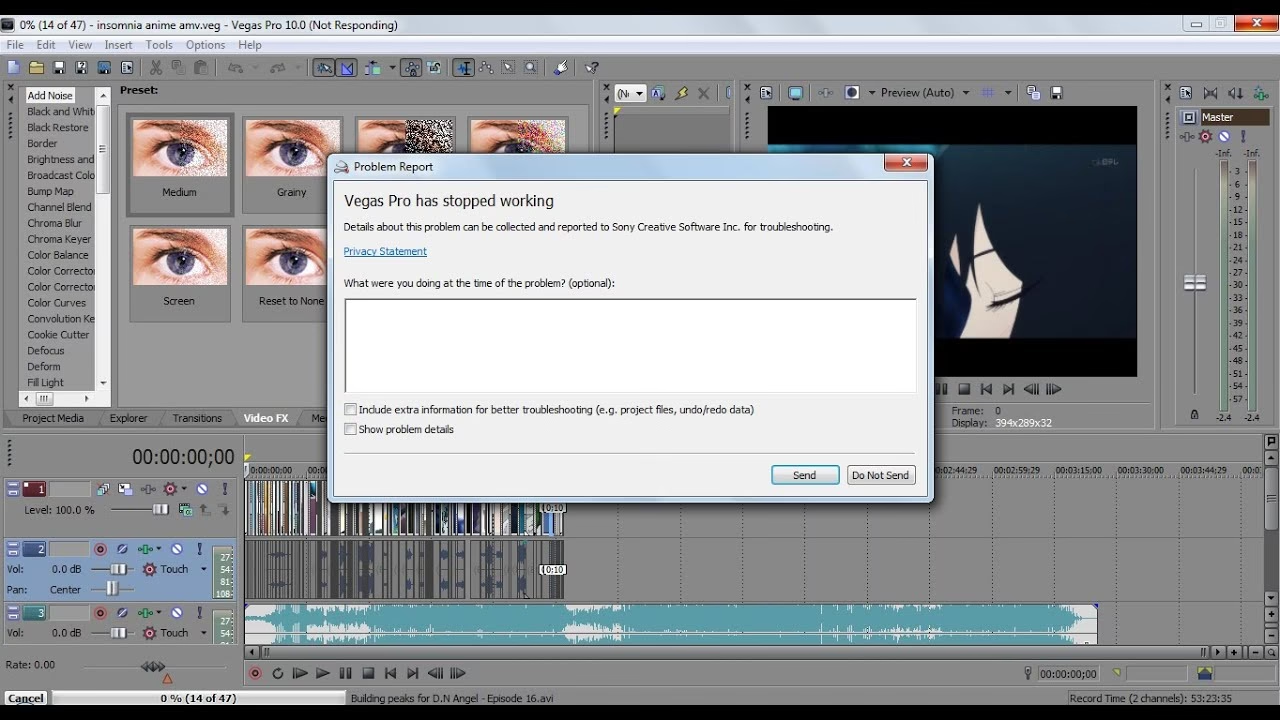
En el mundo de la edición de video, pocas cosas son tan frustrantes como ver que tu proyecto, en el que has invertido horas de creatividad y esfuerzo, se congela o falla durante el proceso de renderizado. A menudo, el culpable se esconde detrás de un efecto (FX) exigente, un plugin de terceros mal optimizado o una configuración inadecuada en Sony Vegas Pro. Si estás aquí, es probable que te enfrentes a este dolor de cabeza. Pero no te preocupes, estás en el lugar correcto. A continuación, te presentamos una guía exhaustiva y detallada para diagnosticar y solucionar los problemas de estabilidad y renderizado en Vegas Pro, permitiéndote volver a lo que más importa: crear.
Primeros Pasos: Diagnóstico y Soluciones Rápidas
Antes de sumergirnos en configuraciones complejas, empecemos por las soluciones más sencillas y comunes. A menudo, un pequeño ajuste o una simple acción de mantenimiento puede resolver problemas que parecen catastróficos. Sigue estos pasos iniciales en orden.
1. Reinicia Todo
Suena básico, pero es la regla de oro de la informática. Un reinicio puede limpiar la memoria caché y los búferes que podrían estar causando conflictos. Antes de un renderizado importante, es una excelente práctica:
- Reinicia Vegas Pro: Cierra completamente el programa y vuelve a abrirlo. Esto libera la memoria que Vegas ha estado utilizando y puede resolver fallos temporales.
- Reinicia tu PC: Si no apagas tu ordenador con frecuencia, un reinicio completo puede solucionar problemas a nivel del sistema operativo que afectan el rendimiento de las aplicaciones.
2. Verifica el Espacio en Disco
Un renderizado de video, especialmente en alta calidad, puede generar archivos de un tamaño descomunal. Si el disco duro donde intentas guardar el archivo final no tiene suficiente espacio, el proceso fallará inevitablemente. Asegúrate de tener muchos más gigabytes libres de los que estimas que pesará tu video final. Un buen margen es tener al menos el doble del tamaño estimado del archivo.
3. Purga los Medios no Utilizados
Un proyecto lleno de clips, imágenes y audios que finalmente no usaste en la línea de tiempo consume recursos innecesariamente. Vegas Pro tiene una herramienta para limpiar esto:
- Ve a la ventana de "Medios del Proyecto".
- Busca un botón llamado "Eliminar medios no usados del proyecto" (el ícono suele ser una escoba o similar).
- Haz clic en él. Esto no solo liberará recursos del sistema, sino que también hará que tu proyecto cargue más rápido.
4. Cuidado con el Sobrecalentamiento
El renderizado es una de las tareas más intensivas que puedes pedirle a tu CPU y GPU. Esto genera una cantidad considerable de calor. Si el sistema de refrigeración de tu equipo (especialmente en portátiles) no es adecuado, los componentes reducirán su rendimiento para protegerse o, en el peor de los casos, provocarán un cuelgue del sistema. Monitorea las temperaturas de tu CPU y GPU durante el renderizado con herramientas como HWMonitor o MSI Afterburner. Si ves temperaturas excesivamente altas (superiores a 90-95°C), considera mejorar la ventilación, limpiar los ventiladores o usar una base de refrigeración para tu portátil.
El Sospechoso Principal: Plugins y Efectos (FX)
Los efectos visuales son el corazón de la edición, pero también son la causa más común de inestabilidad. Un plugin de terceros mal programado o un efecto nativo demasiado exigente puede llevar a Vegas Pro al límite.
Bypass de Efectos para Aislamiento
Si sospechas que un FX es el problema, el método más efectivo es el aislamiento. Intenta desactivar los efectos uno por uno para encontrar al culpable:
- Desactivación Global: En la ventana de previsualización de video, busca un botón para "Omitir todos los FX". Si al activarlo el programa se vuelve estable, has confirmado que el problema es un efecto.
- Desactivación Individual: Ve a la cadena de efectos del clip, pista o salida maestra donde tienes aplicados los FX. Desmarca la casilla de cada efecto, uno por uno, y prueba la reproducción o el renderizado. Comienza por los más pesados, como reductores de ruido, estabilizadores avanzados o efectos de partículas.
Una vez que identifiques el plugin problemático, tienes varias opciones: buscar una alternativa, actualizar el plugin a su última versión o renderizar el clip con el efecto aplicado en un archivo intermedio y reemplazarlo en tu proyecto principal.
Tabla de Intensidad de Efectos
No todos los efectos son iguales. Aquí tienes una idea general de su impacto en el sistema:
| Tipo de Efecto | Impacto en el Rendimiento | Ejemplos |
|---|---|---|
| Efectos Ligeros | Bajo | Corrección de color (primaria), Brillo y Contraste, Recorte, Transiciones simples (disolución). |
| Efectos Medios | Medio | Corrección de color (secundaria), Enfoque, Desenfoque Gaussiano, Estabilizador de video básico. |
| Efectos Pesados | Alto | Reducción de ruido, Efectos de partículas (como NewBlueFX o Boris FX), Deformadores de malla, Efectos de ReShade. |
Configuración Avanzada de Vegas Pro para Máxima Estabilidad
Si los pasos anteriores no funcionaron, es hora de bucear en la configuración interna de Vegas Pro. Estos ajustes pueden mejorar drásticamente la estabilidad a costa, a veces, de la velocidad de previsualización.
Desactivar la Aceleración por GPU
La aceleración por GPU (usar la tarjeta gráfica para procesar video) es fantástica para una reproducción fluida, pero puede ser una fuente de inestabilidad debido a drivers o incompatibilidades. Desactivarla es una de las soluciones más efectivas:
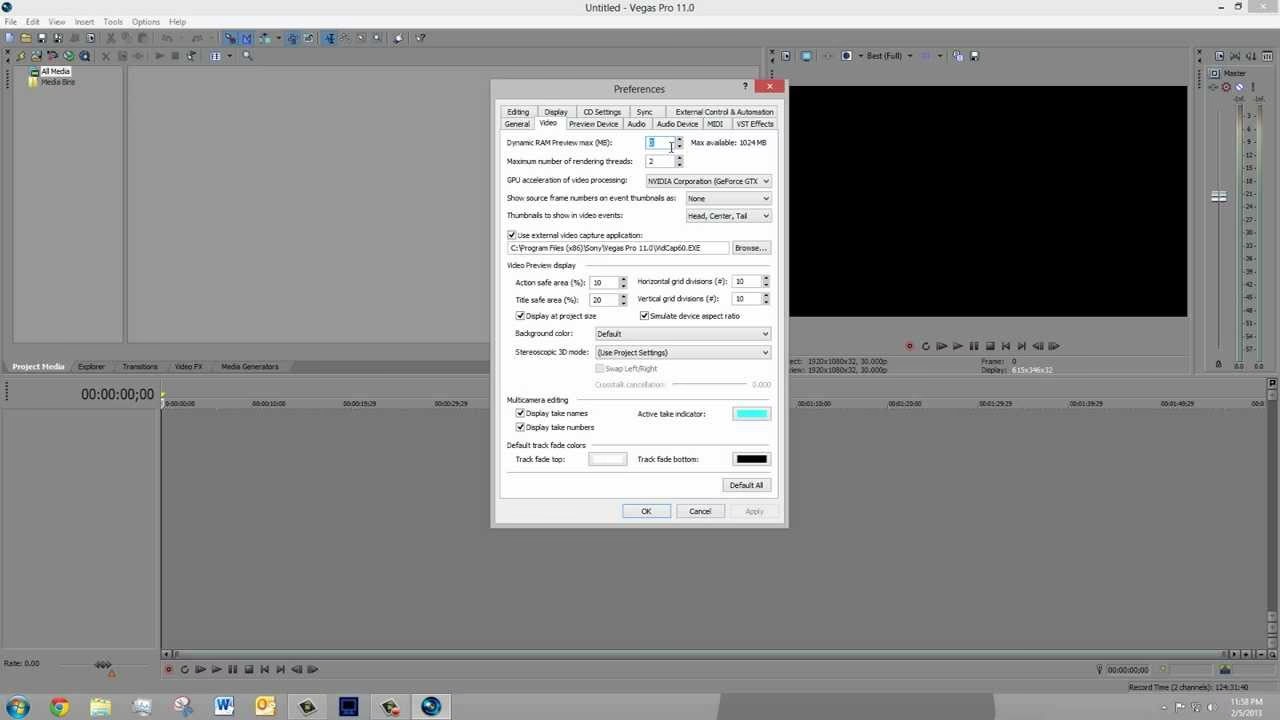
- Ve a "Opciones" > "Preferencias" > "Video".
- Busca la opción "Aceleración de GPU para el procesamiento de vídeo".
- Selecciona "Desactivado" en el menú desplegable.
- Reinicia Vegas Pro para que el cambio surta efecto.
Tu línea de tiempo puede reproducirse con menos fluidez, pero es muy probable que tus renderizados se completen sin errores.
Ajustar la RAM de Previsualización Dinámica
Esta función reserva una cantidad de RAM para previsualizaciones en tiempo real. En algunos sistemas, puede generar conflictos. Ponerla a cero obliga a Vegas a procesar directamente desde la línea de tiempo, lo que puede ser más lento pero más estable.
- Ve a "Opciones" > "Preferencias" > "Video".
- Establece el valor de "RAM de previsualización dinámica máxima (MB)" en 0.
Problemas con el Decodificador `so4compoundplug`
Si Vegas Pro se cuelga simplemente al arrastrar ciertos tipos de archivos (como MP4 de móviles) a la línea de tiempo, el culpable podría ser este decodificador. Puedes forzar a Vegas a usar uno más antiguo y estable:
- Ve a "Opciones" > "Preferencias" > "Archivos E/S".
- Desmarca la casilla que dice "Habilitar el plugin compuesto So4 (cuando esté disponible)".
- Reinicia Vegas.
Estrategias de Renderizado a Prueba de Fallos
Cuando un proyecto largo y complejo se niega a renderizar de una sola vez, la mejor estrategia es dividir y vencer.
Renderizar por Secciones
Si el renderizado siempre falla en un punto avanzado, no tienes que empezar de cero. Renderiza el proyecto en trozos más pequeños utilizando un códec intermedio de alta calidad.
- Selecciona una porción de tu línea de tiempo (por ejemplo, los primeros 10 minutos).
- Ve a "Archivo" > "Renderizar como".
- Elige un formato de alta calidad que conserve los detalles. Buenas opciones son: Sony XAVC Intra, Cineform o MagicYUV. Aumenta el bitrate para minimizar la pérdida de calidad.
- Repite el proceso para cada sección de tu proyecto.
- Finalmente, crea un nuevo proyecto en Vegas, importa estos archivos renderizados y únelos. El renderizado final de este nuevo proyecto será extremadamente rápido y estable, ya que no tiene que procesar efectos.
Usar Plantillas de Renderizado Estándar
A veces, el problema radica en una configuración personalizada que hemos creado. Intenta renderizar tu proyecto utilizando una de las plantillas predeterminadas que vienen con Vegas Pro sin modificar ningún parámetro. Si esto funciona, entonces una de tus personalizaciones es la causa. Vuelve a tu configuración personalizada y ajusta los parámetros uno por uno hasta encontrar el que causa el fallo.
Preguntas Frecuentes (FAQ)
¿Por qué mi vista previa es tan lenta después de desactivar la aceleración por GPU?
Al desactivar la aceleración por GPU, toda la carga del procesamiento de video recae sobre la CPU (el procesador principal). La CPU no está tan especializada como la GPU para tareas gráficas, por lo que la reproducción en tiempo real de efectos y múltiples pistas se vuelve más lenta. Es un sacrificio de velocidad por estabilidad.
¿Es mejor usar un plugin nativo de Vegas que uno de terceros?
Generalmente, sí. Los efectos nativos están diseñados y probados por el equipo de Vegas Pro para funcionar de manera óptima dentro del programa. Los plugins de terceros, aunque a menudo son más potentes, pueden tener problemas de compatibilidad o estar peor optimizados, convirtiéndose en una fuente común de cuelgues.
¿Qué es un códec intermedio y por qué debería usarlo?
Un códec intermedio es un formato de video diseñado para la edición, no para la visualización final. Prioriza la conservación de la calidad de imagen (siendo a menudo "visualmente sin pérdidas") y la facilidad de decodificación por parte del software de edición. Usarlo para renderizar secciones te permite "fijar" los efectos en el video, reduciendo la carga de procesamiento en el renderizado final y evitando fallos recurrentes.
Si quieres conocer otros artículos parecidos a Repara tus Efectos y Renders en Vegas Pro puedes visitar la categoría Juegos.