
01/08/2014
Estás a punto de entrar en una partida crucial, ver el final de tu serie favorita o unirte a una importante videollamada y, de repente, el silencio absoluto. El sonido de tu PC ha desaparecido sin previo aviso. Es una de las frustraciones más comunes y molestas para cualquier usuario de ordenador, pero la buena noticia es que, en la gran mayoría de los casos, tiene una solución sencilla. No necesitas ser un experto en informática para devolverle la voz a tu equipo. En esta guía completa, te llevaremos de la mano a través de un proceso lógico, desde las verificaciones más obvias hasta los ajustes más técnicos, para que puedas identificar y resolver el problema de una vez por todas.
Los Primeros Pasos: Verificaciones Básicas que Salvan el Día
Antes de sumergirnos en configuraciones complejas, empecemos por lo más fundamental. A menudo, la solución es tan simple que la pasamos por alto en nuestra frustración inicial. Estos primeros pasos resuelven un porcentaje sorprendentemente alto de los problemas de audio.
1. Revisa las Conexiones Físicas
Parece obvio, pero es el punto de partida esencial. Un cable suelto es un enemigo silencioso. Sigue estos pasos:
- Altavoces y Auriculares: Asegúrate de que el cable de tus altavoces o auriculares esté firmemente conectado tanto al dispositivo como al puerto correcto de tu PC. El puerto de salida de audio estándar suele ser de color verde.
- Fuente de Alimentación: Si tus altavoces tienen su propio enchufe, verifica que esté conectado a la corriente y que el interruptor de encendido esté en la posición correcta. Muchos altavoces tienen un LED que indica si están recibiendo energía.
- Prueba otros puertos: Si tu PC tiene puertos de audio frontales y traseros, prueba a conectar tus altavoces o auriculares en ambos. A veces, uno de los puertos puede estar dañado o desconfigurado.
2. El Control de Volumen: ¿Está todo en orden?
Otro culpable frecuente es una configuración de volumen incorrecta, ya sea a nivel de sistema o de hardware.
- Icono de la Barra de Tareas: Haz clic en el icono del altavoz en la esquina inferior derecha de tu pantalla. Asegúrate de que el control deslizante no esté al mínimo y que el icono no muestre una 'x' o un símbolo de silencio. Si está silenciado, haz clic para activarlo.
- Mezclador de Volumen: Haz clic derecho en el mismo icono de altavoz y selecciona "Abrir Mezclador de volumen". Esto te mostrará los niveles de volumen para el dispositivo principal y para cada aplicación abierta. Es posible que hayas silenciado accidentalmente solo el juego o el navegador que estás usando.
- Controles Físicos: No olvides los controles de volumen físicos. Muchos auriculares tienen una rueda o botones en el cable, y casi todos los sistemas de altavoces tienen una perilla de volumen. Comprueba que no estén al mínimo.
3. Aísla el Problema: Prueba con Otro Dispositivo
Este es un paso de diagnóstico crucial. Te ayudará a saber si el problema reside en tu PC o en tus periféricos de audio.
- Conecta un par de auriculares o altavoces diferentes que sepas que funcionan en tu PC. Si con estos sí escuchas sonido, el problema probablemente esté en tu dispositivo de audio original.
- Conecta tus altavoces o auriculares originales a otro dispositivo, como tu teléfono móvil o un portátil. Si no funcionan allí tampoco, has encontrado al culpable.
Profundizando en la Configuración de Windows
Si las comprobaciones básicas no han funcionado, es hora de investigar la configuración del software en Windows. Aquí es donde se gestiona cómo el sistema operativo dirige y procesa el sonido.
Selecciona el Dispositivo de Salida Correcto
Windows puede ser inteligente, pero a veces se confunde. Si tienes varios dispositivos capaces de reproducir audio conectados (como unos auriculares USB, los altavoces del monitor a través de HDMI y los altavoces de escritorio), podría estar enviando el sonido al lugar equivocado.
- Haz clic derecho en el icono del altavoz en la barra de tareas y selecciona "Abrir configuración de sonido".
- En la parte superior de la ventana, verás una sección llamada "Salida". Asegúrate de que en el menú desplegable "Elegir el dispositivo de salida" esté seleccionado el dispositivo que deseas usar (por ejemplo, "Altavoces (Realtek High Definition Audio)").
- Si no estás seguro de cuál es el correcto, simplemente ve probando cada una de las opciones de la lista mientras reproduces algo de música o un video.
- Una vez seleccionado el correcto, asegúrate de que el "Volumen maestro" justo debajo esté a un nivel audible.
Usa el Solucionador de Problemas de Sonido Integrado
Windows tiene una herramienta automática diseñada para detectar y corregir problemas comunes. ¡Dale una oportunidad!
- Haz clic derecho en el icono del altavoz y elige "Solucionar problemas de sonido".
- Se abrirá un asistente que escaneará tu sistema en busca de dispositivos de audio.
- Te pedirá que selecciones el dispositivo que está fallando. Elígelo y haz clic en "Siguiente".
- El solucionador de problemas realizará una serie de diagnósticos, como comprobar el estado del servicio de audio, los niveles de volumen y los controladores. Sigue las instrucciones que te indique. A menudo, puede resolver el problema por sí solo.
El Corazón del Problema: Los Controladores de Audio
Si todo lo anterior ha fallado, es muy probable que el problema resida en los controladores de audio (drivers). Un controlador es el software que permite que tu sistema operativo (Windows) se comunique con el hardware (tu tarjeta de sonido). Si este software está corrupto, desactualizado o es incorrecto, el sonido no funcionará.
Actualizar o Reinstalar desde el Administrador de Dispositivos
El Administrador de Dispositivos es el centro de control de todo el hardware de tu PC.
- Haz clic derecho en el botón de Inicio y selecciona "Administrador de dispositivos".
- Expande la categoría "Entradas y salidas de audio" y también "Controladoras de sonido y video y dispositivos de juego".
- Busca tu dispositivo de audio (por ejemplo, "Altavoces (Realtek...)" o "NVIDIA High Definition Audio"). Si ves un triángulo amarillo o una flecha hacia abajo junto a él, es una clara señal de un problema.
- Haz clic derecho sobre el dispositivo y prueba estas opciones en orden:
- Actualizar controlador: Selecciona "Buscar controladores automáticamente". Windows intentará encontrar una versión más nueva.
- Desinstalar el dispositivo: Si la actualización no funciona, elige esta opción. Asegúrate de marcar la casilla que dice "Eliminar el software de controlador de este dispositivo" si aparece. Luego, en el menú superior, haz clic en "Acción" > "Buscar cambios de hardware". Windows detectará el dispositivo de nuevo y tratará de reinstalar un controlador funcional.
La Mejor Opción: Descarga Manual del Fabricante
Aunque los métodos automáticos de Windows son convenientes, la forma más fiable de asegurar que tienes el controlador correcto y más reciente es descargarlo directamente del fabricante.
- Para audio integrado: Si tu sonido viene integrado en la placa base (lo más común), ve a la página web del fabricante de tu placa base (MSI, ASUS, Gigabyte, etc.). Busca tu modelo exacto en la sección de soporte o descargas y baja los últimos drivers de audio para tu versión de Windows.
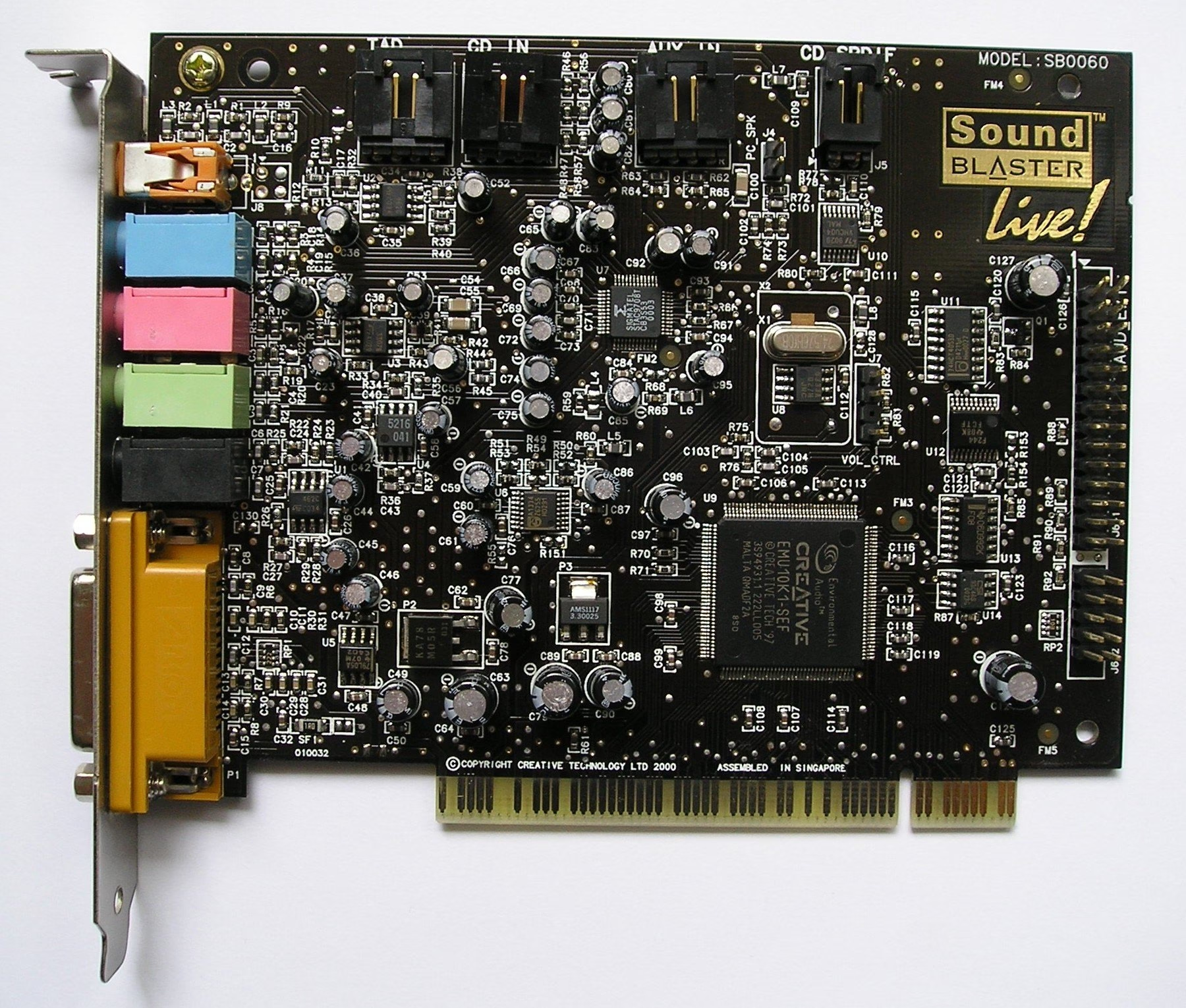
- Para tarjetas de sonido dedicadas: Si tienes una tarjeta de sonido Creative Sound Blaster o similar, visita su página web oficial.
- Para audio por HDMI/DisplayPort: Este sonido lo gestiona tu tarjeta gráfica. Asegúrate de tener los últimos controladores de NVIDIA, AMD o Intel.
| Método de Actualización de Driver | Facilidad de Uso | Fiabilidad |
|---|---|---|
| Administrador de Dispositivos (Automático) | Muy Fácil | Media (Puede no encontrar el más reciente) |
| Reinstalar Dispositivo | Fácil | Media (Reinstala una versión genérica) |
| Descarga Manual del Fabricante | Intermedia | Muy Alta (La mejor opción) |
Soluciones Avanzadas y Casos Específicos
Si has llegado hasta aquí y el silencio persiste, no desesperes. Aún quedan algunas cartas por jugar.
Verificar el Servicio de Audio de Windows
El sonido en Windows depende de un servicio que se ejecuta en segundo plano. Si este servicio se detiene, no oirás nada.
- Presiona las teclas `Windows + R` para abrir el cuadro de diálogo "Ejecutar".
- Escribe `services.msc` y presiona Enter.
- En la lista de servicios, busca "Audio de Windows". Haz doble clic sobre él.
- Asegúrate de que el "Tipo de inicio" esté configurado como "Automático" y que el "Estado del servicio" sea "En ejecución". Si no es así, configúralo como automático y haz clic en el botón "Iniciar".
Comprobar la configuración de la BIOS/UEFI
Esta es una medida más drástica y solo recomendable si te sientes cómodo. El audio integrado en la placa base se puede desactivar desde la BIOS, el software de bajo nivel que controla el hardware de tu PC. Si has actualizado la BIOS recientemente o has cambiado alguna configuración, es posible que se haya desactivado accidentalmente. Para verificarlo, reinicia tu PC y entra en la BIOS (normalmente pulsando Supr, F2 o F12 durante el arranque). Busca una sección de "Periféricos integrados" o "Advanced" y asegúrate de que la opción "HD Audio Controller" o similar esté "Enabled" (Activada).
Preguntas Frecuentes (FAQ)
¿Por qué no tengo sonido en mi PC?
Las causas más comunes son: cables mal conectados, el volumen silenciado o muy bajo, el dispositivo de salida de audio incorrecto seleccionado en Windows, o problemas con los controladores de audio (desactualizados o corruptos).
El sonido dejó de funcionar después de una actualización de Windows, ¿qué hago?
Esto suele ser un problema de controladores. La actualización puede haber instalado un driver incompatible. Intenta revertir el controlador desde el Administrador de Dispositivos (Propiedades > Controlador > Revertir al controlador anterior) o, mejor aún, descarga e instala la versión más reciente desde la web del fabricante de tu hardware.
Solo me falla el sonido en una aplicación o juego, ¿cuál es el problema?
Primero, revisa la configuración de audio dentro de esa aplicación específica. Segundo, abre el Mezclador de volumen de Windows (clic derecho en el icono del altavoz) para asegurarte de que esa aplicación no esté silenciada o con el volumen muy bajo.
¿Qué hago si el sonido está distorsionado o con eco?
La distorsión puede deberse a interferencias eléctricas. Aleja los cables de los altavoces de otros cables de alimentación. También puedes probar a desactivar las "Mejoras de audio" en las propiedades del dispositivo de sonido. El eco en las llamadas suele solucionarse usando auriculares en lugar de altavoces o ajustando la configuración de cancelación de eco en el software de comunicación.
¿Y si nada de esto funciona?
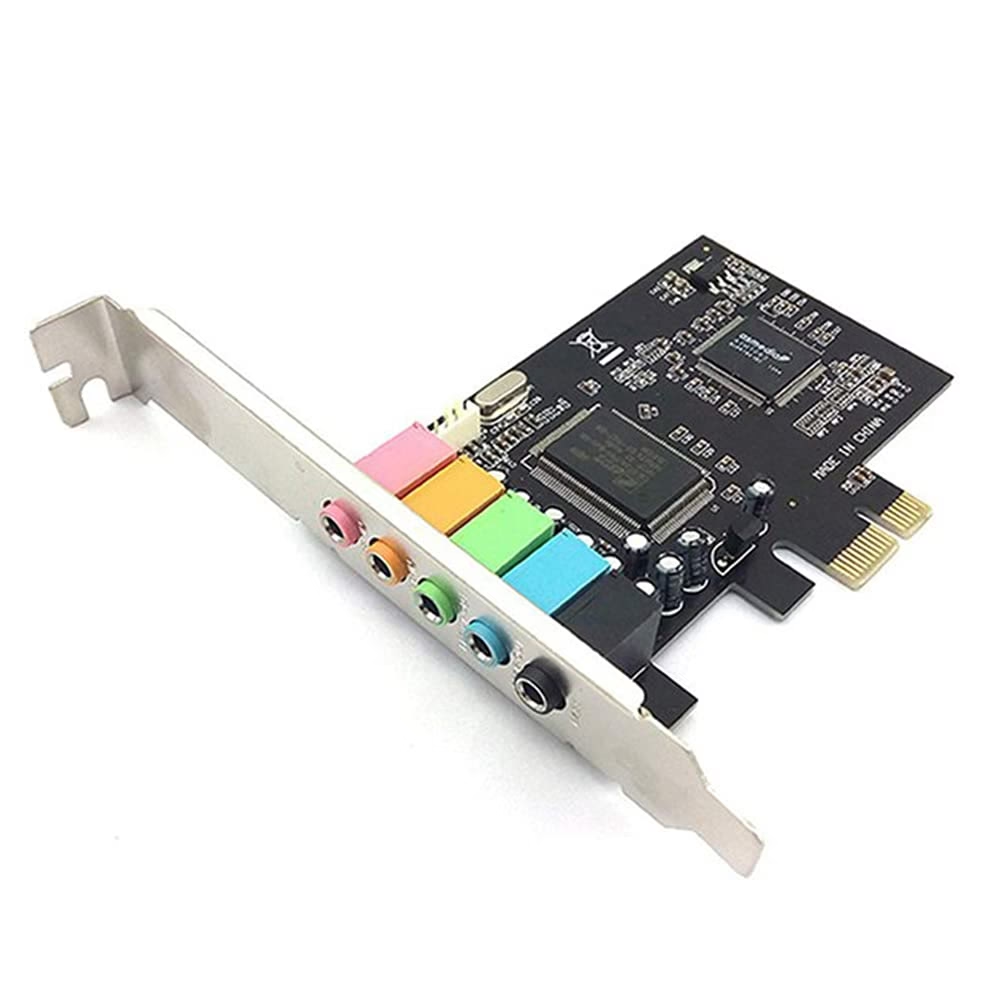
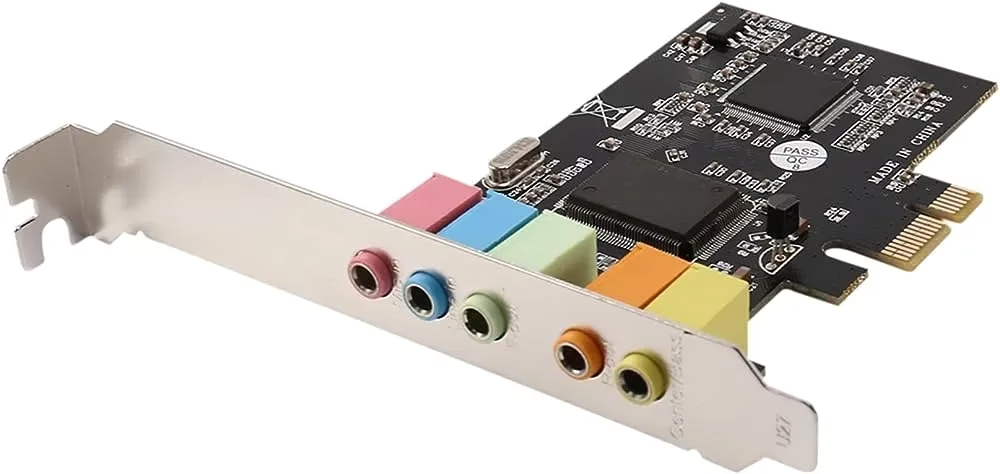
Si has seguido todos los pasos de esta guía sin éxito, es posible que te enfrentes a un problema de hardware. La tarjeta de sonido integrada en tu placa base podría haber fallado. En este caso, las soluciones serían comprar una tarjeta de sonido dedicada (son relativamente económicas y fáciles de instalar) o llevar tu equipo a un servicio técnico profesional para un diagnóstico completo.
Si quieres conocer otros artículos parecidos a Guía Definitiva: Soluciona el Sonido de tu PC puedes visitar la categoría Guías.