
10/06/2009
¿Alguna vez has intentado abrir tu programa o juego favorito y te has encontrado con un mensaje de error críptico que dice "falta el archivo X.dll"? Es una de las experiencias más frustrantes para cualquier usuario de Windows. Estos errores pueden detener en seco tu productividad o tu diversión, dejándote sin saber qué hacer. Pero no te preocupes, no estás solo y, lo más importante, tiene solución. Los archivos DLL son una parte fundamental del funcionamiento de Windows, y entender por qué fallan es el primer paso para repararlos de una vez por todas.
En este artículo exhaustivo, te guiaremos a través del laberinto de los errores DLL. Explicaremos qué son estos archivos, por qué causan problemas y, lo más importante, te proporcionaremos un arsenal de soluciones, desde las más sencillas y rápidas hasta el uso de herramientas especializadas que hacen el trabajo pesado por ti. ¡Prepárate para recuperar el control de tu PC y decirle adiós a esos molestos mensajes de error!
- ¿Qué es un archivo DLL y por qué es tan importante?
- Causas Comunes de los Errores de Archivos DLL
- Soluciones Manuales para Reparar Errores DLL (Paso a Paso)
- 1. El primer paso: Reiniciar el equipo
- 2. Utiliza las herramientas integradas de Windows: SFC y DISM
- 3. Reinstala el programa afectado
- 4. Actualiza Windows y tus controladores
- 5. Reinstala los paquetes de Microsoft Visual C++ Redistributable
- 6. Descargar el archivo DLL manualmente (¡Con precaución!)
- Herramientas Automáticas: La Solución Fácil y Segura
- Preguntas Frecuentes (FAQ) sobre Errores DLL
¿Qué es un archivo DLL y por qué es tan importante?
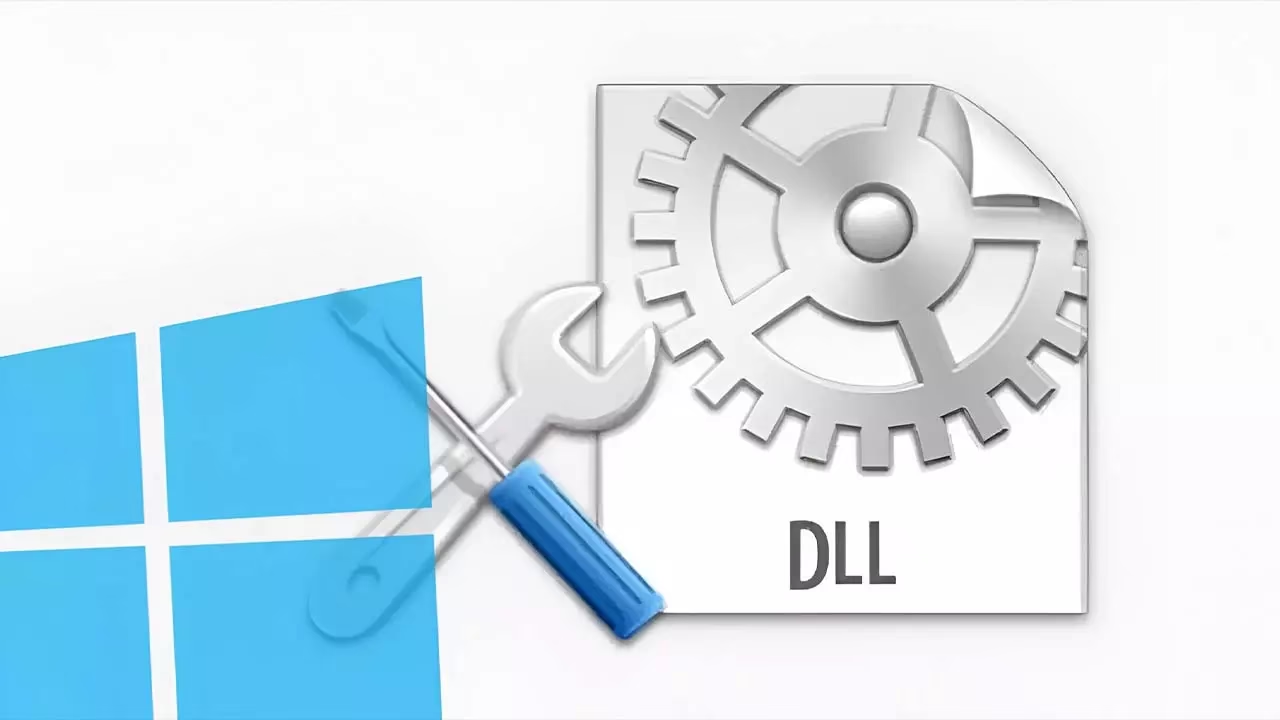
Un archivo DLL (del inglés, Dynamic Link Library o Biblioteca de Vínculos Dinámicos) es una especie de caja de herramientas compartida para los programas en Windows. En lugar de que cada aplicación tenga su propio código para realizar tareas comunes (como abrir una ventana de diálogo o imprimir un documento), pueden "llamar" a un archivo DLL que contiene ese código específico. Esto hace que los programas sean más ligeros, usen menos memoria y sean más eficientes.
El problema surge cuando una de estas "herramientas" compartidas se pierde, se daña o es reemplazada por una versión incorrecta. Cuando un programa intenta usar esa DLL y no puede encontrarla o leerla correctamente, se produce un error y la aplicación no puede ejecutarse. Por eso, mantener la integridad de estos archivos es esencial para la estabilidad del sistema.
Causas Comunes de los Errores de Archivos DLL
Los errores de DLL no aparecen por arte de magia. Generalmente, son el síntoma de un problema subyacente. Conocer la causa te ayudará a elegir la solución correcta. Aquí están los culpables más habituales:
- Eliminación accidental: A veces, al desinstalar un programa, este puede eliminar por error un archivo DLL compartido que otras aplicaciones todavía necesitan.
- Sobrescritura de archivos: Instalar un nuevo programa puede sobrescribir un archivo DLL existente con una versión más antigua o incompatible, causando conflictos.
- Infección por malware: Los virus y otro software malicioso a menudo atacan y corrompen archivos del sistema, incluyendo las DLL, para desestabilizar el equipo.
- Archivos de sistema corruptos: Un apagado incorrecto, fallos del disco duro o errores de software pueden dañar archivos vitales de Windows, incluidas estas bibliotecas.
- Controladores de hardware defectuosos: Un controlador obsoleto o mal instalado puede generar errores de DLL, especialmente aquellos relacionados con gráficos o sonido.
- Problemas en el Registro de Windows: El registro es una base de datos gigante que Windows usa para funcionar. Entradas de registro inválidas o dañadas relacionadas con las DLL pueden impedir que el sistema las encuentre.
Soluciones Manuales para Reparar Errores DLL (Paso a Paso)
Antes de recurrir a software especializado, hay varias acciones que puedes realizar tú mismo para solucionar el problema. Te recomendamos seguir estos pasos en orden, del más simple al más complejo.
1. El primer paso: Reiniciar el equipo
Puede sonar demasiado simple, pero nunca subestimes el poder de un buen reinicio. A veces, los errores de DLL son temporales, causados por un problema de carga en la memoria que se soluciona simplemente reiniciando el sistema operativo. Es rápido, fácil y podría ahorrarte mucho tiempo.
2. Utiliza las herramientas integradas de Windows: SFC y DISM
Windows incluye potentes herramientas de diagnóstico y reparación que pueden solucionar problemas con archivos del sistema corruptos o faltantes.SFC (System File Checker) es tu primera línea de defensa.
- Abre el menú Inicio, escribe "cmd" o "Símbolo del sistema".
- Haz clic derecho sobre el resultado y selecciona "Ejecutar como administrador".
- En la ventana negra que aparece, escribe el siguiente comando y presiona Enter:
sfc /scannow - El sistema escaneará todos los archivos protegidos y reemplazará las versiones corruptas con una copia en caché. Sé paciente, este proceso puede tardar varios minutos.
Si SFC no soluciona el problema o informa que no pudo reparar algunos archivos, es hora de usar DISM (Deployment Image Servicing and Management). Esta herramienta puede reparar la imagen del sistema que SFC utiliza para sus reparaciones.
- En el mismo Símbolo del sistema (como administrador), escribe el siguiente comando y presiona Enter:
Dism /Online /Cleanup-Image /RestoreHealth - Espera a que el proceso termine. Puede parecer que se detiene en ciertos porcentajes, pero es normal. Una vez finalizado, vuelve a ejecutar el comando
sfc /scannowpara asegurarte de que todo se ha reparado correctamente.
3. Reinstala el programa afectado
Si el error de DLL solo aparece cuando intentas ejecutar una aplicación específica, es muy probable que el problema resida en la instalación de ese programa. La solución más directa es desinstalarlo por completo y luego volver a instalarlo desde una fuente oficial. Este proceso debería restaurar todos los archivos DLL necesarios para su correcto funcionamiento.
4. Actualiza Windows y tus controladores
Microsoft lanza constantemente actualizaciones que no solo mejoran la seguridad, sino que también corrigen errores y problemas de compatibilidad. Asegúrate de tener tu sistema al día:
- Ve a Configuración > Windows Update y haz clic en "Buscar actualizaciones". Instala todas las actualizaciones disponibles.
- Del mismo modo, mantener actualizados los controladores de tus dispositivos (especialmente de la tarjeta gráfica) es crucial. Visita el sitio web del fabricante de tu hardware para descargar las últimas versiones.
5. Reinstala los paquetes de Microsoft Visual C++ Redistributable
Muchísimos programas y juegos, especialmente los desarrollados con herramientas de Microsoft, dependen de estos paquetes de librerías. Un error muy común, como la falta de MSVCP140.dll o VCRUNTIME140.dll, se soluciona reinstalando el paquete correspondiente. Puedes descargar las últimas versiones oficiales directamente desde el sitio web de Microsoft. Es recomendable instalar tanto la versión x86 como la x64 si tienes un sistema de 64 bits.
6. Descargar el archivo DLL manualmente (¡Con precaución!)
Si sabes exactamente qué archivo DLL falta, puedes descargarlo de internet. Sin embargo, este método conlleva riesgos. Debes usar únicamente sitios web de confianza y reputación, ya que muchos sitios no fiables ofrecen archivos DLL que pueden contener malware. Una vez descargado, deberás copiar el archivo en la carpeta correcta, que suele ser C:\Windows\System32 para sistemas de 32 bits, o C:\Windows\SysWOW64 para aplicaciones de 32 bits en un sistema de 64 bits.
Herramientas Automáticas: La Solución Fácil y Segura
Si los métodos manuales te parecen complicados o no han funcionado, existen herramientas de software diseñadas específicamente para escanear, detectar y reparar problemas en tu PC, incluidos los errores de DLL. Estos programas utilizan bases de datos masivas de archivos DLL limpios y actualizados para reemplazar los que están dañados o faltan en tu sistema. Son una opción eficiente y que ahorra tiempo.
Tabla Comparativa de Herramientas de Reparación
| Herramienta | Reparación DLL | Limpieza de Registro | Protección Malware | Facilidad de Uso | Versión Gratuita |
|---|---|---|---|---|---|
| Fortect | Avanzada | Sí | Sí | Muy Alta | Escaneo gratuito |
| CCleaner | Básica (Registro) | Avanzada | No | Muy Alta | Sí (Funcional) |
| Restoro | Avanzada | Sí | Sí | Alta | Escaneo gratuito |
| Glarysoft Registry Repair | Básica (Registro) | Especializada | No | Alta | Sí |
Descripción de las Herramientas Populares
- Fortect: Es una herramienta de reparación integral que va más allá de los DLL. Realiza un escaneo profundo del sistema en busca de archivos dañados, problemas de estabilidad y vulnerabilidades de seguridad. Su gran ventaja es que compara tu sistema con su repositorio online de archivos de Windows limpios y reemplaza los componentes dañados sin afectar tus datos personales.
- CCleaner: Un clásico de la optimización de PC. Aunque no es una herramienta de reparación de DLL dedicada, su potente limpiador de registro puede solucionar muchos problemas relacionados con entradas de DLL compartidas faltantes o inválidas. Su versión gratuita es muy funcional para tareas de mantenimiento general.
- Restoro: Similar a Fortect, Restoro se especializa en restaurar el sistema operativo a su estado óptimo. Reemplaza archivos DLL dañados o faltantes con versiones nuevas y limpias de su base de datos. También puede reparar daños causados por virus y mejorar el rendimiento general del PC.
Preguntas Frecuentes (FAQ) sobre Errores DLL
¿Qué es exactamente un archivo DLL?
Como mencionamos, es una Biblioteca de Vínculos Dinámicos. Es un archivo que contiene código y datos que pueden ser utilizados por varios programas a la vez, promoviendo la reutilización de código y la eficiencia del sistema.
¿Es seguro descargar archivos DLL de internet?
Puede ser arriesgado. Si bien existen sitios web legítimos, muchos otros distribuyen archivos DLL infectados con malware. Si decides hacerlo, asegúrate de que la fuente sea 100% fiable y analiza el archivo con un buen antivirus antes de colocarlo en tu sistema. La opción más segura siempre será obtener el archivo reinstalando el programa original o usando una herramienta de reparación automática.
¿Cómo sé qué archivo DLL está dañado o falta?
Normalmente, el propio mensaje de error te lo dirá. Aparecerá una ventana indicando "No se encuentra el archivo [nombre_del_archivo].dll" o un error similar. Anota ese nombre, ya que es la clave para encontrar la solución correcta.
¿Usar una herramienta de reparación puede dañar mi PC?
Las herramientas de buena reputación como Fortect o CCleaner son muy seguras. De hecho, a menudo crean puntos de restauración o copias de seguridad del registro antes de realizar cambios, lo que te permite revertir cualquier modificación si algo sale mal. Usar una herramienta verificada es mucho más seguro que descargar archivos DLL de fuentes desconocidas.
En conclusión, aunque los errores de DLL son un verdadero dolor de cabeza, no son el fin del mundo. Con un enfoque metódico, comenzando por las soluciones más simples como un reinicio y las herramientas de Windows, y avanzando hacia opciones más robustas como la reinstalación de software o el uso de herramientas de reparación automáticas, puedes solucionar la gran mayoría de estos problemas. La clave es el diagnóstico y la paciencia. Ahora tienes todo el conocimiento necesario para enfrentarte a ellos y devolverle la estabilidad a tu PC.
Si quieres conocer otros artículos parecidos a Repara Errores DLL: Guía Completa y Fácil puedes visitar la categoría Juegos.