
17/01/2025
Snagit es una herramienta excepcionalmente poderosa para la captura de pantalla y la grabación de video, utilizada por profesionales y entusiastas de todo el mundo. Sin embargo, como cualquier software sofisticado, a veces puede presentar problemas que interrumpen nuestro flujo de trabajo. Uno de los escenarios más frustrantes es cuando la captura de video falla. Ya sea que te encuentres con un video desincronizado, un audio distorsionado, colores extraños o un error rotundo, la causa puede no ser obvia de inmediato. Esta guía está diseñada para ser tu recurso definitivo, explorando sistemáticamente las causas más comunes de los fallos de captura en Snagit y proporcionando soluciones claras y detalladas para que puedas volver a crear contenido de alta calidad sin contratiempos.
- Diagnóstico Inicial: Identificando los Síntomas del Fallo
- Soluciones Paso a Paso para Fallos de Captura de Video
- Resolviendo Problemas Específicos de Audio
- Preguntas Frecuentes (FAQ)
- ¿Por qué mi video de Snagit se ve rosado o verde?
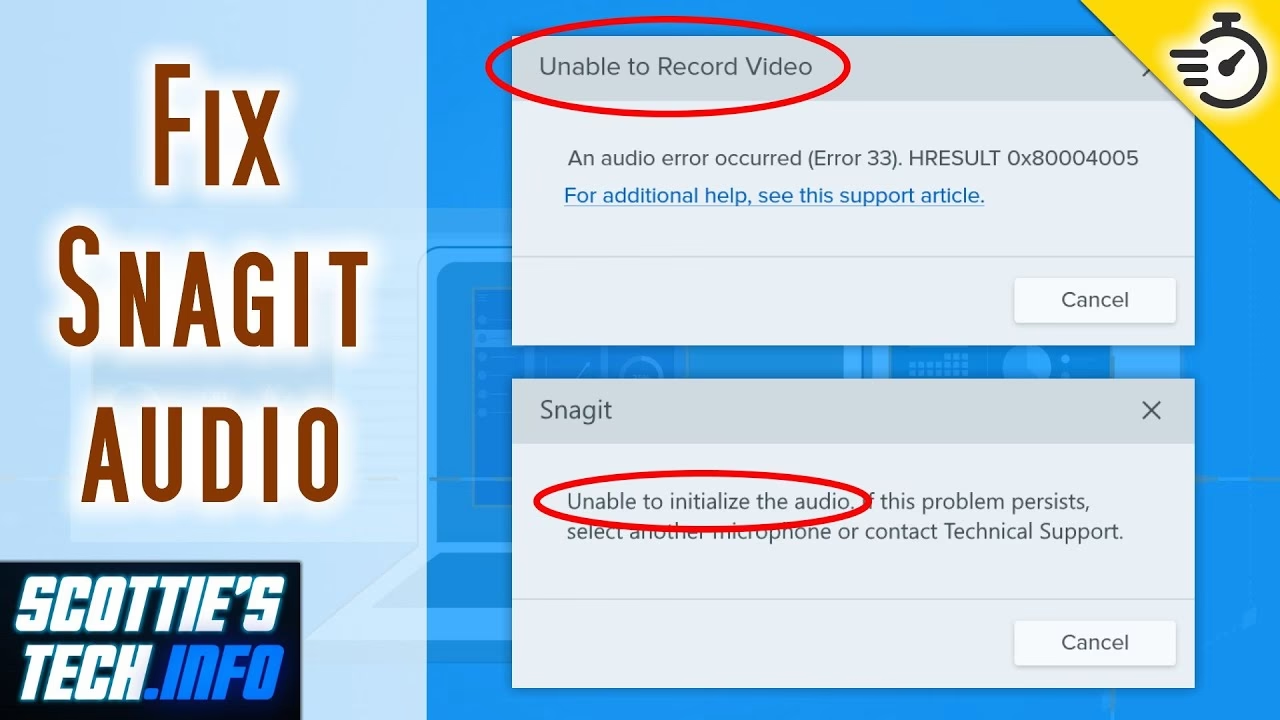
- Snagit dice "No se puede inicializar el audio". ¿Qué debo hacer primero?
- ¿Es mejor usar la aceleración por hardware o por software?
- Mi portátil es potente, pero la grabación va lenta. ¿Por qué?
- ¿Puedo usar mi interfaz de audio profesional con Snagit?
Diagnóstico Inicial: Identificando los Síntomas del Fallo
Antes de sumergirnos en las soluciones, es crucial identificar correctamente el problema. Los fallos en la captura de video de Snagit pueden manifestarse de diversas maneras. Reconocer el síntoma específico te ayudará a dirigirte más rápidamente a la solución correcta. Aquí están los problemas más comunes:
- Video y audio desincronizados: El audio se adelanta o se atrasa con respecto a la imagen.
- Pérdida de fotogramas (Dropped frames): El video se ve entrecortado o con saltos, no es fluido.
- Bajo rendimiento general: La grabación hace que todo el sistema se vuelva lento.
- Audio distorsionado o ausente: Se escuchan ruidos extraños, chasquidos, o simplemente no se graba ningún sonido.
- Mensajes de error explícitos: El programa muestra una ventana emergente con un error como "No se puede abrir el archivo" o "No se puede inicializar el audio".
- Colores extraños en el video: La grabación finalizada muestra una dominante de color rosa o verde.
- Pantalla en blanco o de inicialización: Después de grabar, el editor de Snagit solo muestra una pantalla negra o el mensaje "Inicializando".
Si has experimentado alguno de estos síntomas, no te preocupes. A continuación, te guiaremos a través de una serie de pasos de solución de problemas, desde los más básicos hasta los más avanzados.
Soluciones Paso a Paso para Fallos de Captura de Video
1. Verifica los Requisitos del Sistema: La Base de Todo
A menudo, los problemas de rendimiento se deben a que el hardware no cumple con las especificaciones mínimas requeridas por el software, especialmente para una tarea tan intensiva como la grabación de video. Antes de continuar, asegúrate de que tu equipo cumple con los requisitos del sistema de Snagit.
| Componente | Requisito Mínimo para Video |
|---|---|
| Procesador | Dual Core i5 o superior |
| Memoria RAM | 4 GB |
| Espacio en Disco Duro | Al menos 1 GB de espacio libre |
| Sistema Operativo | Windows N requiere el Media Feature Pack |
| Configuración Recomendada | Instalación de 64-bit para monitores múltiples o 4K |
Si tu sistema no cumple con estos requisitos, es muy probable que experimentes problemas. Considera actualizar tu hardware o utilizar un equipo más potente para la grabación de video.
2. Desactiva la Aceleración por Hardware: El Culpable Oculto
Este es uno de los ajustes más efectivos para solucionar problemas visuales, como el infame video de color rosa/verde. Snagit utiliza por defecto la aceleración por hardware (aprovechando tu tarjeta gráfica) para codificar el video, lo que suele ser más eficiente. Sin embargo, incompatibilidades con los drivers de la tarjeta gráfica pueden causar fallos. Cambiar al modo de software (usando el procesador principal) puede resolverlo.
Para Snagit 2023 y versiones posteriores:
- Abre la ventana de Captura de Snagit.
- Ve a
Archivo > Preferencias de Captura. - En la pestaña "Captura", marca la opción "Desactivar la grabación acelerada por hardware".
- Haz clic en OK e intenta una nueva grabación.
Para Snagit 2018 a 2022:
Este proceso requiere editar el Registro de Windows. Procede con cuidado.
- Cierra completamente Snagit y su editor. Asegúrate de que no estén ejecutándose en el Administrador de Tareas.
- Presiona las teclas
Windows + Rpara abrir la ventana "Ejecutar". - Escribe
regedity presiona Enter. - Navega a la siguiente clave:
HKEY_CURRENT_USER\Software\TechSmith\Features\snagit - Haz clic en la carpeta "snagit" en el panel izquierdo.
- En el panel derecho, busca el valor llamado
AllowHwVideoEncoding. Haz doble clic sobre él. - Cambia el campo "Información del valor" de
1a0. - Haz clic en OK, cierra el Editor del Registro y prueba una nueva grabación en Snagit.
3. Actualiza tus Drivers: El Mantenimiento Esencial
Los drivers o controladores de hardware son el software que permite que tu sistema operativo se comunique con tus componentes (tarjeta gráfica, de sonido, etc.). Drivers desactualizados o corruptos son una causa muy frecuente de inestabilidad y problemas de rendimiento. Asegúrate de tener las últimas versiones para tu tarjeta de video, tarjeta de sonido y chipset de la placa base. No te fíes únicamente de Windows Update; visita directamente el sitio web del fabricante de tu equipo (Dell, HP, Lenovo) o del componente (NVIDIA, AMD, Intel) para descargar los drivers más recientes.
4. Optimiza la Configuración de Energía y Calidad
A veces, el problema no es un fallo, sino una falta de recursos. Puedes hacer dos ajustes rápidos para mejorar el rendimiento:
- Ajusta el Plan de Energía: Especialmente en portátiles, el sistema operativo puede limitar el rendimiento para ahorrar batería. Ve al
Panel de Control > Opciones de energíay selecciona el plan de "Alto rendimiento". Esto asegurará que Snagit tenga toda la potencia de procesamiento que necesita. - Reduce la Calidad del Video: Grabar a la máxima calidad consume muchos recursos. Si experimentas saltos o lentitud, prueba a reducir la calidad. En la ventana de Captura, ve a
Archivo > Preferencias de Captura > Capturay en el desplegable "Calidad de video", selecciona "Media" o incluso "Baja" para hacer una prueba.
Resolviendo Problemas Específicos de Audio
Si tu video se graba bien pero el audio es el problema, con errores como "No se puede inicializar el audio", las siguientes soluciones están enfocadas en el subsistema de sonido de tu equipo.
1. Conflictos con Software de Terceros
Muchos ordenadores, especialmente los de gaming, vienen con software de mejora de audio preinstalado que puede entrar en conflicto directo con la forma en que Snagit captura el sonido del sistema. Programas como Nahimic, ASUS Sonic Suite, ASUS Sonic Radar o Alienware Sound Center son conocidos por causar estos problemas. La solución más efectiva es desinstalarlos. Si no deseas desinstalarlos, al menos intenta desactivar su servicio:
- Presiona
Windows + R, escribeservices.mscy presiona Enter. - Busca en la lista un servicio llamado "Nahimic service" o similar.
- Haz doble clic sobre él.
- En "Tipo de inicio", selecciona "Deshabilitado".
- Haz clic en Aplicar y reinicia tu ordenador.
2. Configuración de Sonido en Windows
Una configuración incorrecta en Windows puede impedir que Snagit acceda correctamente a tus dispositivos de audio.
- Desactiva las Mejoras de Audio: Ve a
Panel de Control > Sonido. En la pestaña "Grabar", selecciona tu micrófono, haz clic en "Propiedades" y en la pestaña "Avanzado", desmarca la opción "Habilitar mejoras de audio". - Establece la Frecuencia de Muestreo Correcta: Snagit funciona mejor con una configuración estándar de calidad de CD. En la misma pestaña "Avanzado" de las propiedades de tu dispositivo de grabación (micrófono) y reproducción (altavoces), asegúrate de que el formato predeterminado esté establecido en 16 bit, 44100 Hz (Calidad de CD). Una frecuencia de muestreo incompatible es una causa común de errores de inicialización.
3. Hardware de Audio Externo y Bluetooth
Snagit está diseñado para funcionar de manera óptima con micrófonos USB directos. No se recomienda el uso de dispositivos Bluetooth para grabar, ya que pueden introducir latencia y problemas de conexión. Si utilizas una interfaz de audio externa profesional, asegúrate de que esté configurada para operar a 44.1 kHz y 16-bit. Si sigues teniendo problemas, desconecta la interfaz, conecta un micrófono USB directamente al ordenador y prueba de nuevo para descartar que la interfaz sea la causa del conflicto.
Preguntas Frecuentes (FAQ)
¿Por qué mi video de Snagit se ve rosado o verde?
Este es un síntoma clásico de un problema con la aceleración por hardware. La solución más fiable es desactivarla en las preferencias de Snagit, forzando al programa a usar el renderizado por software, como se explica en la sección 2 de esta guía.
Snagit dice "No se puede inicializar el audio". ¿Qué debo hacer primero?
Lo primero es buscar conflictos de software. Revisa si tienes instalado algún programa de mejora de audio como Nahimic o ASUS Sonic Studio y desactívalo o desinstálalo. Si eso no funciona, verifica la configuración de frecuencia de muestreo en el Panel de Control de Sonido de Windows.
¿Es mejor usar la aceleración por hardware o por software?
En teoría, la aceleración por hardware es superior porque descarga el trabajo de codificación de video a la tarjeta gráfica, liberando al procesador principal y resultando en un mejor rendimiento. Sin embargo, depende de la compatibilidad de tus drivers. Si funciona bien, déjala activada. Si causa problemas visuales o inestabilidad, el modo software es la alternativa segura.
Mi portátil es potente, pero la grabación va lenta. ¿Por qué?
Asegúrate de que no esté funcionando en un modo de ahorro de energía. Ve a las Opciones de Energía de Windows y selecciona el plan de "Alto rendimiento". Además, comprueba que no tengas otros programas consumiendo muchos recursos en segundo plano mientras grabas.
¿Puedo usar mi interfaz de audio profesional con Snagit?
Aunque Snagit no soporta oficialmente interfaces de audio externas complejas, muchas funcionan si se configuran correctamente. La clave es ajustar la frecuencia de muestreo de la interfaz a 16-bit y 44.1 kHz, que es el formato que Snagit espera. Si falla, el método de prueba más seguro es usar un micrófono USB simple.
Si quieres conocer otros artículos parecidos a Snagit no graba: Soluciones a fallos de captura puedes visitar la categoría Guías.